













Zakładka Kiosk w Ustawieniach wydarzenia zbiera sześć ustawień, które określają, jak kiosk zachowuje się podczas wydarzenia: PIN panelu do wychodzenia z kiosku, uruchamianie aplikacji po włączeniu komputera (Uruchamiaj przy starcie), synchronizację ustawień podczas działania aplikacji, powrót do ekranu powitalnego po bezczynności (Limit czasu sesji), rozpoczynanie dotknięciem ekranu (Dotknij, aby rozpocząć) oraz maksymalną liczbę kredytów, jaką może wykorzystać wydarzenie (Limit kredytów wydarzenia). Wszystkie dotyczą tylko wybranego wydarzenia i zapisują się automatycznie.
Ten przewodnik opisuje AI Drawing Screen 2.2.2. Dostępne opcje mogą się różnić zależnie od platformy i wersji; ograniczenia poszczególnych platform opisano poniżej.
- Wydarzenie musi być utworzone i wybrane.
- Strona Ustawienia wydarzenia musi być otwarta.
Krok po kroku
Krok 1 · Przejdź do zakładki Kiosk
Ustawienia wydarzenia → Kiosk
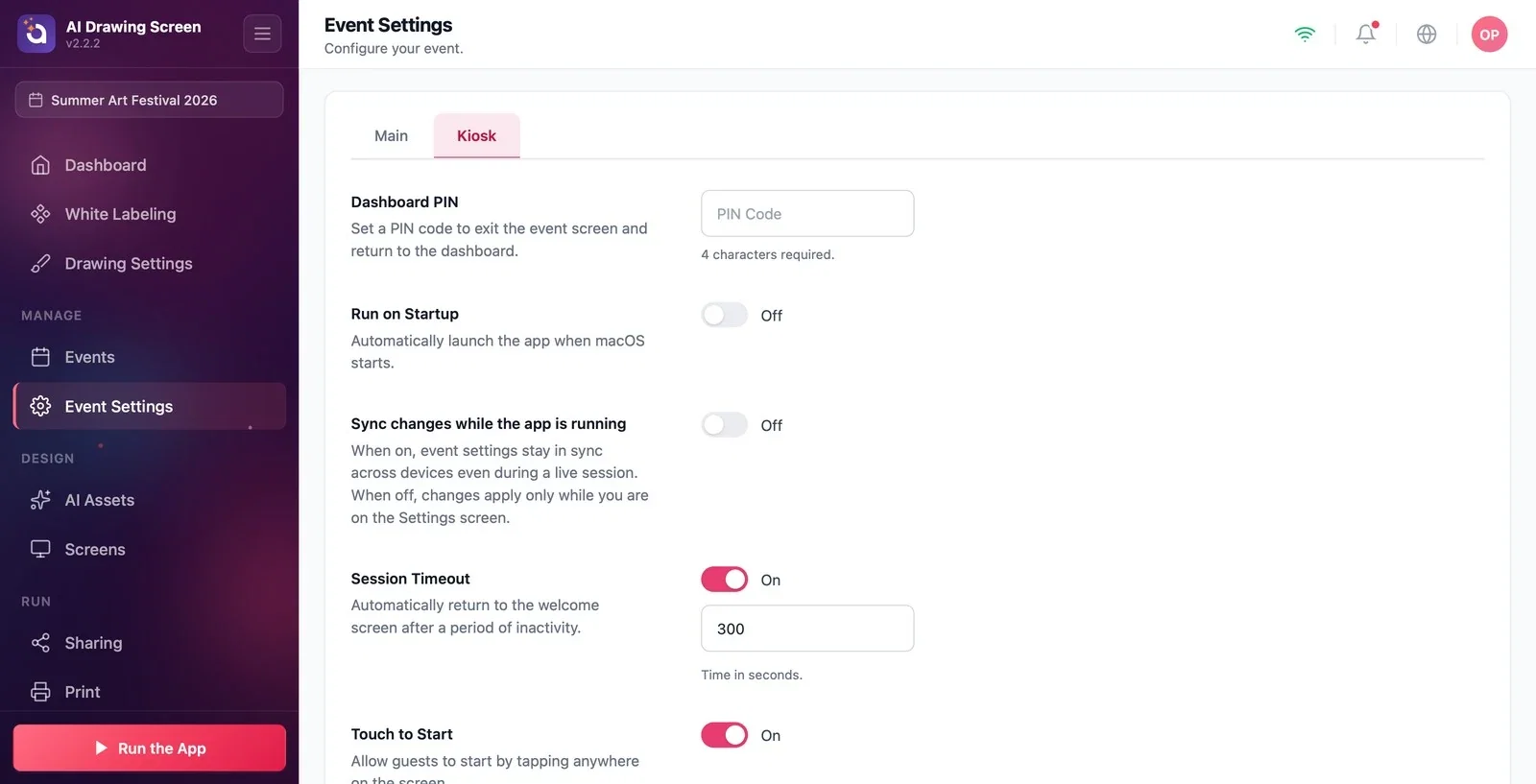
Na stronie Ustawienia wydarzenia kliknij zakładkę Kiosk na pasku zakładek u góry. Po kolei pojawiają się sekcje PIN panelu, Uruchamiaj przy starcie i Synchronizuj zmiany podczas działania aplikacji; po przewinięciu w dół zobaczysz pozostałe trzy.
Krok 2 · Ustaw PIN panelu
Ustawienia wydarzenia → Kiosk
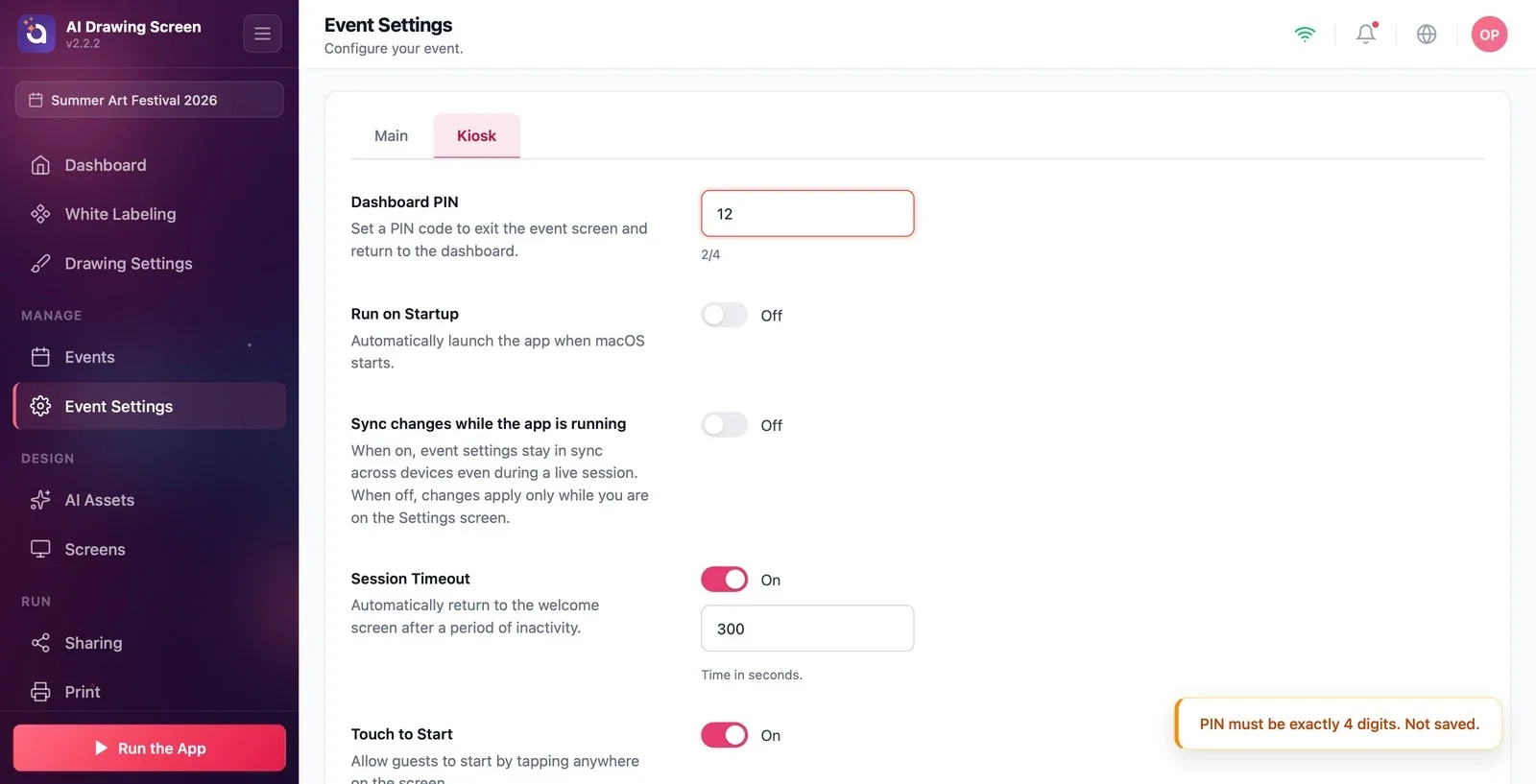
Wpisz 4 cyfry w polu PIN. Tekst pomocniczy pod polem pokazuje stan: gdy pole jest puste — Wymagane 4 znaki., po wpisaniu 1–3 cyfr — czerwony postęp (np. '2/4'), a wtedy PIN nie zostaje zapisany, i po wpisaniu czwartej cyfry — zielone PIN ustawiony. Ustawiony PIN jest wymagany, gdy podczas działania kiosku chcesz wrócić do panelu; nie wpływa na rysowanie gości, blokuje jedynie dostęp do ustawień.
Krok 3 · Uruchamiaj przy starcie (działa tylko w systemie Windows)
Ustawienia wydarzenia → Kiosk
Jeśli ustawisz przełącznik na Włączone, AI Drawing uruchomi się automatycznie po starcie systemu Windows, więc po ponownym uruchomieniu komputera kiosku obsługa nie jest potrzebna (domyślnie Wyłączone). To ustawienie działa tylko w systemie Windows. Widać je również na Macu, gdzie jego opis brzmi 'Automatycznie uruchamiaj aplikację przy starcie systemu macOS.', ale obecnie na Macu aplikacja nie uruchamia się sama, nawet jeśli przełącznik pokazuje Włączone. Jeśli na Macu potrzebujesz automatycznego uruchamiania, dodaj AI Drawing do listy w macOS: Ustawienia systemowe → Ogólne → Rzeczy otwierane podczas logowania. Na iPadzie, iPhonie i Androidzie tej sekcji nie ma.
Krok 4 · Synchronizuj zmiany podczas działania aplikacji
Ustawienia wydarzenia → Kiosk
Gdy przełącznik jest ustawiony na Włączone, ustawienia tego wydarzenia pozostają zsynchronizowane między urządzeniami nawet podczas działania kiosku — włącz ją, jeśli kilka kiosków korzysta z tego samego wydarzenia i chcesz, aby zmiana wprowadzona na jednym od razu trafiała do pozostałych. Gdy jest ustawiony na Wyłączone (domyślnie), zmiany są stosowane tylko wtedy, gdy jesteś na ekranie Ustawień, więc podczas wydarzenia nie ma niespodziewanych zmian.
Krok 5 · Limit czasu sesji i Dotknij, aby rozpocząć
Ustawienia wydarzenia → Kiosk (przewiń w dół)
Gdy Limit czasu sesji jest włączony (domyślnie Włączone, 300 sekund), kiosk wraca do ekranu powitalnego, jeśli gość nie dotknie ekranu przez ustawiony czas; wpisz czas w sekundach w polu. Gdy Dotknij, aby rozpocząć jest włączone (domyślnie), gość może zacząć, dotykając dowolnego miejsca na ekranie powitalnym.

Krok 6 · Ustaw Limit kredytów wydarzenia
Ustawienia wydarzenia → Kiosk (na samym dole)
Wpisz maksymalną liczbę kredytów AI, które można wykorzystać w tym wydarzeniu. 0 oznacza brak limitu (domyślnie). Po wyczerpaniu limitu gość nie może rozpocząć nowego rysunku; gdy dotknie ekranu powitalnego, zobaczy tytuł Rysowanie wstrzymane z komunikatem To wydarzenie wykorzystało wszystkie kredyty. Powiadom obsługę. Po podniesieniu limitu przy następnym dotknięciu wszystko działa normalnie.
PIN zapisuje się dopiero po wpisaniu wszystkich 4 cyfr; nie ma osobnego przycisku Zapisz.
Na wydarzeniach z dużą liczbą gości pozostaw Limit czasu sesji włączony, aby niedokończony rysunek gościa nie zostawał na ekranie.
Limit kredytów wydarzenia ogranicza budżet kredytów, a nie liczbę rysunków. Koszt jednego rysunku zależy od modelu i rozdzielczości; limit nie gwarantuje określonej liczby rysunków.
Pozostawienie PIN-u z mniej niż 4 cyframi — pojawia się czerwony napis 'x/4' i PIN nie zostaje zapisany.
Włączenie Uruchamiaj przy starcie w kiosku na Macu i oczekiwanie, że aplikacja sama się otworzy — to ustawienie działa obecnie tylko w systemie Windows.
Mylenie Limit kredytów wydarzenia z saldem kredytów — limit ogranicza tylko wydatki tego wydarzenia; saldo kredytów na Twoim koncie widać w panelu Dashboard.
Powiązane tematy
Uruchamianie aplikacjiKredyty AIUstawienia wydarzenia → Główne
