













Ekran pauzy pojawia się na kiosku, gdy robisz przerwę w wydarzeniu (przerwa kawowa, zmiana ustawień stanowiska), i nie pozwala gościom rozpocząć rysowania. Projektujesz go na zakładce Ekrany gry → Pauza; aby uruchomić kiosk w trybie przerwy, użyj opcji Pokaż ekran pauzy w oknie Uruchom aplikację.
Ten przewodnik opisuje AI Drawing Screen 2.2.2. Dostępne opcje mogą się różnić zależnie od platformy i wersji; ograniczenia poszczególnych platform opisano poniżej.
- Wydarzenie musi być utworzone i wybrane.
Krok po kroku
Krok 1 · Otwórz zakładkę Pauza
Ekrany gry → Pauza
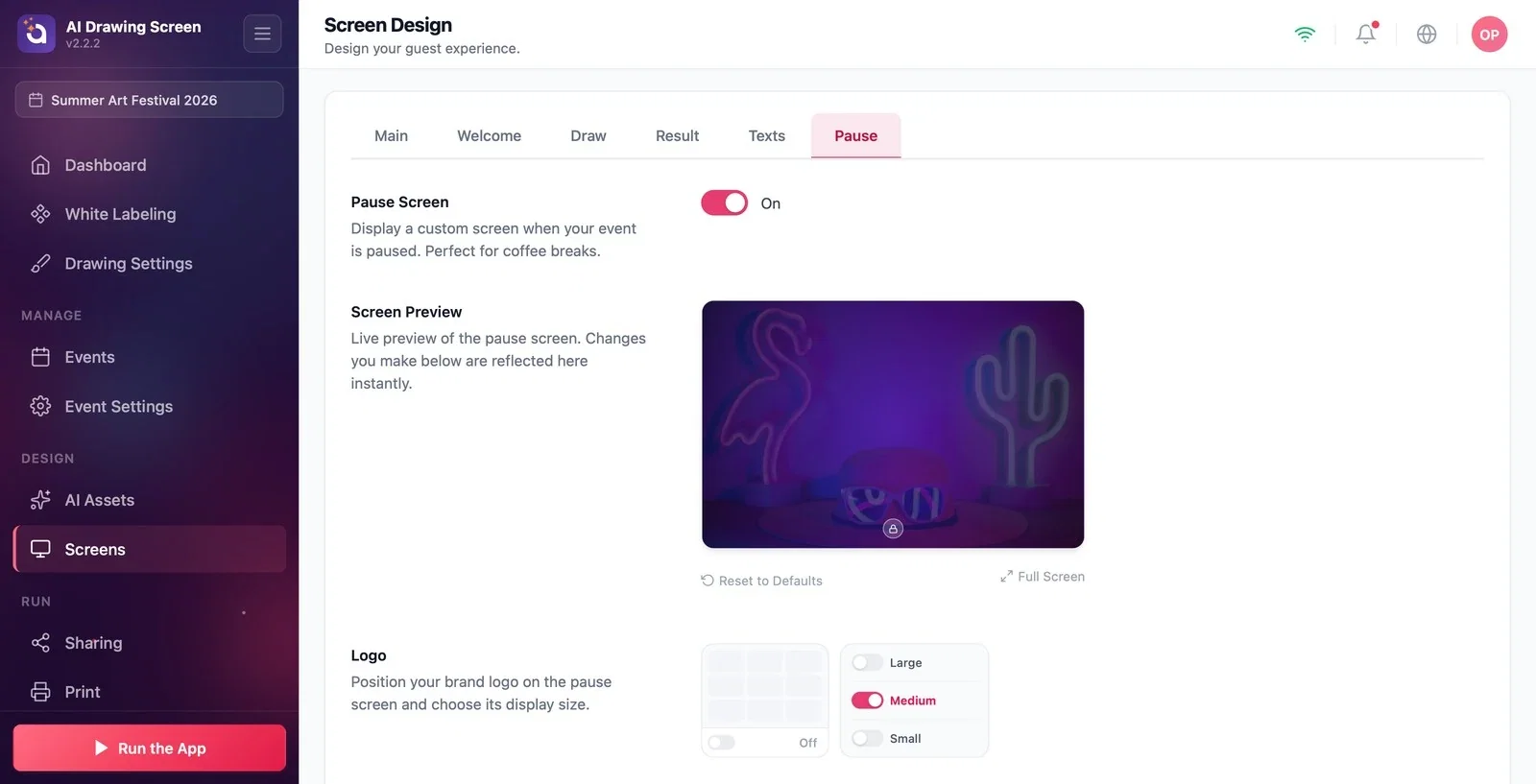
Na stronie Ekrany gry kliknij zakładkę Pauza. Przełącznik Ekran pauzy na samej górze jest domyślnie włączony; jeśli jest wyłączony, w czasie przerwy zamiast zaprojektowanego ekranu pojawia się pusta zasłona. Podgląd poniżej pokazuje ekran pauzy.
Krok 2 · Logo i treść
Ekrany gry → Pauza → Logo / Zawartość
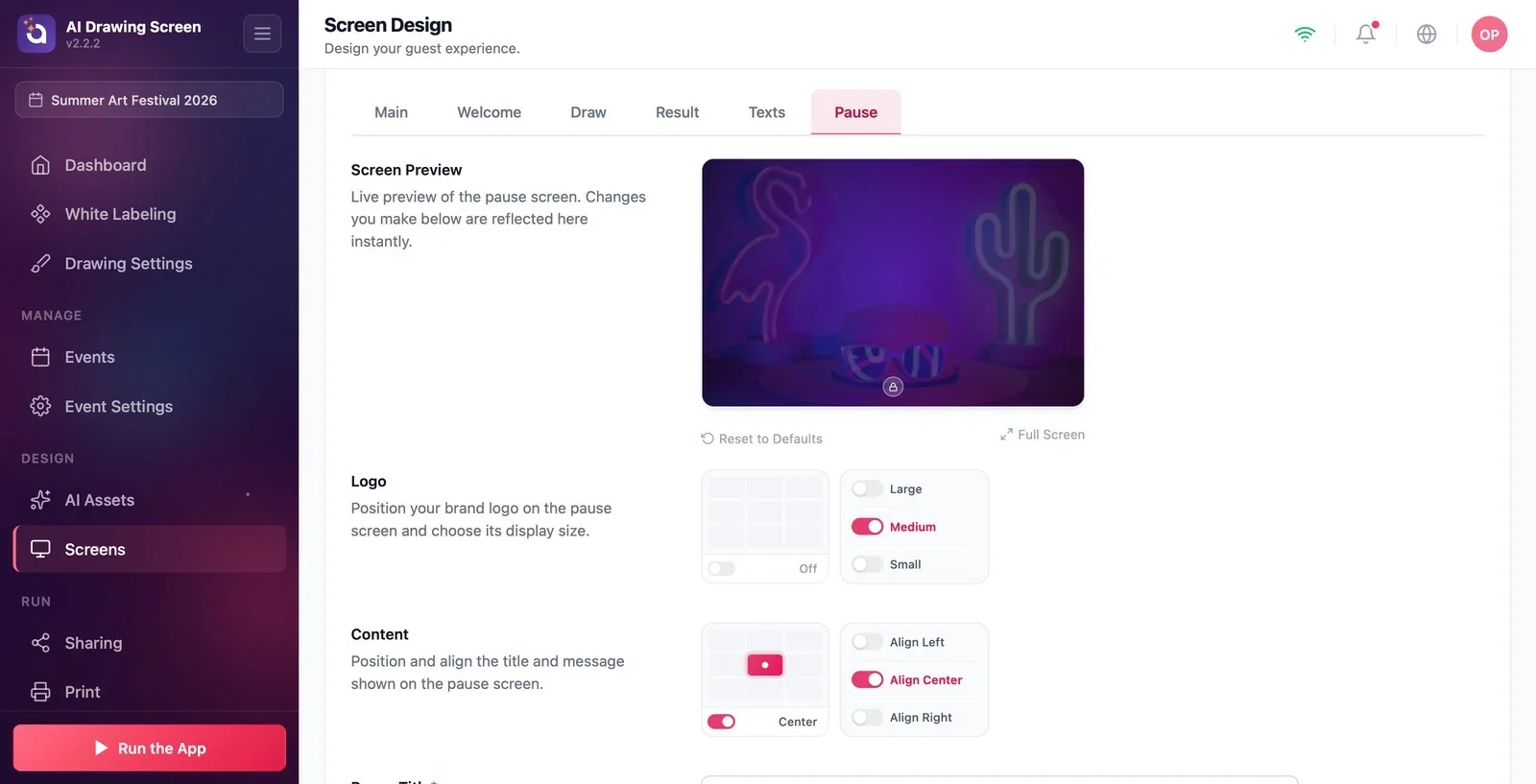
W sekcji Logo wybierz miejsce i rozmiar logo na ekranie pauzy (aby nie pokazywać logo, zostaw pozycję wyłączoną). W sekcji Zawartość wybierz położenie i wyrównanie (Wyrównaj do lewej / Wyrównaj do środka / Wyrównaj do prawej) bloku z tytułem i komunikatem. W dwóch polach poniżej wpisz tytuł i komunikat, które zobaczą goście (np. 'Robimy krótką przerwę' — 'Wracamy za 15 minut!').
Krok 3 · Tło
Ekrany gry → Pauza → Niestandardowe tło
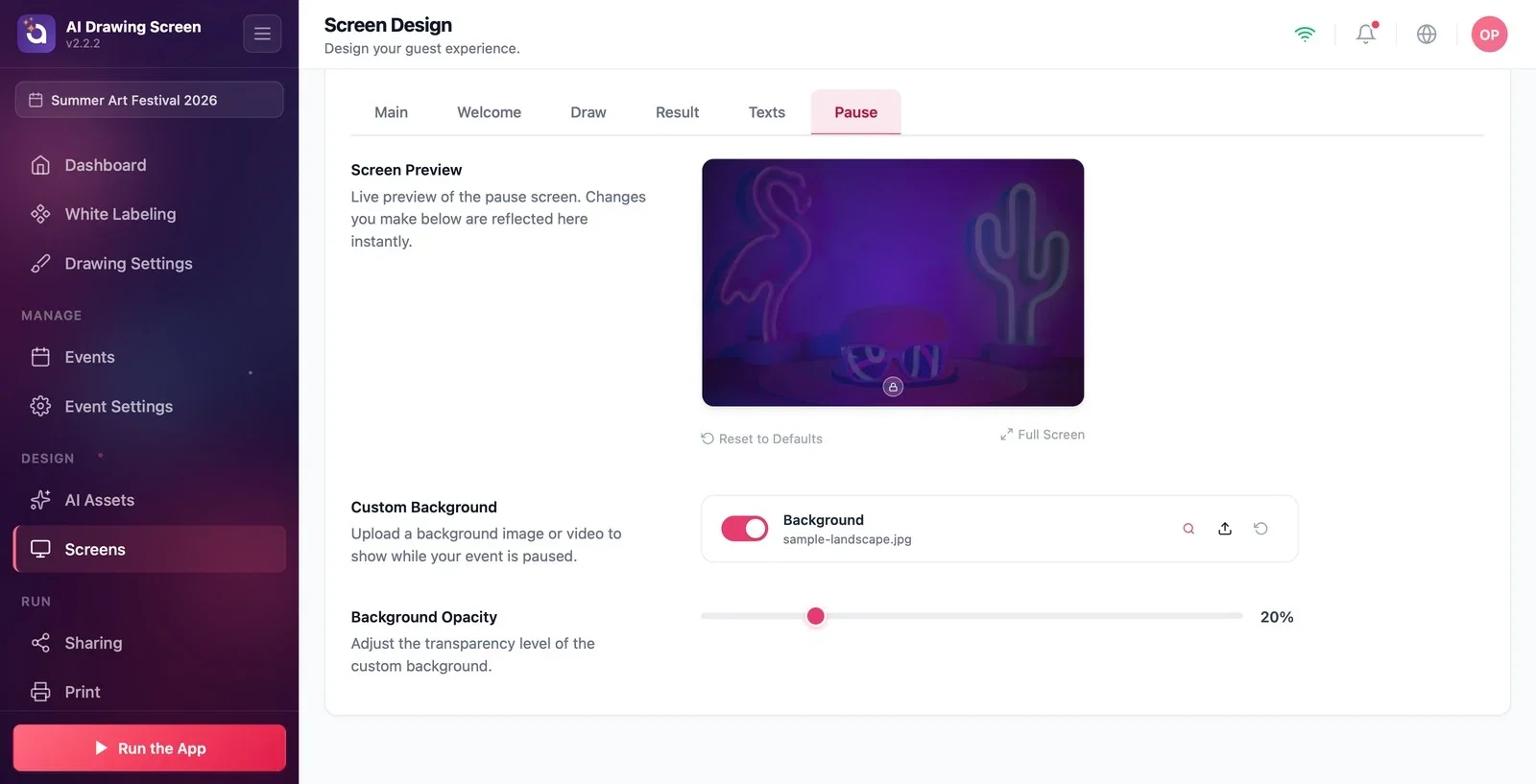
Do pola Niestandardowe tło prześlij obraz lub wideo, które będzie wyświetlane w czasie przerwy; jego widoczność ustawisz suwakiem Przezroczystość tła.
Krok 4 · Rozpocznij i zakończ przerwę
Menu po lewej → Uruchom aplikację → Pokaż ekran pauzy
Kliknij przycisk Uruchom aplikację na dole menu po lewej; w oknie, które się otworzy, są dwie opcje: Uruchom jako AI Drawing (zwykły kiosk) i Pokaż ekran pauzy (przerwa). Aby rozpocząć przerwę, wybierz Pokaż ekran pauzy; kiosk otworzy się na ekranie pauzy, a dotknięcia gości nie rozpoczną rysowania. Aby zakończyć przerwę, wróć do panelu sterowania ikoną panelu (lub klawiszem F11/F12), a następnie uruchom kiosk normalnie przez Uruchom aplikację → Uruchom jako AI Drawing.
Umieść na ekranie pauzy grafikę, np. sponsora wydarzenia lub program, aby ekran nie stał bezczynnie.
Pozostawienie kiosku w zwykłym trybie podczas przerwy — gość może dotknąć ekranu powitalnego i zacząć rysować; na przerwy używaj Pokaż ekran pauzy.
Wyłączenie przełącznika Ekran pauzy i szukanie przyczyny, dla której projekt się nie wyświetla — przełącznik musi być włączony.
Powiązane tematy
Uruchamianie aplikacjiWygląd ekranu (Główne)Ustawienia kiosku
