













Ta strona pokazuje po kolei ekrany, które widzi gość, gdy kiosk działa: powitanie, tekst zgody, ankietę, rysowanie, tworzenie dzieła, wynik i galerię. Wygląd i teksty ekranów ustawiasz na stronie Ekrany gry, a ankietę i tekst zgody — na stronie Sesja. Przed wydarzeniem przejdź raz samodzielnie cały przebieg od początku do końca.
Ten przewodnik opisuje AI Drawing Screen 2.2.2. Dostępne opcje mogą się różnić zależnie od platformy i wersji; ograniczenia poszczególnych platform opisano poniżej.
- Kiosk musi być uruchomiony przez Uruchom aplikację → Uruchom jako AI Drawing.
- Do wydarzenia musi być przypisany co najmniej jeden styl AI, a na Twoim koncie muszą być kredyty AI.
- Kiosk musi być połączony z internetem — generowanie dzieła i link QR wymagają internetu.
Krok po kroku
Krok 1 · Ekran powitalny
Kiosk → ekran powitalny
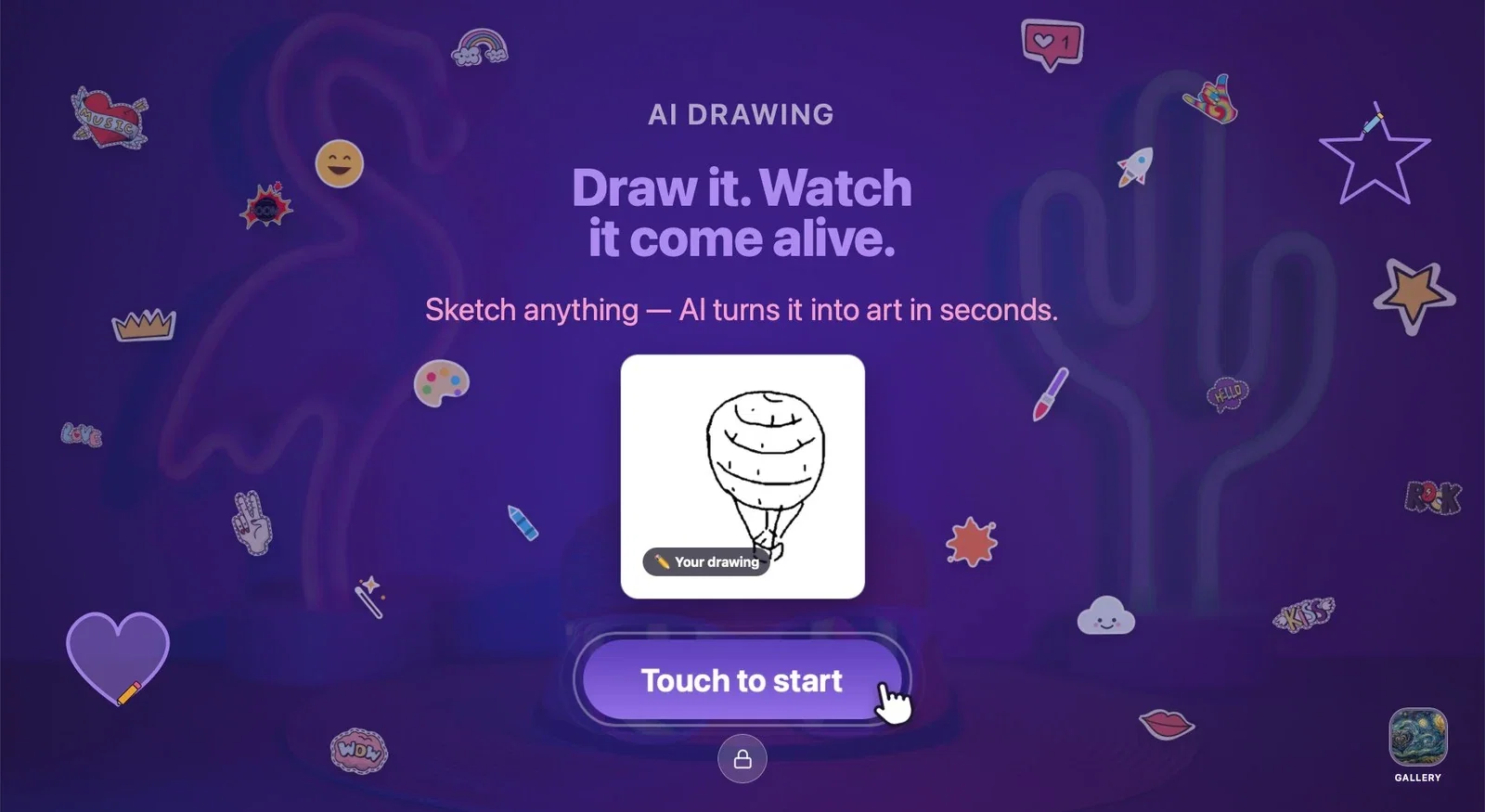
Gość najpierw widzi ekran powitalny: tytuł, krótki opis, przykładowy rysunek i przycisk Dotknij, aby zacząć. Dotknięcie przycisku (lub dowolnego miejsca ekranu, jeśli włączone jest Dotknij, aby rozpocząć) rozpoczyna sesję. Skrót Galeria w prawym dolnym rogu pokazuje wcześniej utworzone dzieła; ikona kłódki na dole pośrodku służy do wyjścia z kiosku (zob. Uruchamianie aplikacji).
Krok 2 · Informacja o prywatności (zastrzeżenie)
Kiosk → ekran zgody
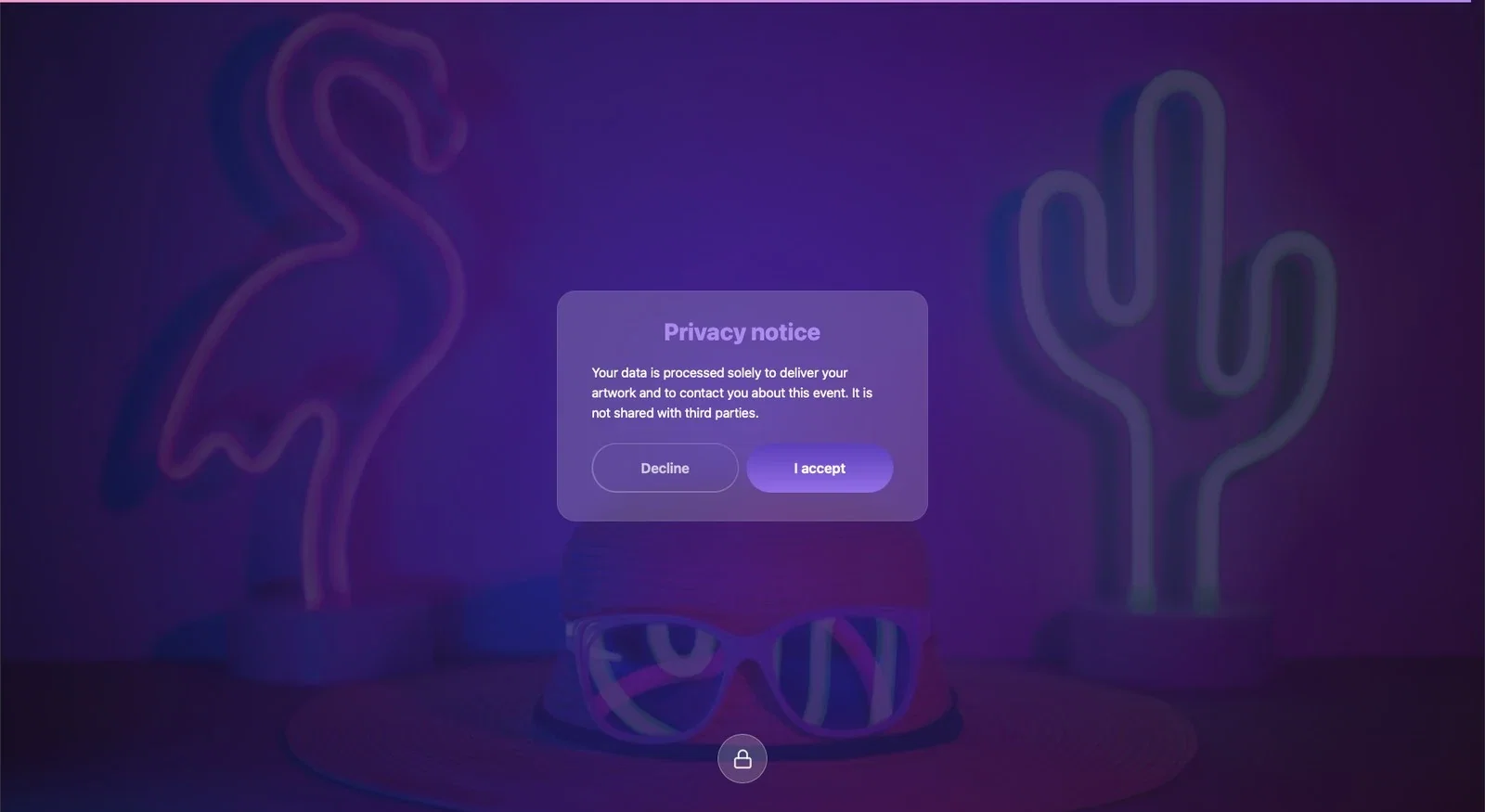
Jeśli Sesja → Zastrzeżenie jest włączone (w nowych wydarzeniach jest), gość przed rozpoczęciem rysowania widzi ekran Privacy notice (po angielsku, niezależnie od języka). Kontynuuje przyciskiem Akceptuję; Odrzuć nie rozpoczyna sesji. Tekst dostosuj do swojego wydarzenia na zakładce Sesja → Zastrzeżenie.
Krok 3 · Ankieta
Kiosk → Formularz ankiety
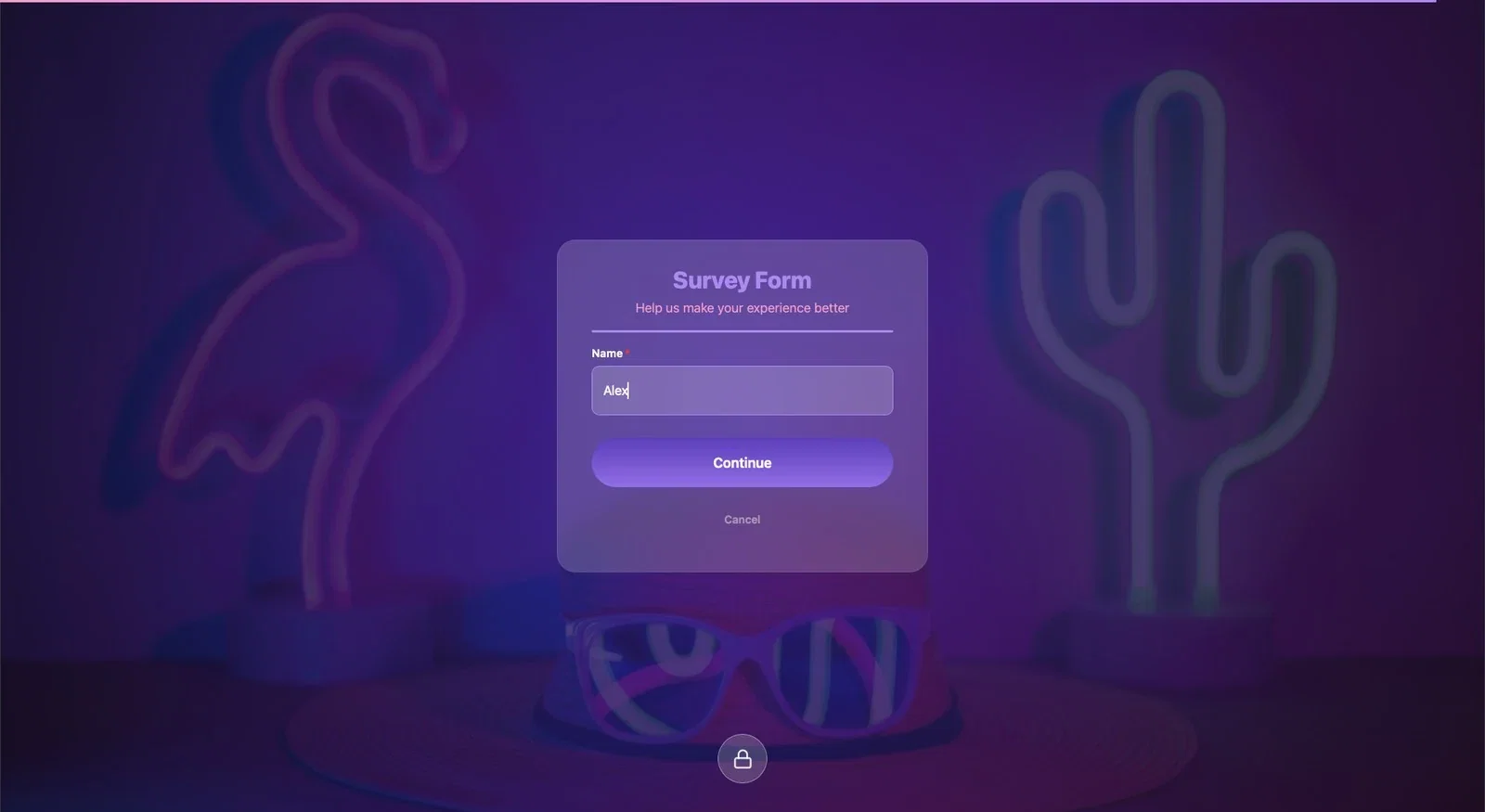
Jeśli Sesja → Ankieta jest włączona (w nowych wydarzeniach jest), gość wypełnia krótki formularz. W nowym wydarzeniu formularz zawiera tylko wymagane pole Name (po angielsku, niezależnie od języka); jeśli zostanie puste, pojawia się ostrzeżenie To pole jest wymagane. Pola i moment wyświetlania formularza ustawiasz na zakładce Sesja → Ankieta.
Krok 4 · Ekran rysowania
Kiosk → ekran rysowania
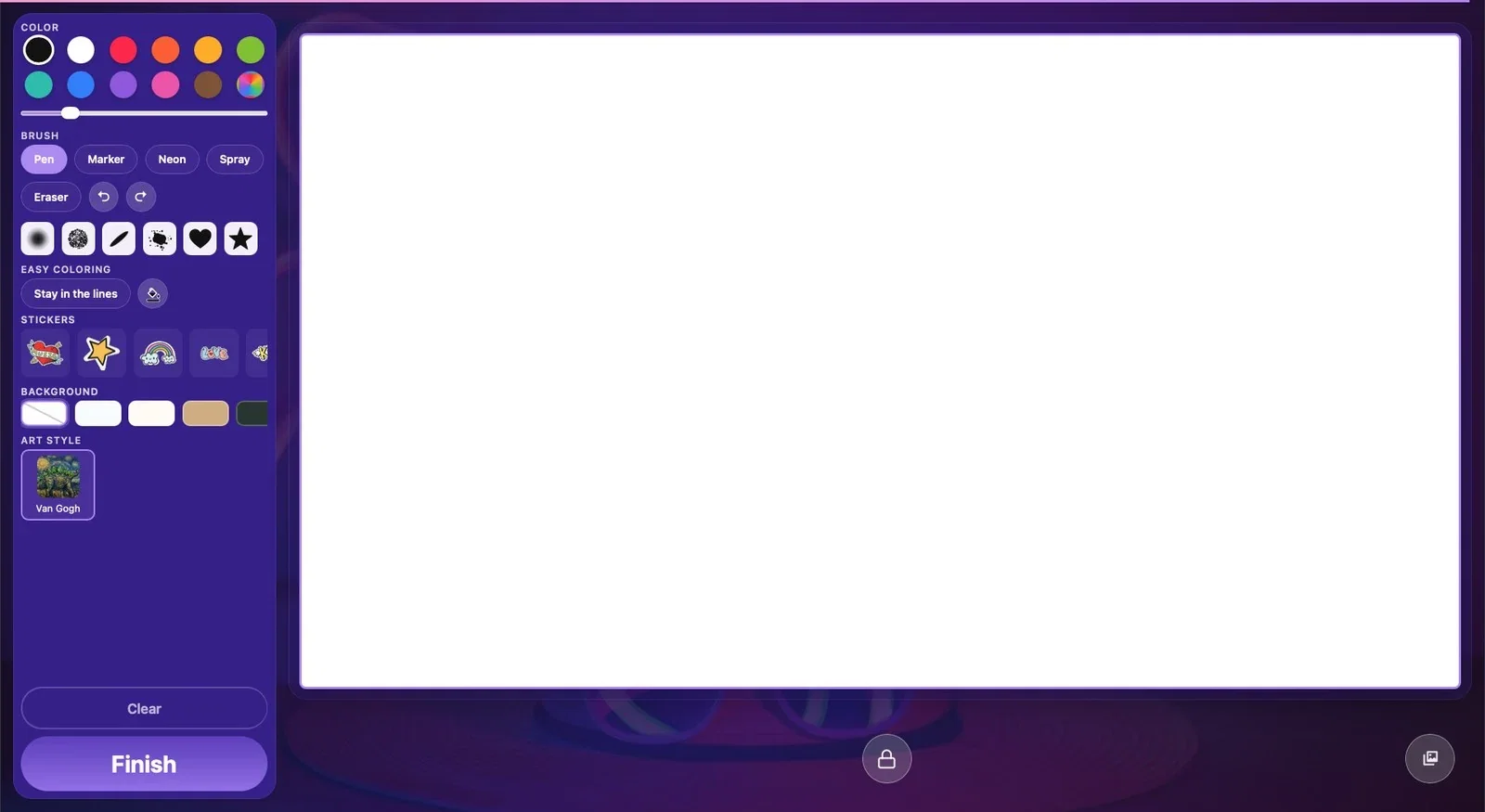
Po lewej znajduje się panel narzędzi, a po prawej obszar rysowania (płótno). Sekcje panelu:
- Kolor: paleta kolorów, a pod nią suwak grubości linii. - Pędzel: Długopis, Marker, Neon, Spray i Gumka; przyciski cofania / ponawiania; końcówki pędzla, które jednym dotknięciem odbijają kształt. - Łatwe kolorowanie: Bez wychodzenia za linie i wiaderko z farbą. - Naklejki: gotowe obrazki umieszczane na płótnie. - Tło: kolor tła płótna. - Styl artystyczny: style AI przypisane do wydarzenia. Jeśli przypisano tylko jeden styl, jest on używany automatycznie; jeśli jest ich kilka, gość wybiera styl z półki.
Wyczyść opróżnia płótno; Zakończ kończy rysunek i rozpoczyna generowanie dzieła. To, które narzędzia są widoczne, ustawiasz na stronie Ustawienia rysowania.
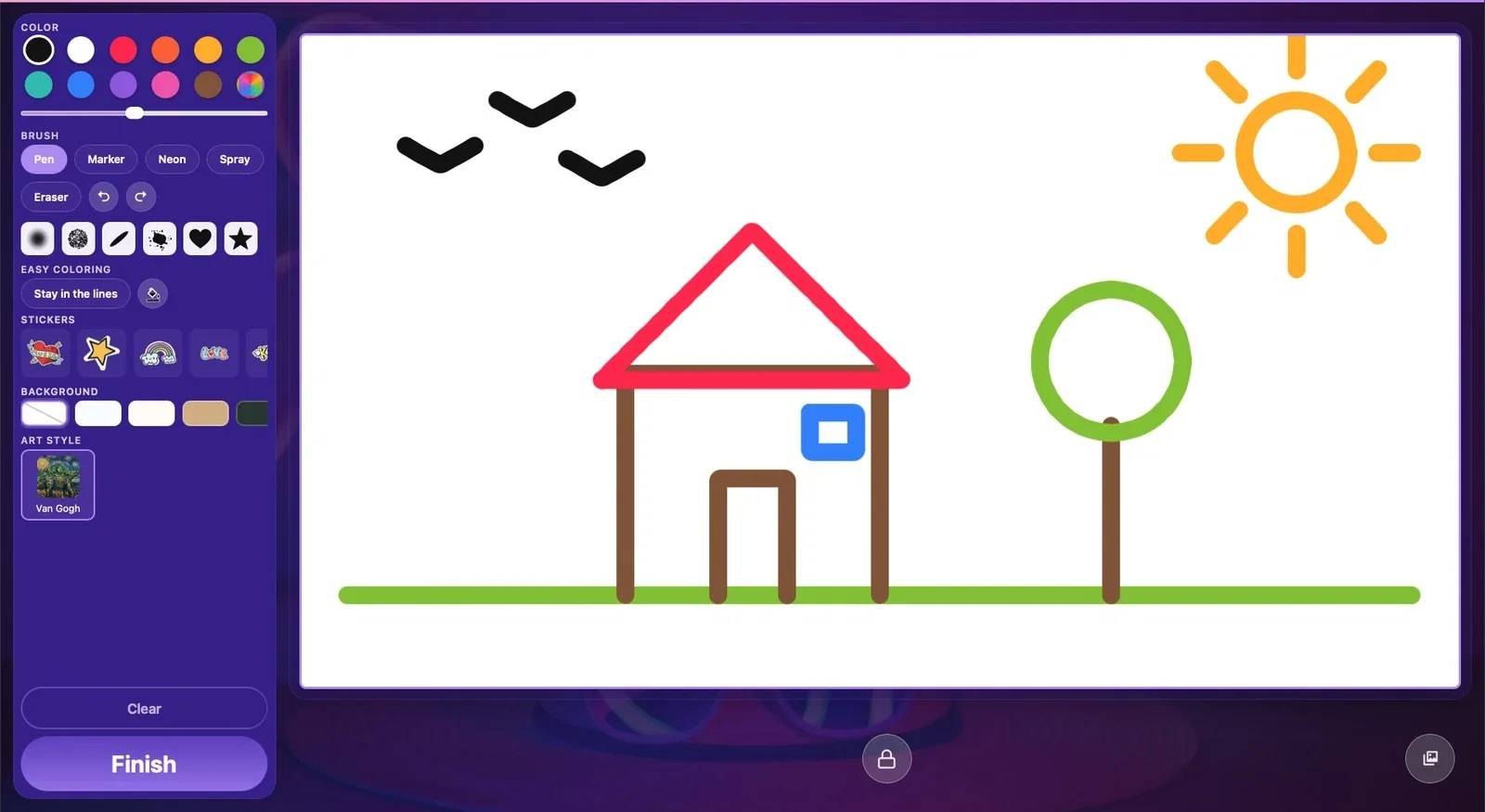
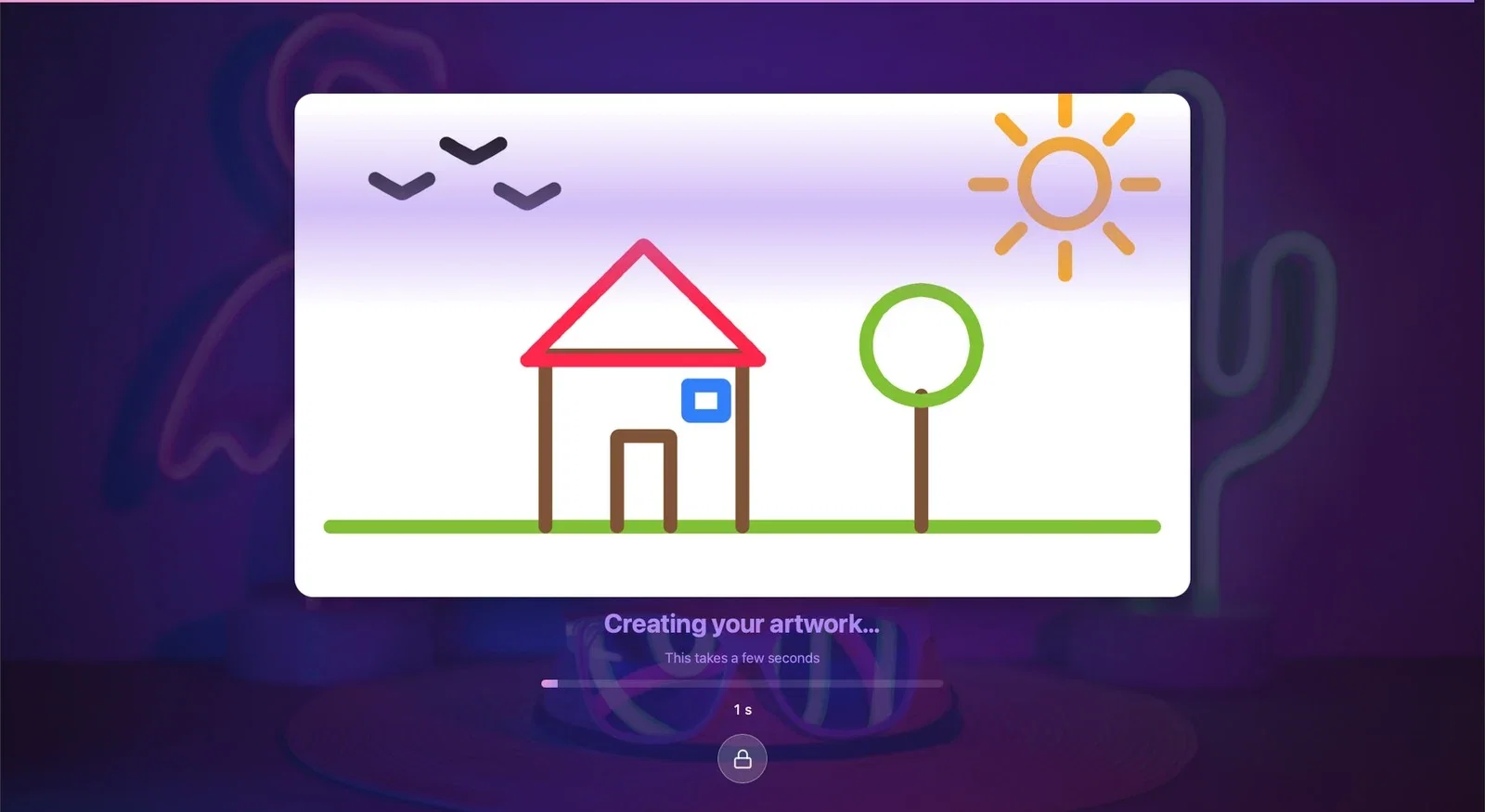
Krok 5 · Tworzenie dzieła
Kiosk → ekran generowania
Gdy gość dotknie Zakończ, jego rysunek pozostaje na ekranie, a pod nim pojawiają się napisy Tworzymy Twoje dzieło… i To zajmie kilka sekund, pasek postępu oraz czas, który upłynął. Każde generowanie pobiera kredyty AI z Twojego konta.
Krok 6 · Ekran wyniku
Kiosk → ekran wyniku
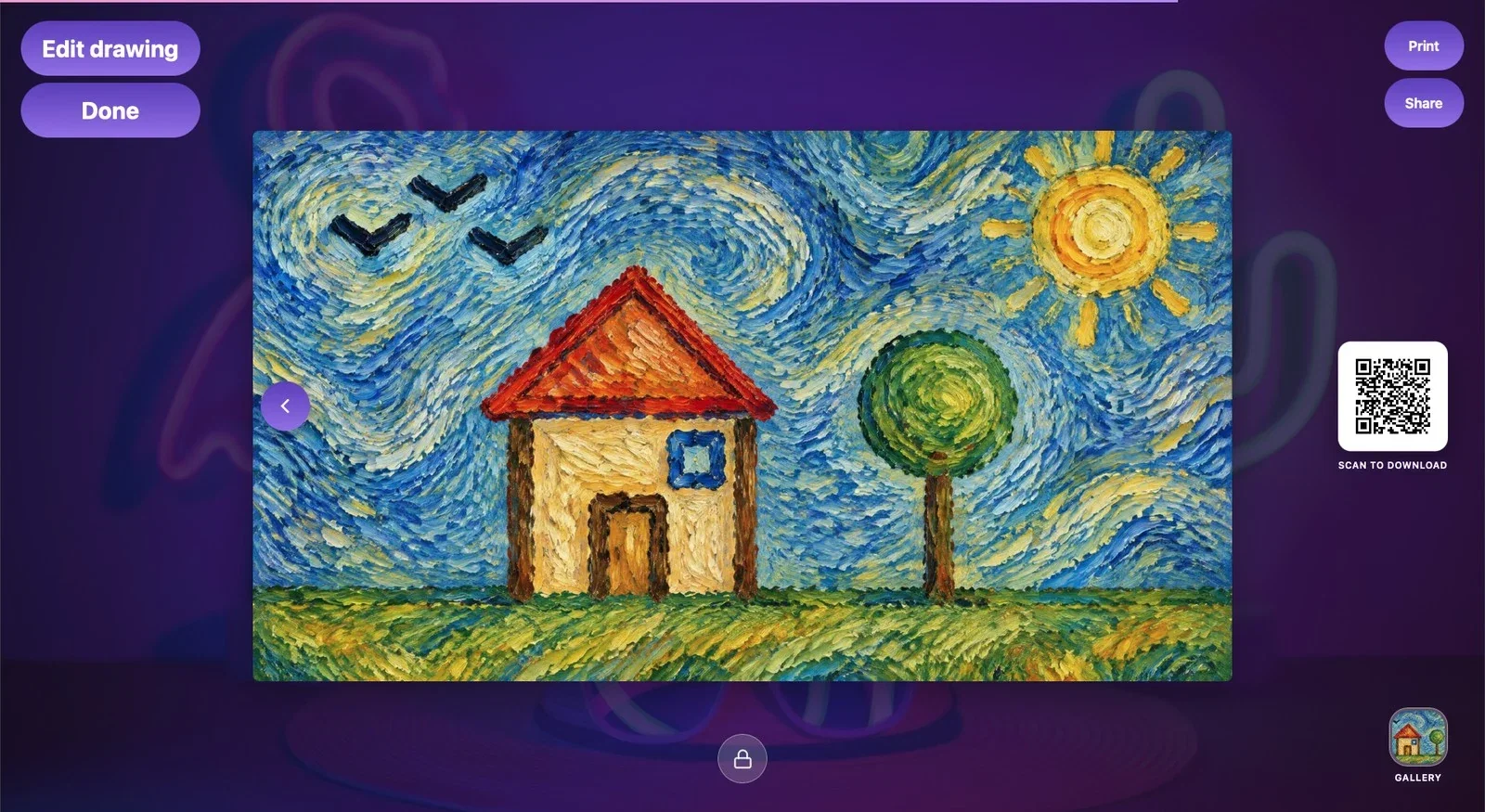
Gdy dzieło jest gotowe, otwiera się ekran wyniku:
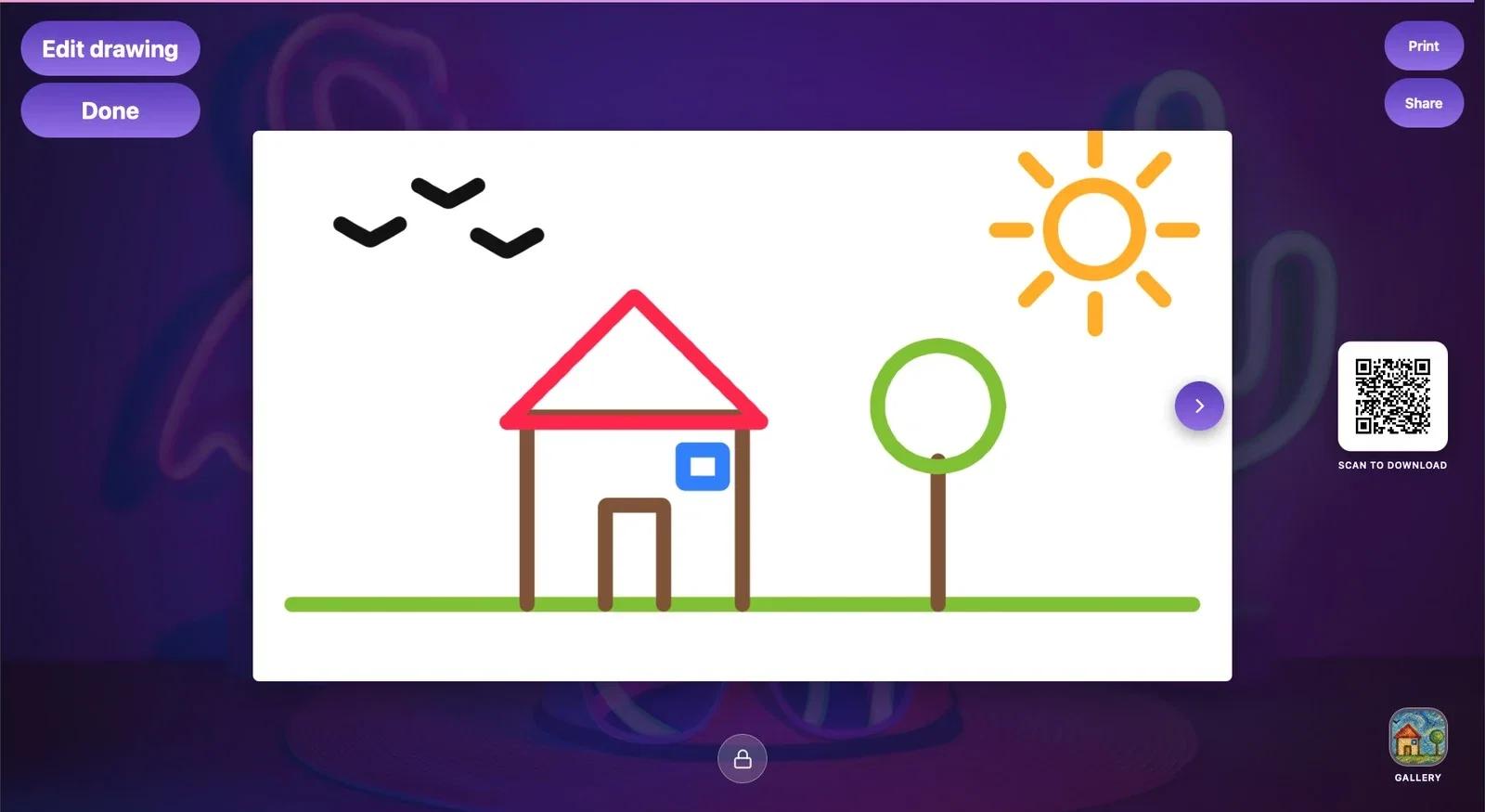
- Pośrodku dzieło AI. Jeśli włączone jest Ustawienia rysowania → Udostępniaj też oryginalny rysunek, strzałka obok pokazuje także własny rysunek gościa. - Kod QR z tytułem Zeskanuj, aby pobrać: gość skanuje go telefonem, pobiera swoje dzieło i je udostępnia (zob. Ustawienia udostępniania). - Drukuj (jeśli włączone jest Włącz przycisk drukowania), Udostępnij (otwiera menu udostępniania systemu operacyjnego kiosku; na kioskach Mac może się nie pojawić) oraz — jeśli udostępnianie E-mail jest włączone — E-mail. - Edytuj rysunek: przenosi gościa z powrotem do ekranu rysowania z tym samym rysunkiem. - Gotowe: kończy sesję i przywraca kiosk do ekranu powitalnego.
Cienka linia na samej górze ekranu pokazuje pozostały czas, gdy włączony jest Limit czasu sesji; gdy czas minie, kiosk automatycznie wraca do ekranu powitalnego.
Krok 7 · Galeria
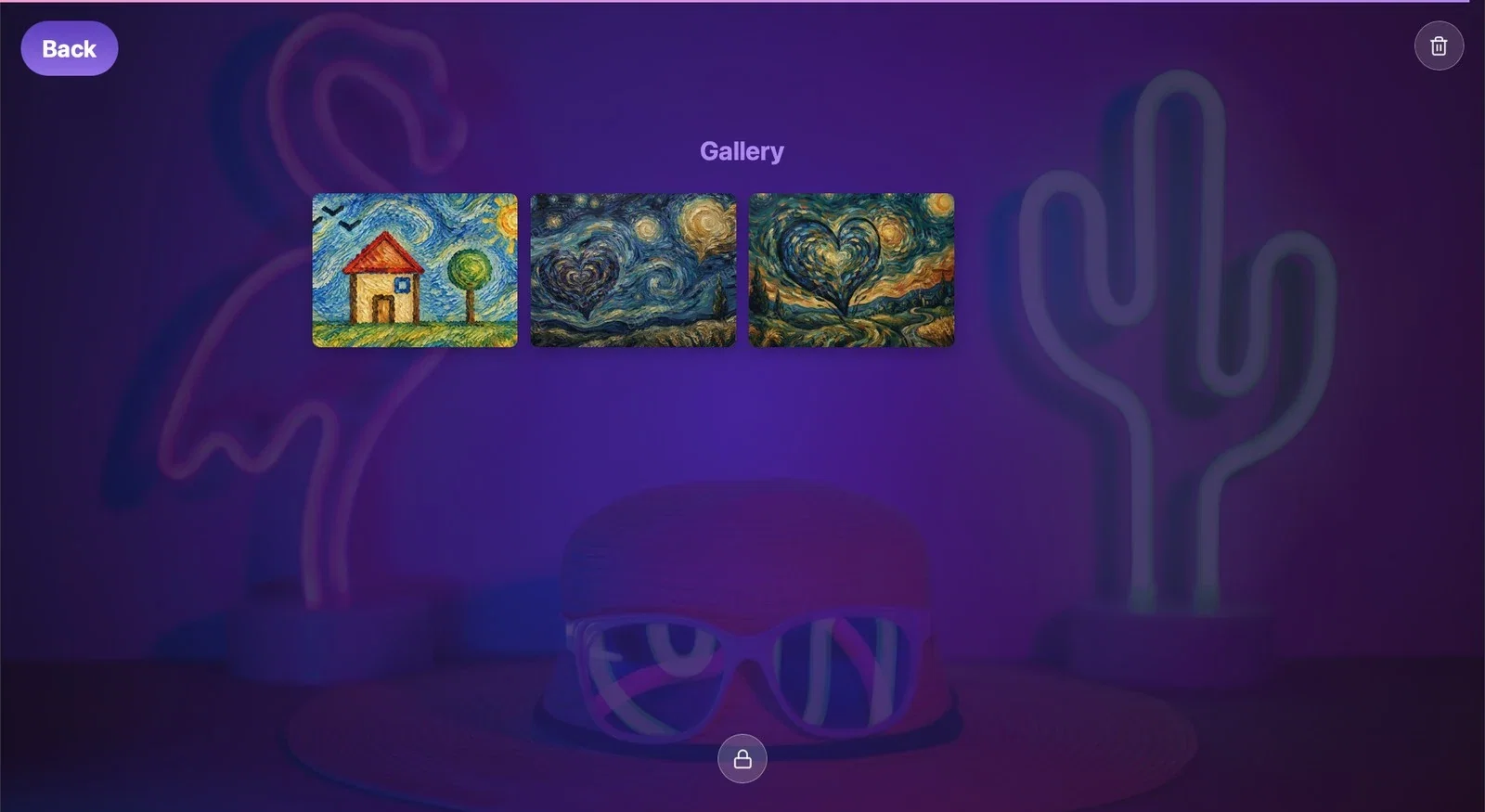
Kiosk → Galeria
Skrót Galeria na ekranie powitalnym, ekranie rysowania lub ekranie wyniku wyświetla dzieła utworzone na tym kiosku w ramach tego wydarzenia. Gość dotyka dzieła, aby je powiększyć, i wraca przyciskiem w lewym górnym rogu. Kosz w prawym górnym rogu jest przeznaczony dla operatora: włącza tryb usuwania (jeśli ustawiono PIN panelu, najpierw pojawia się prośba o PIN); wybrane dzieła są usuwane z tego komputera przyciskiem Usuń i potwierdzeniem.
Przed wydarzeniem przejdź raz samodzielnie cały przebieg od początku do końca; jedno generowanie zużywa kredyty, ale sprawdzisz każdy ekran, który zobaczy gość.
Aby przyspieszyć przebieg, ogranicz zbędne pola lub wyłącz nieużywaną ankietę na stronie Sesja. Nie usuwaj informacji o prywatności ani wymaganych zgód dotyczących zbierania i udostępniania danych tylko po to, by oszczędzić czas.
Na koncie próbnym na ekranach gościa i na dziełach widoczny jest znak wodny „PRÓBNA”; w płatnym planie się nie pojawia. Znak wodny na dziełach utworzonych w okresie próbnym nie znika po zmianie planu.
Pozwolenie gościowi na naciśnięcie Gotowe przed zeskanowaniem kodu QR — będzie musiał później szukać swojego dzieła w galerii; przypomnij mu, żeby zeskanował kod QR, póki jest na ekranie wyniku.
Mylenie kosza w galerii z przyciskiem usuwania dla gościa — usuwanie jest dla operatora; usunięte dzieła znikają z tego komputera na stałe.
Powiązane tematy
Uruchamianie aplikacjiEkran wynikuUstawienia udostępnianiaRozwiązywanie problemów — generowanie AI
