













Gość odbiera swoje dzieło przez kod QR na ekranie wyniku (a jeśli są włączone — także e-mailem, przez Udostępnij lub z wydruku); większość z tych dróg zależy od przesłania dzieła do chmury. Wydarzenia i ustawienia są natomiast przechowywane lokalnie w każdej instalacji i synchronizowane z chmurą. Ta strona zestawia typowe objawy związane z kodem QR, przyciskiem udostępniania, e-mailem, folderem kopii wyników i synchronizacją między urządzeniami. AI Drawing nie ma trybu wydarzenia offline znanego z PhotoBooth; generowanie dzieła i tak wymaga internetu.
Ten przewodnik opisuje AI Drawing Screen 2.2.2. Dostępne opcje mogą się różnić zależnie od platformy i wersji; ograniczenia poszczególnych platform opisano poniżej.
Krok po kroku
Objaw: Kod QR otwiera galerię wydarzenia zamiast dzieła gościa albo pojawia się z opóźnieniem
Kiosk → ekran wyniku
Powód: Kod QR to link do własnej strony dzieła gościa. Dopóki sesja nie dotrze do chmury, kod QR tymczasowo prowadzi do strony galerii wydarzenia; ekran wyniku sprawdza co kilka sekund i po zakończeniu przesyłania sam zastępuje kod QR stroną gościa. Ta zamiana następuje tylko wtedy, gdy ekran wyniku jest otwarty. Jeśli podłączona jest domena White Label, link korzysta z Twojej domeny. Rozwiązanie: Sprawdź połączenie internetowe kiosku i poproś gościa, by zeskanował kod QR na ekranie wyniku po kilku sekundach; gość, który zeskanował go zbyt wcześnie, powinien zeskanować go ponownie.
Objaw: Na ekranie wyniku w ogóle nie ma kodu QR
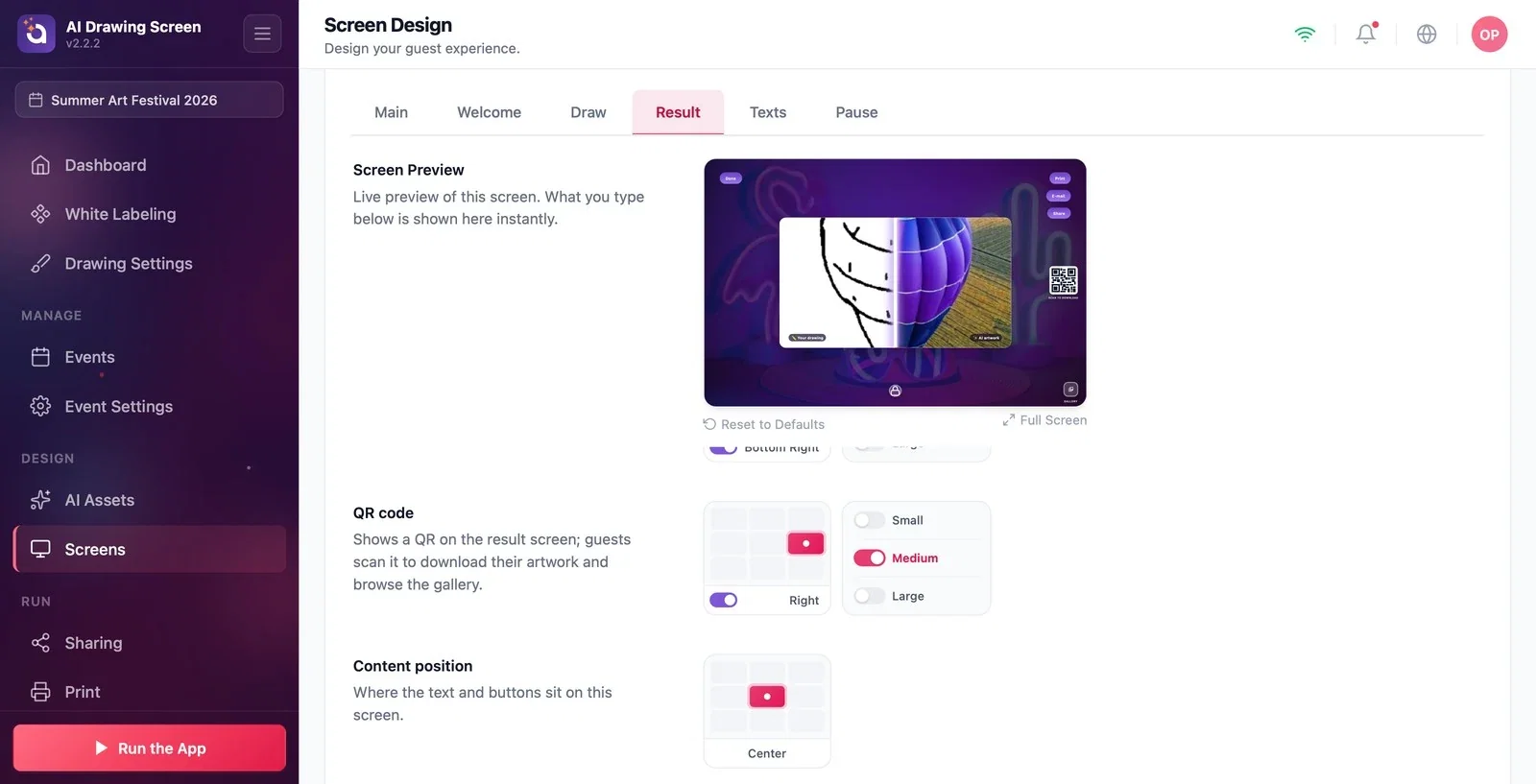
Ekrany gry → Wynik → Kod QR
Powód: (1) Na zakładce Ekrany gry → Wynik położenie kodu QR jest ustawione na wyłączone. (2) Wydarzenie nigdy nie zostało zsynchronizowane z chmurą; ponieważ nie można utworzyć linku, kod QR nie jest rysowany. Przełącznik Włącz kod QR w Sharing → Activation Share nie włącza ani nie wyłącza kodu QR na ekranie wyniku kiosku. Rozwiązanie: Na siatce Ekrany gry → Wynik → Kod QR wybierz położenie kodu QR i ustaw jego rozmiar; upewnij się, że kiosk jest połączony z internetem.
Objaw: Po naciśnięciu przycisku Udostępnij nic się nie dzieje
Sharing → Activation Share → Udostępnij
Powód: Udostępnij otwiera menu udostępniania systemu operacyjnego kiosku z plikiem dzieła; nie jest to panel z kodem QR. W Windows otwiera się okno udostępniania Windows, w Androidzie — systemowa lista udostępniania. Gdy wypróbowaliśmy to w pełnoekranowym kiosku na Macu, na ekranie nic się nie pojawiło; menu może być zakotwiczone w lewym górnym rogu ekranu i pozostawać niewidoczne (na iPadzie powinno się pojawić jako małe okno w lewym górnym rogu). Jeśli menu nie może się otworzyć, błąd nie jest pokazywany na ekranie. W nowych wydarzeniach przycisk jest włączony. Rozwiązanie: Na kioskach Mac wyłącz Sharing → Activation Share → Udostępnij i kieruj gości do kodu QR.
Objaw: Brak przycisku e-mail albo e-mail nie dochodzi
Sharing → Udostępnianie e-mailem
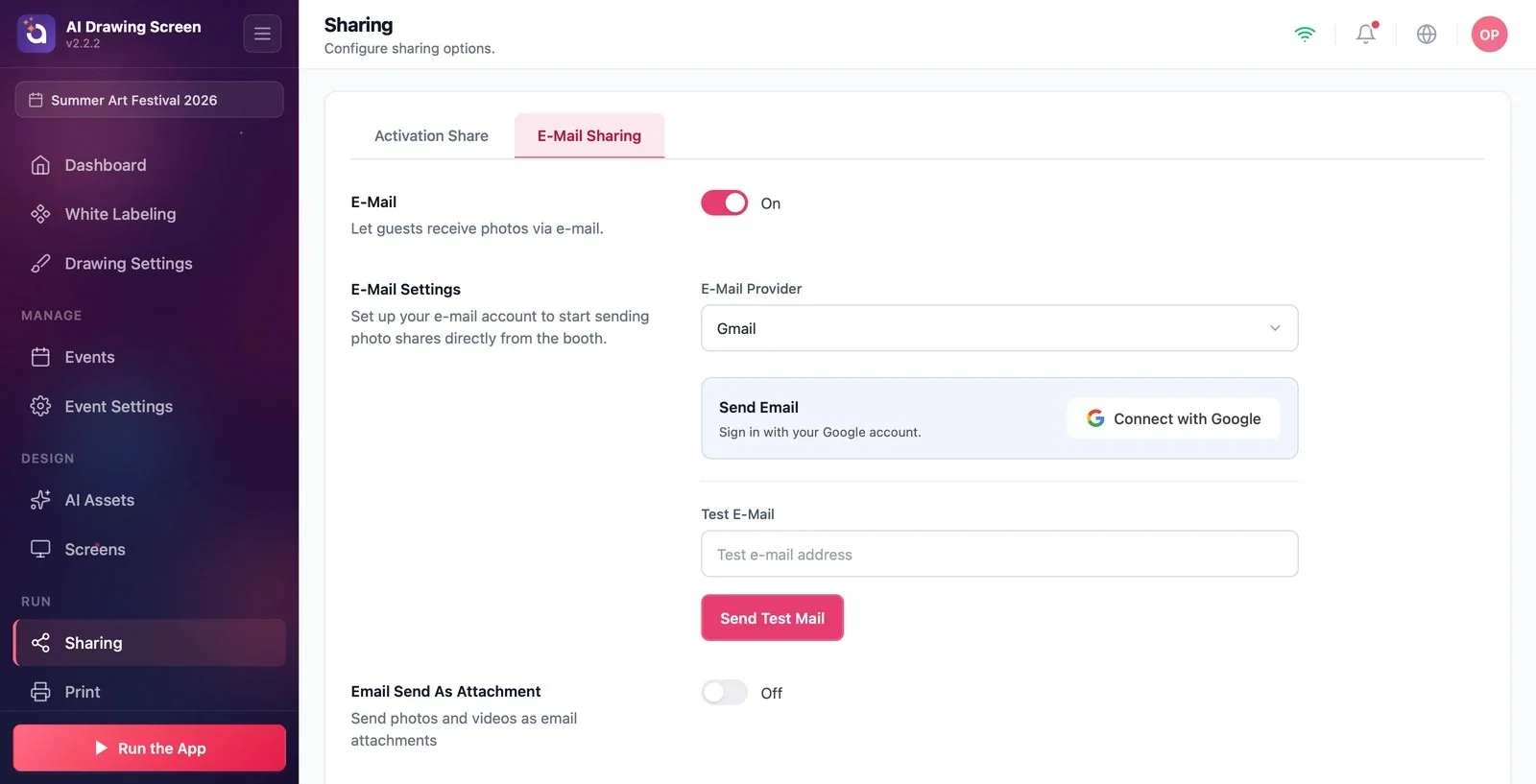
Powód: (1) E-mail jest w nowych wydarzeniach wyłączony; gdy jest wyłączony, przycisk E-mail nie pojawia się na ekranie wyniku. (2) E-mail jest włączony, ale konto nie jest podłączone: domyślnym dostawcą jest Gmail, a bez podłączenia konta Google nic nie zostanie wysłane. Gość widzi Nie udało się wysłać i „W tej chwili nie udało się wysłać e-maila. Zgłoś to obsłudze.”; przy wiadomości testowej pojawia się Brak tokenu dostępu. Najpierw połącz swoje konto. lub Konfiguracja SMTP jest niekompletna. Jeśli pole Testowy e-mail jest puste, Wyślij testowy e-mail nic nie robi. (3) Gość zobaczył W drodze („Twoje dzieło jest już w drodze do Twojej skrzynki.”), ale e-mail nie dotarł: ten komunikat oznacza, że e-mail trafił do kolejki; wysyłka następuje, gdy sesja i dzieło dotrą do chmury, a zablokowane wysyłki są ponawiane w ciągu 24 godzin. Jeśli wysyłka nie powiedzie się po stronie serwera, gość nie dostaje ostrzeżenia. Rozwiązanie: Włącz E-mail; w Dostawca poczty e-mail dokończ Połącz z Google (albo wpisz dane Outlook / Custom SMTP); wpisz swój adres w Testowy e-mail i sprawdź wysyłkę przyciskiem Wyślij testowy e-mail. W przypadku e-maili, które nie dochodzą, sprawdź internet kiosku i folder wiadomości-śmieci (spam) odbiorcy.
Objaw: Na stronie udostępniania są dwa obrazy (albo jeden) / niektóre przełączniki nie działają
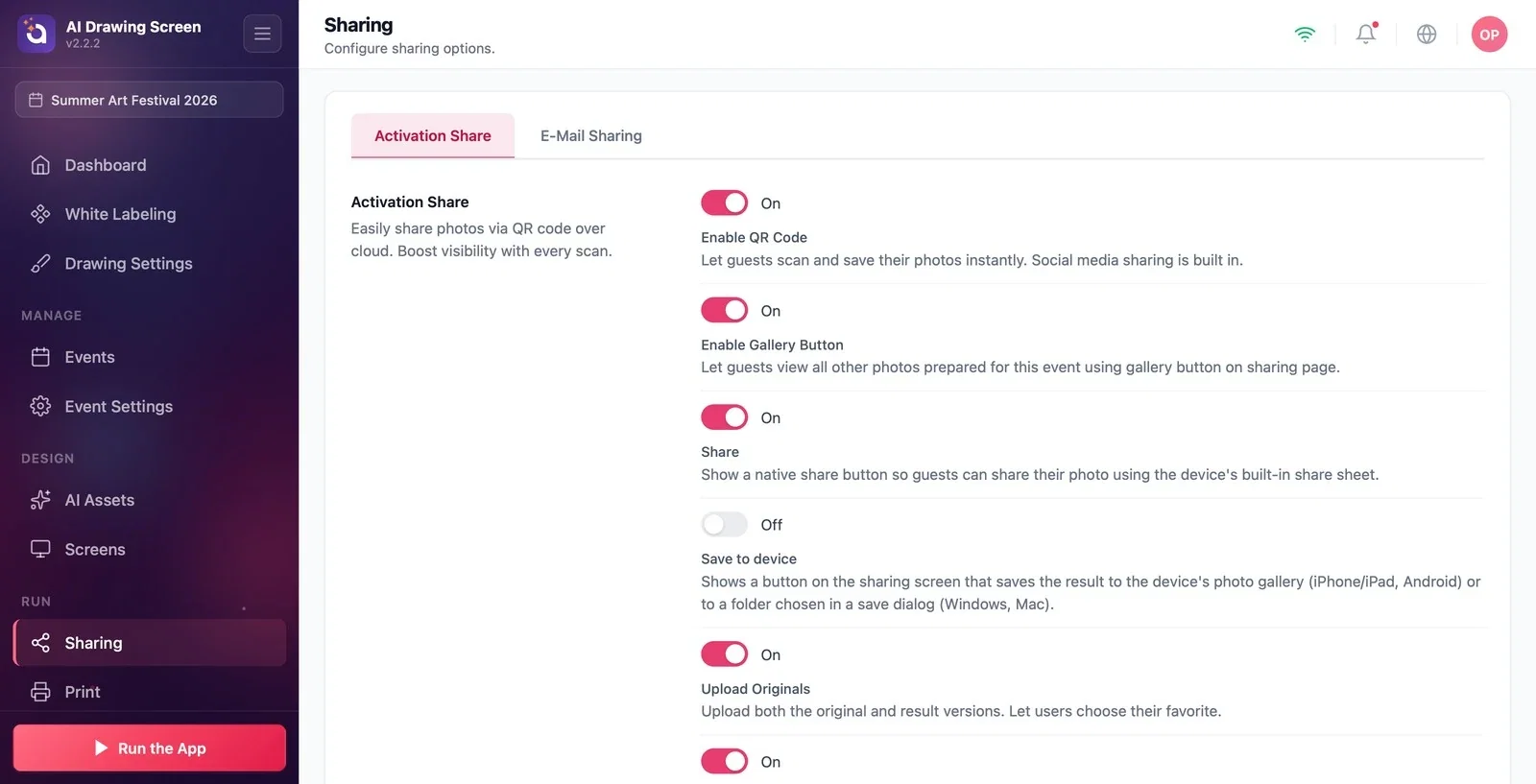
Sharing → Activation Share → Prześlij oryginały
Powód: Prześlij oryginały i Udostępniaj też oryginalny rysunek w Ustawienia rysowania to to samo ustawienie (zmiana jednego zmienia też drugie). Gdy jest włączone (domyślnie), na stronie udostępniania najpierw pojawia się rysunek gościa, a potem dzieło AI, a na ekranie wyniku między dwoma obrazami widać strzałki. Zapisz na urządzeniu nie dodaje przycisku do ekranu wyniku AI Drawing. Włącz przycisk galerii steruje tylko przyciskiem galerii na stronie udostępniania; własny skrót Galeria kiosku ustawia się w Ekrany gry. Rozwiązanie: Aby przekazać gościowi tylko dzieło AI, wyłącz Prześlij oryginały (lub Udostępniaj też oryginalny rysunek).
Objaw: Folder kopii wyników pozostaje pusty (Mac)
Sesja → Rysunek → Folder kopii wyników
Powód: Folder kopii zapisuje kopię każdego dzieła w folderze na komputerze. Domyślna ścieżka folderu jest wypełniana automatycznie tylko w Windows; na Macu ścieżkę wpisuje się ręcznie i nie ma selektora folderów. Aplikacja na Maca ze względów bezpieczeństwa może nie móc zapisywać w folderach poza własnym obszarem; błędy kopiowania nie są pokazywane na ekranie. Nie udało nam się potwierdzić, że ta funkcja działa na Macu. Rozwiązanie: Używaj folderu kopii w kiosku z Windows. Na Macu docieraj do dzieł przez kod QR, galerię i kopię w chmurze; kopia w chmurze działa niezależnie od folderu kopii.
Objaw: Na dwóch komputerach są różne wydarzenia / galeria kiosku pokazuje tylko dzieła z tego komputera
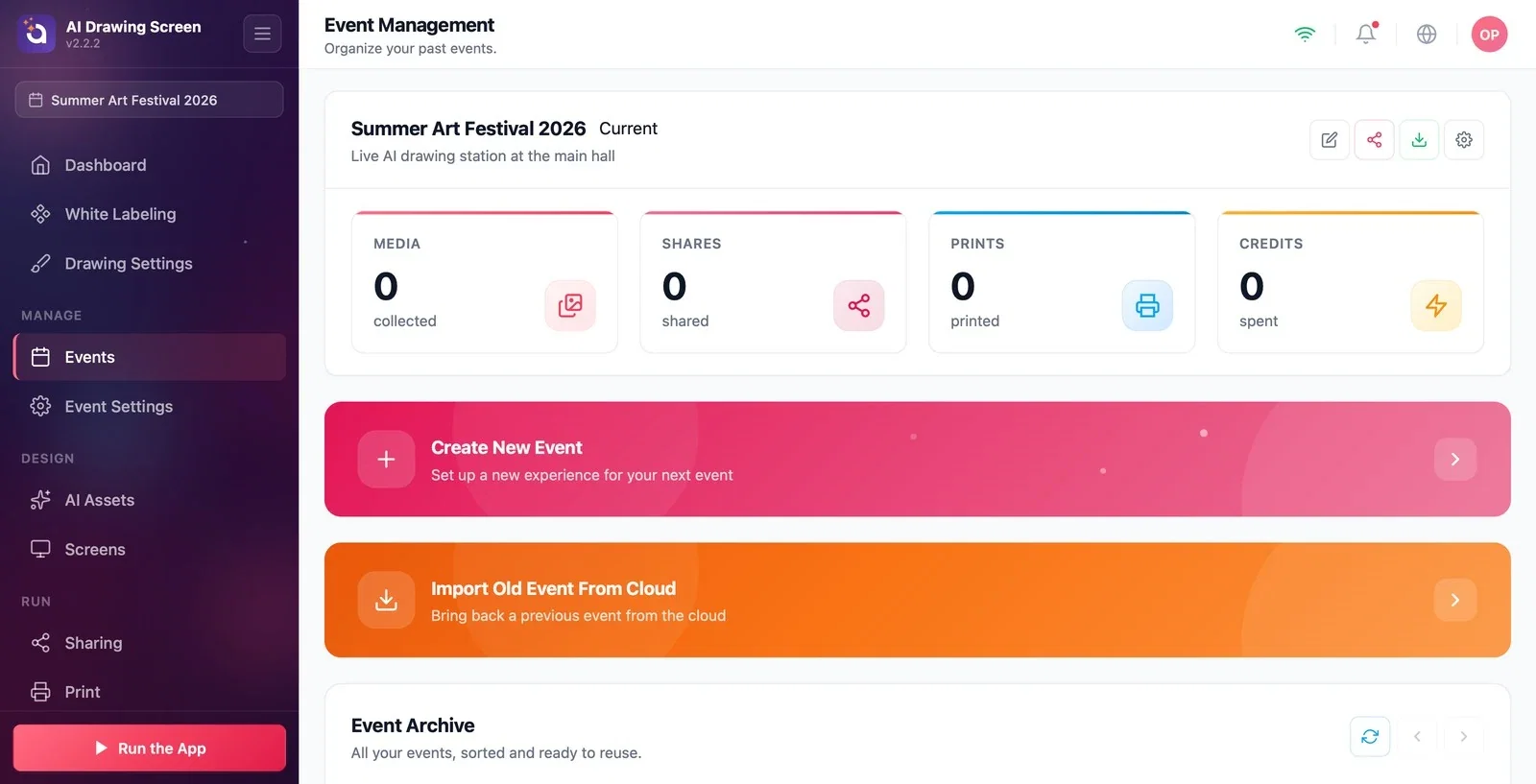
Wydarzenia → Importuj dawne wydarzenie z chmury
Powód: Wydarzenia są przechowywane we własnej bazie danych każdej instalacji i wysyłane do chmury; inny komputer otrzymuje je tylko przez import. Synchronizacja odbywa się tylko dla wybranego wydarzenia i tylko wtedy, gdy jesteś na ekranie ustawień (lub także podczas działania kiosku, jeśli włączone jest Synchronizuj zmiany podczas działania aplikacji); ten przełącznik jest domyślnie wyłączony. Galeria kiosku pokazuje dzieła utworzone na tym komputerze w tym wydarzeniu. Rozwiązanie: Na drugim komputerze na stronie Wydarzenia znajdź wydarzenie za pomocą Importuj dawne wydarzenie z chmury (lub Synchronizuj wydarzenia z chmury) i naciśnij Importuj. Aby zmiany ustawień docierały także podczas działania kiosku, włącz Ustawienia wydarzenia → Kiosk → Synchronizuj zmiany podczas działania aplikacji.
Przed wydarzeniem zeskanuj kod QR własnym telefonem i wyślij do siebie testowy e-mail.
Jeśli używasz więcej niż jednego kiosku, skonfiguruj wydarzenie na jednym komputerze i zaimportuj je z chmury na pozostałych.
Wyłączenie Włącz kod QR i oczekiwanie, że kod QR zniknie z kiosku — kodem QR kiosku zarządzasz w Ekrany gry → Wynik → Kod QR.
Oczekiwanie, że na kiosku bez internetu kod QR otworzy dzieło gościa — link nie powstaje, dopóki dzieło nie zostanie przesłane do chmury; bez internetu dzieło w ogóle nie może zostać wygenerowane.
Powiązane tematy
Ustawienia udostępnianiaUdostępnianie e-mailemEkran wynikuTworzenie wydarzenia
