













Kolorowanki to gotowe rysunki, które gość może dodać na płótno i przesuwać (np. obrazki konturowe dla dzieci). Ty wgrywasz obrazy w sekcji Ustawienia rysowania → Kolorowanki; gość wybiera jeden z nich na ekranie rysowania i go koloruje. Narzędzia Łatwe kolorowanie na ekranie rysowania (Bez wychodzenia za linie i wiaderko) ułatwiają kolorowanie.
Ten przewodnik opisuje AI Drawing Screen 2.2.2. Dostępne opcje mogą się różnić zależnie od platformy i wersji; ograniczenia poszczególnych platform opisano poniżej.
- Wydarzenie musi być utworzone.
- Przygotuj obrazy kolorowanek: najlepszy efekt dają wyraźne, zamknięte czarne linie na białym tle.
Krok po kroku
Krok 1 · Otwórz sekcję Kolorowanki
Ustawienia rysowania → Kolorowanki
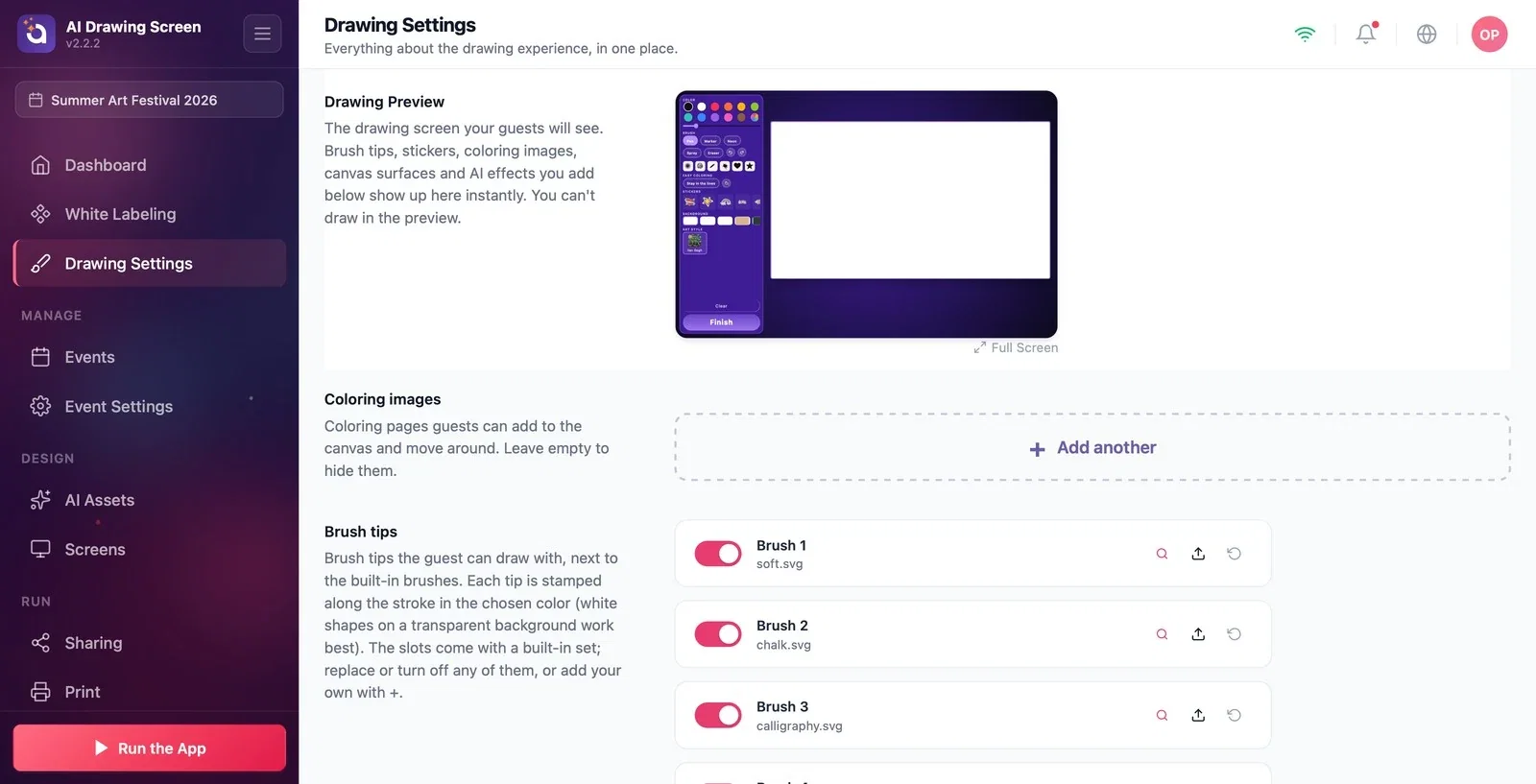
Na stronie Ustawienia rysowania przewiń w dół do sekcji Kolorowanki. Ta sekcja jest początkowo pusta; dopóki pozostaje pusta, na ekranie rysowania gościa nie pojawia się opcja kolorowanek.
Krok 2 · Dodaj kolorowankę
Ustawienia rysowania → Kolorowanki → Dodaj kolejne
Kliknij Dodaj kolejne; w nowym polu Kolorowanka wybierz swój obraz ikoną Upload. Aby dodać więcej stron, powtórz te czynności. Dodane strony od razu pojawiają się w podglądzie u góry. Aby tymczasowo usunąć stronę, wyłącz przełącznik jej pola.
Krok 3 · Jak gość koloruje? (Łatwe kolorowanie)
Kiosk → ekran rysowania → Łatwe kolorowanie
Na ekranie rysowania gość dodaje kolorowankę na płótno, przesuwa ją palcem na miejsce i koloruje. W sekcji Łatwe kolorowanie panelu narzędzi są dwa pomocniki:
- Bez wychodzenia za linie: gdy jest włączone, ślad pędzla pozostaje w obszarze, w którym się zaczął — jeśli zaczniesz wewnątrz kształtu, nie wyjdziesz na zewnątrz, a jeśli na zewnątrz, nie wejdziesz do środka. - Wiaderko (Wypełnij): gdy jest włączone, dotknięty obszar wypełnia się wybranym kolorem; na ekranie pojawia się podpowiedź Dotknij obszaru, aby go wypełnić. Wybranie pędzla, gumki lub naklejki wyłącza wiaderko.
Te narzędzia działają nie tylko na kolorowankach, ale na wszystkim, co jest na ekranie: kształty narysowane przez gościa i naklejki również można kolorować bez wychodzenia za linie lub wypełniać wiaderkiem.
Używaj obrazów z zamkniętymi (ciągłymi) liniami; jeśli w linii jest przerwa, wiaderko wyleje kolor poza obszar.
Na wydarzeniach dla dzieci możesz wyłączyć Użyj wyniku SI i pozwolić gościom tylko kolorować; gość dostaje swój własny pokolorowany obrazek.
Wgranie obrazu z szarymi lub rozmytymi liniami — granice obszarów stają się niewyraźne, a Bez wychodzenia za linie i wiaderko nie działają zgodnie z oczekiwaniami.
Pozostawienie pustej sekcji i oczekiwanie, że gość zobaczy kolorowanki — musisz wgrać co najmniej jeden obraz.
Powiązane tematy
Ustawienia rysowaniaMalowanie produktówNaklejki i końcówki pędzla
