













Aby wydrukować dzieło gościa na drukarce podłączonej do kiosku, na stronie Drukuj dodajesz drukarkę do wydarzenia, ustawiasz jej wyrównanie za pomocą wydruku testowego i określasz, jak uruchamiane jest drukowanie (przyciskiem Drukuj naciskanym przez gościa albo automatycznie) oraz jakie ma limity.
Ten przewodnik opisuje AI Drawing Screen 2.2.2. Dostępne opcje mogą się różnić zależnie od platformy i wersji; ograniczenia poszczególnych platform opisano poniżej.
- Drukarka musi być podłączona do komputera kiosku i zainstalowana w systemie operacyjnym.
- Ustawienia rysowania → Rozmiar płótna musi być dobrany do papieru w drukarce (np. 6×4).
Krok po kroku
Krok 1 · Dodaj drukarkę
Lewe menu → Drukuj → Dodaj drukarki
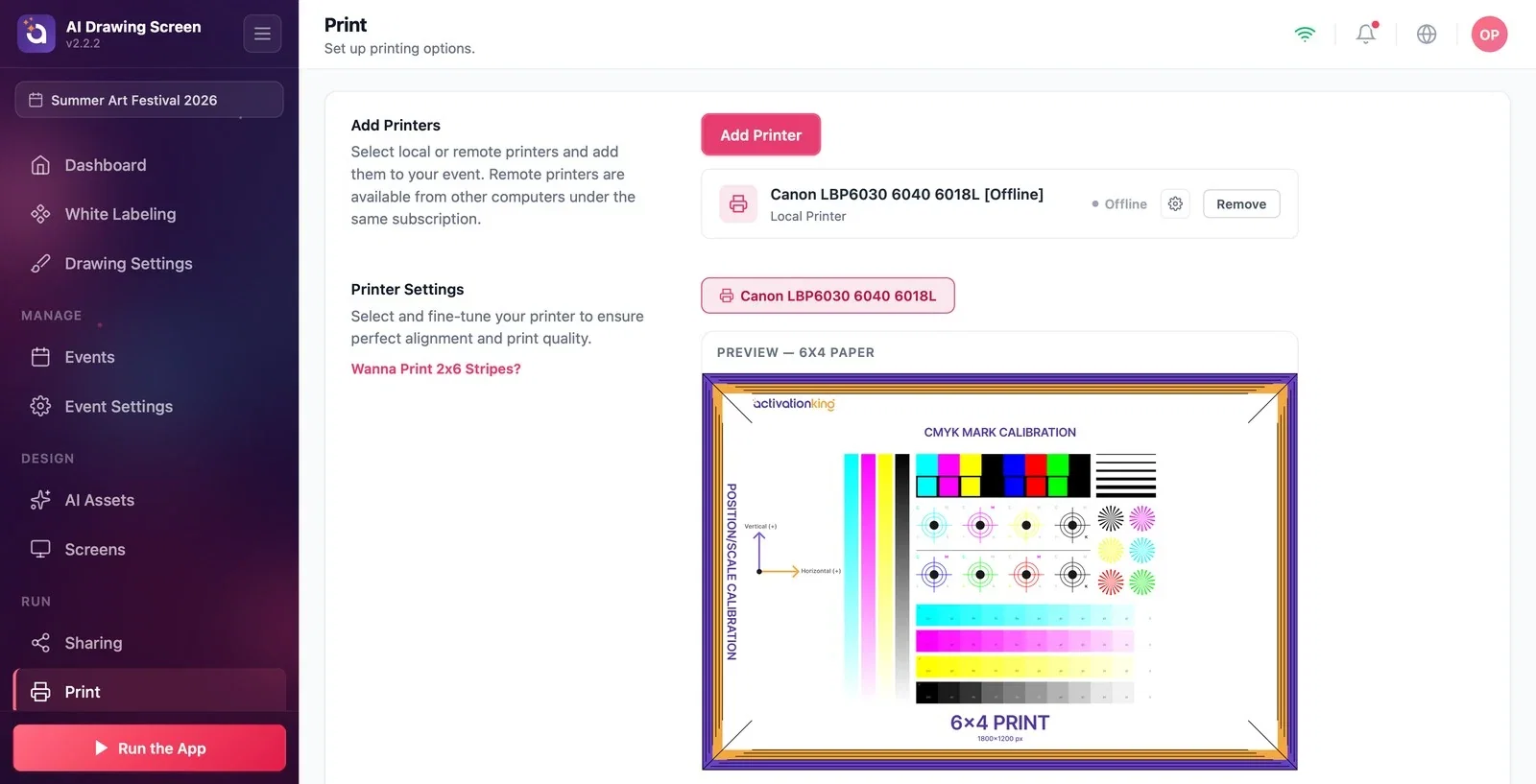
Kliknij element Drukuj w grupie Uruchom lewego menu. Przyciskiem Dodaj drukarkę w sekcji Dodaj drukarki dodaj do wydarzenia jedną z drukarek komputera. Dodane drukarki pojawiają się na liście z nazwą, typem (Drukarka lokalna) i stanem (online / Offline); przyciskiem Usuń usuwasz je z listy. Można tu też wybrać drukarki zdalne podłączone do innych komputerów w ramach tej samej subskrypcji.
Krok 2 · Ustaw wyrównanie za pomocą wydruku testowego
Drukuj → Ustawienia drukarki
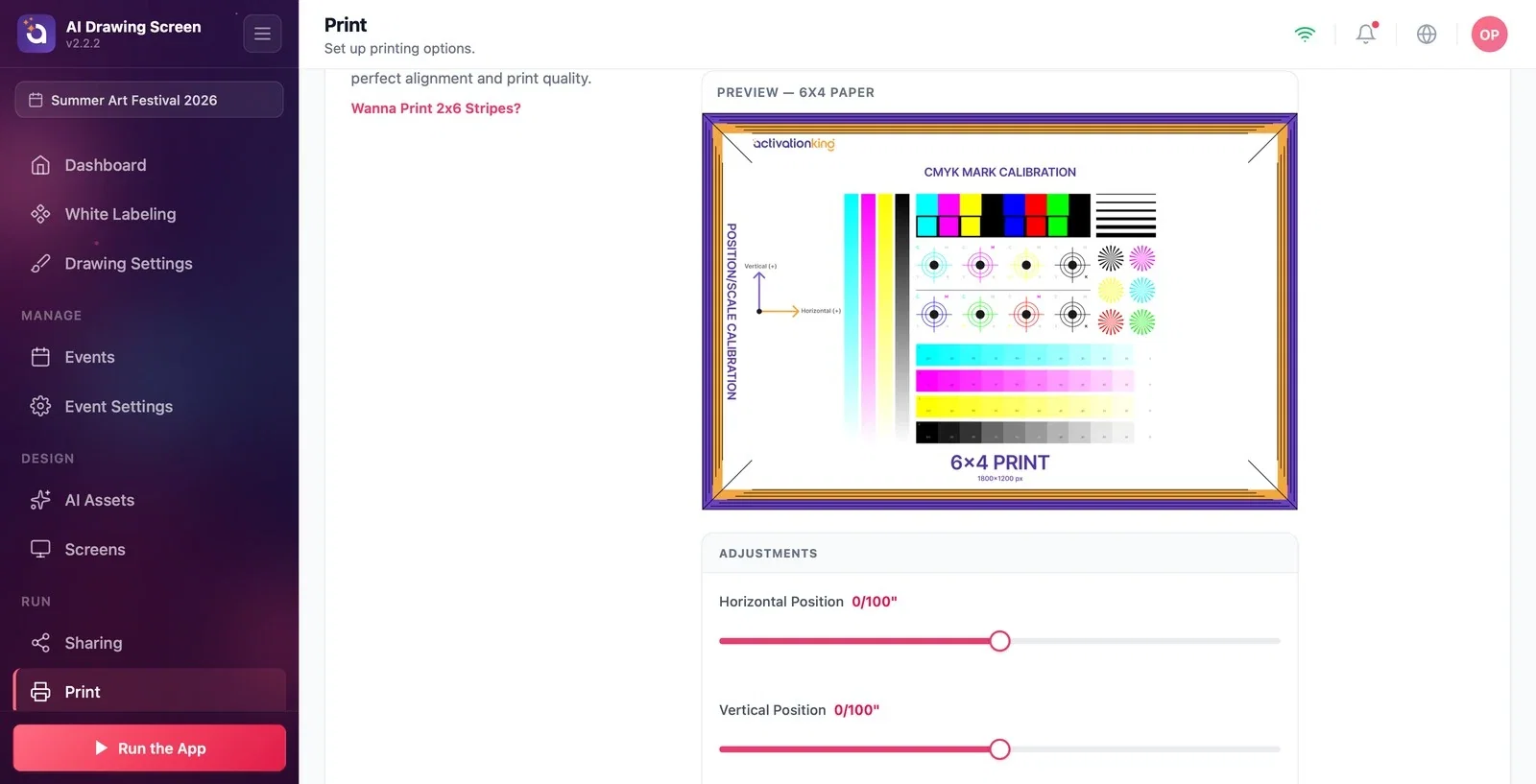
W sekcji Ustawienia drukarki wybierz drukarkę, którą chcesz ustawić. W podglądzie widać stronę kalibracyjną. Suwakami Pozycja pozioma, Pozycja pionowa, Skala pozioma i Skala pionowa w sekcji Korekty dopasuj położenie i rozmiar wydruku na papierze. Wybierz rozmiar papieru i wydrukuj stronę próbną przyciskiem Wydruk testowy; powtarzaj, aż marginesy będą równe.
Krok 3 · Zachowanie drukowania i limity
Drukuj → Zachowanie drukowania / Limity drukowania
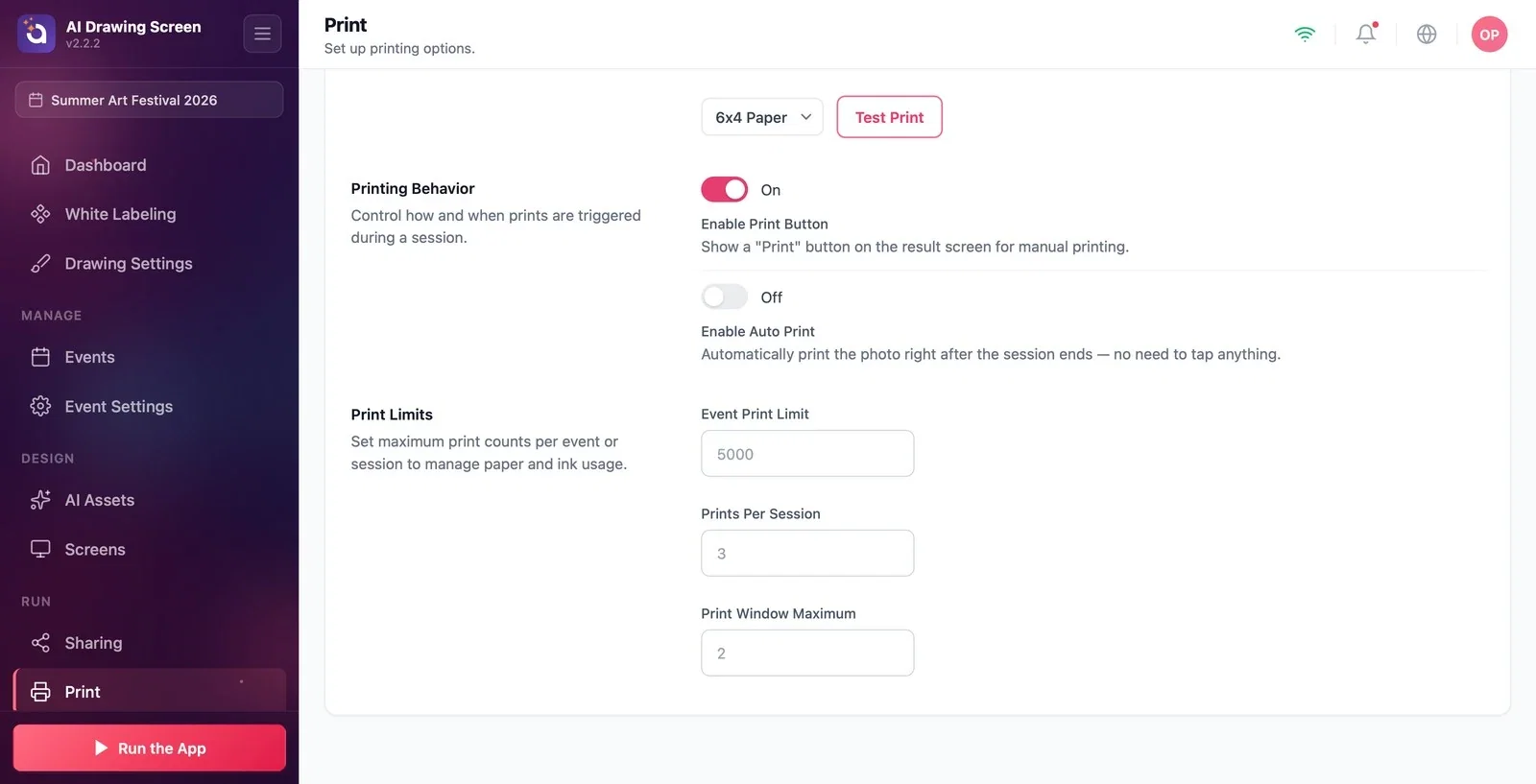
Włącz przycisk drukowania (domyślnie włączone) pokazuje na ekranie wyniku przycisk Drukuj, który naciska gość. Jeśli Włącz automatyczne drukowanie (domyślnie wyłączone) jest włączone, każde dzieło jest drukowane bez żadnego dotknięcia ze strony gościa. W sekcji Limity drukowania ograniczasz zużycie papieru i tuszu za pomocą Limit wydruków na wydarzenie, Wydruki na sesję i Maksimum okna drukowania.
Najpierw wybierz w Ustawienia rysowania rozmiar płótna pasujący do papieru, a potem zrób wydruk testowy; rysunek zmieści się wtedy na papierze bez przycinania.
Na zatłoczonych wydarzeniach ustaw limit Wydruki na sesję; dzięki temu jeden gość nie zrobi dużej liczby wydruków.
Szukanie drukarki na liście przed zainstalowaniem jej w systemie operacyjnym — drukarka musi być najpierw zainstalowana na komputerze.
Używanie linku Chcesz drukować paski 2x6? na tej stronie w AI Drawing — drukowanie pasków (strip) jest przeznaczone dla produktów fotograficznych; rysunki są drukowane jako pojedyncza klatka.
Powiązane tematy
Ustawienia rysowania (rozmiar płótna)Ekran wynikuRozwiązywanie problemów — drukowanie
