













AI Drawing za pomocą AI zamienia rysunek gościa w dzieło w wybranym stylu artystycznym. Tymi stylami zarządzasz na zakładce Efekty AI strony Zasoby AI: tutaj decydujesz, które style są przypisane do wydarzenia, w jakiej kolejności i czy gość wybiera styl. Style przypisane do wydarzenia pojawiają się w sekcji Styl artystyczny na ekranie rysowania.
Ten przewodnik opisuje AI Drawing Screen 2.2.2. Dostępne opcje mogą się różnić zależnie od platformy i wersji; ograniczenia poszczególnych platform opisano poniżej.
- Wydarzenie musi być utworzone i wybrane.
Krok po kroku
Krok 1 · Otwórz stronę Zasoby AI
Menu po lewej → Zasoby AI → Efekty AI
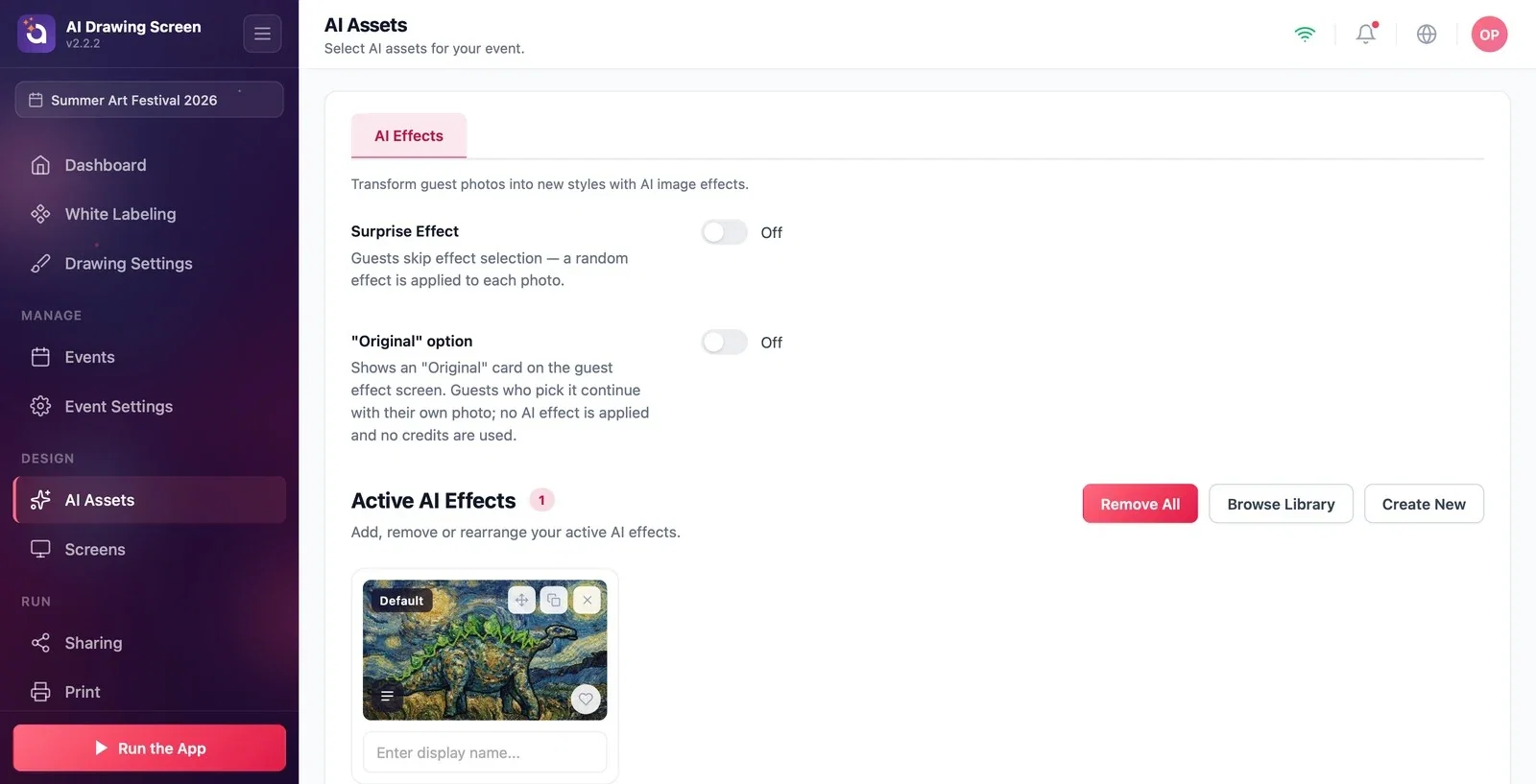
Kliknij pozycję Zasoby AI w grupie Projekt w menu po lewej. Na zakładce Efekty AI u góry znajdują się dwa przełączniki, a poniżej lista Aktywne efekty AI. Nowe wydarzenie ma styl 'Van Gogh' z etykietą Domyślne.
Krok 2 · Jak gość wybiera styl?
Zasoby AI → Aktywne efekty AI
To, czy gość wybiera styl, zależy automatycznie od liczby stylów przypisanych do wydarzenia; nie ma osobnego ustawienia:
- Jeśli przypisany jest jeden styl, zostaje on zastosowany automatycznie. Na ekranie rysowania gość widzi tylko kartę tego stylu i niczego nie wybiera. - Jeśli przypisanych jest kilka stylów, na ekranie rysowania pojawia się półka Styl artystyczny, a gość przed zakończeniem rysunku wybiera jeden z nich. - Jeśli Efekt niespodzianki jest włączony, półka nie jest wyświetlana; do każdego rysunku stosowany jest losowy styl spośród przypisanych.
Kolejność kart wyznacza kolejność na półce; możesz ją zmienić, przeciągając karty.
Krok 3 · Efekt niespodzianki i Opcja „Oryginał”
Zasoby AI → Efekty AI
Efekt niespodzianki: gdy jest włączony, gość nie wybiera stylu i stosowany jest losowy styl — to, co czeka na rysunek gościa, staje się niespodzianką. Opcja „Oryginał” jest przeznaczona dla produktów fotograficznych korzystających z tej strony; nawet jeśli włączysz ją w AI Drawing, na ekranie rysowania nie pojawi się karta 'Oryginał'. Jeśli chcesz, aby gość otrzymał swój rysunek bez AI, wyłącz przełącznik Ustawienia rysowania → Wynik SI → Użyj wyniku SI.
Jeśli chcesz, aby gość wybierał, przypisz 3–4 różne style; zbyt wiele stylów powoduje niezdecydowanie i spowalnia kolejkę.
Na wydarzeniu firmowym przypisanie jednego stylu zgodnego z marką przyspiesza obsługę: gość tylko rysuje i naciska Zakończ.
Nieprzypisanie do wydarzenia żadnego stylu — gość nie może wysłać rysunku do AI; przypisz co najmniej jeden styl.
Przypisanie jednego stylu i zastanawianie się, dlaczego nie widać półki — przy jednym stylu półka nie jest wyświetlana, a styl jest stosowany automatycznie.
Włączenie przełącznika Opcja „Oryginał”, aby działać bez AI — w AI Drawing nie ma on żadnego efektu; zamiast tego wyłącz Użyj wyniku SI.
Powiązane tematy
Dodawanie gotowego styluTworzenie własnego styluUstawienia rysowaniaKredyty AI
