













W AI Drawing wszystkie ustawienia (ekran rysowania, style AI, wygląd ekranów, udostępnianie, drukowanie) należą do wydarzenia, dlatego najpierw trzeba utworzyć wydarzenie. Wydarzenie tworzysz krótkim kreatorem na stronie Zarządzanie wydarzeniami: wpisujesz nazwę i opis, a potem wybierasz, czy zaczynasz od zera, czy kopiujesz wcześniejsze wydarzenie. Nowe wydarzenie automatycznie staje się bieżącym wydarzeniem.
Ten przewodnik opisuje AI Drawing Screen 2.2.2. Dostępne opcje mogą się różnić zależnie od platformy i wersji; ograniczenia poszczególnych platform opisano poniżej.
- Musisz się najpierw zalogować do aplikacji.
- Jeśli chcesz skopiować ustawienia wcześniejszego wydarzenia, to wydarzenie musi istnieć na tym koncie.
Krok po kroku
Krok 1 · Otwórz stronę Zarządzanie wydarzeniami
Lewe menu → Wydarzenia
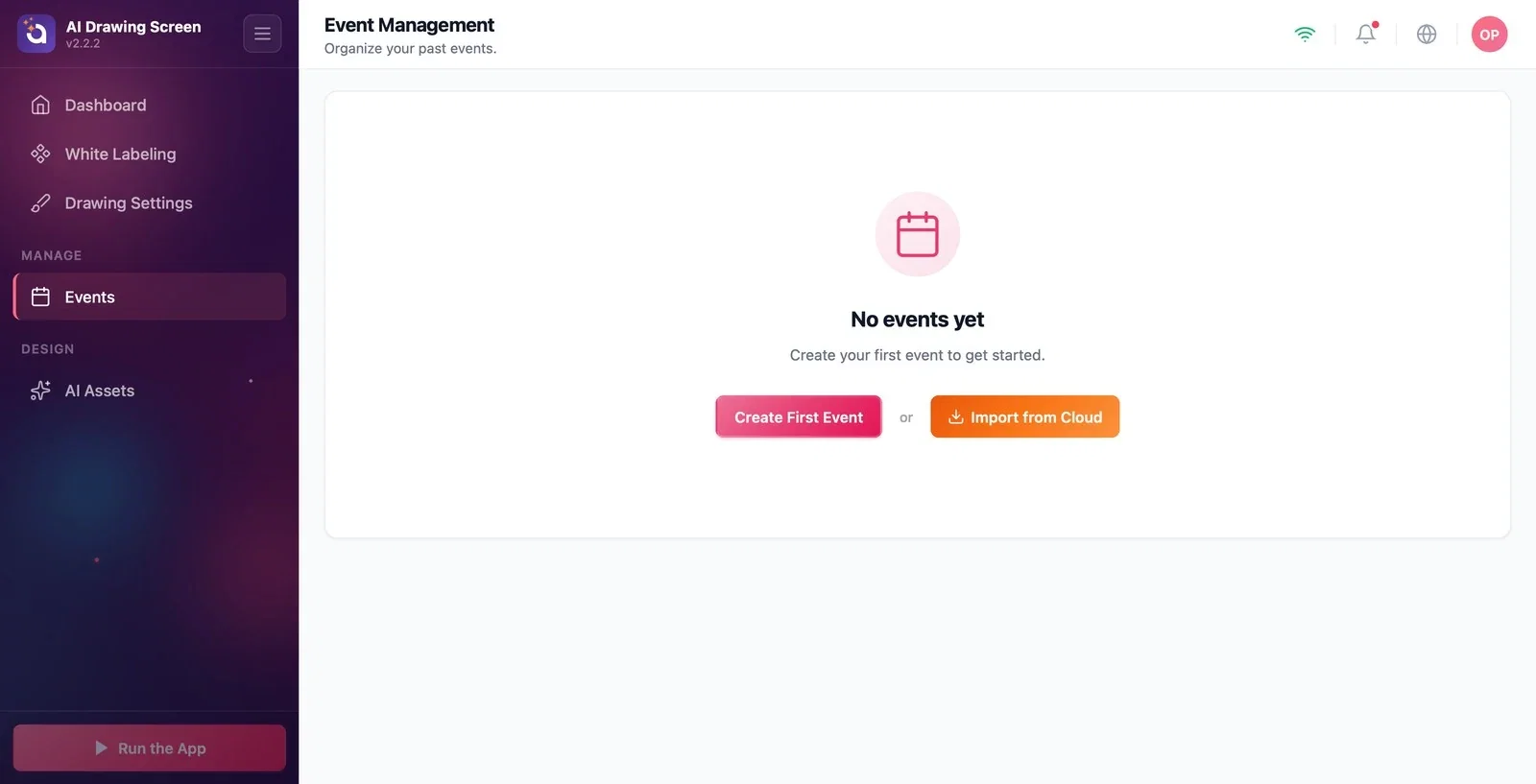
Kliknij element Wydarzenia w grupie Zarządzaj lewego menu; otworzy się strona Zarządzanie wydarzeniami. Jeśli nie masz jeszcze żadnego wydarzenia, na stronie widać Brak wydarzeń i dwie opcje: Utwórz pierwsze wydarzenie albo — pod separatorem lub — Importuj z chmury (aby przywrócić wydarzenie utworzone na innym urządzeniu).
Krok 2 · Uruchom kreator — nazwa i opis
Zarządzanie wydarzeniami → Utwórz nowe wydarzenie → Szczegóły wydarzenia
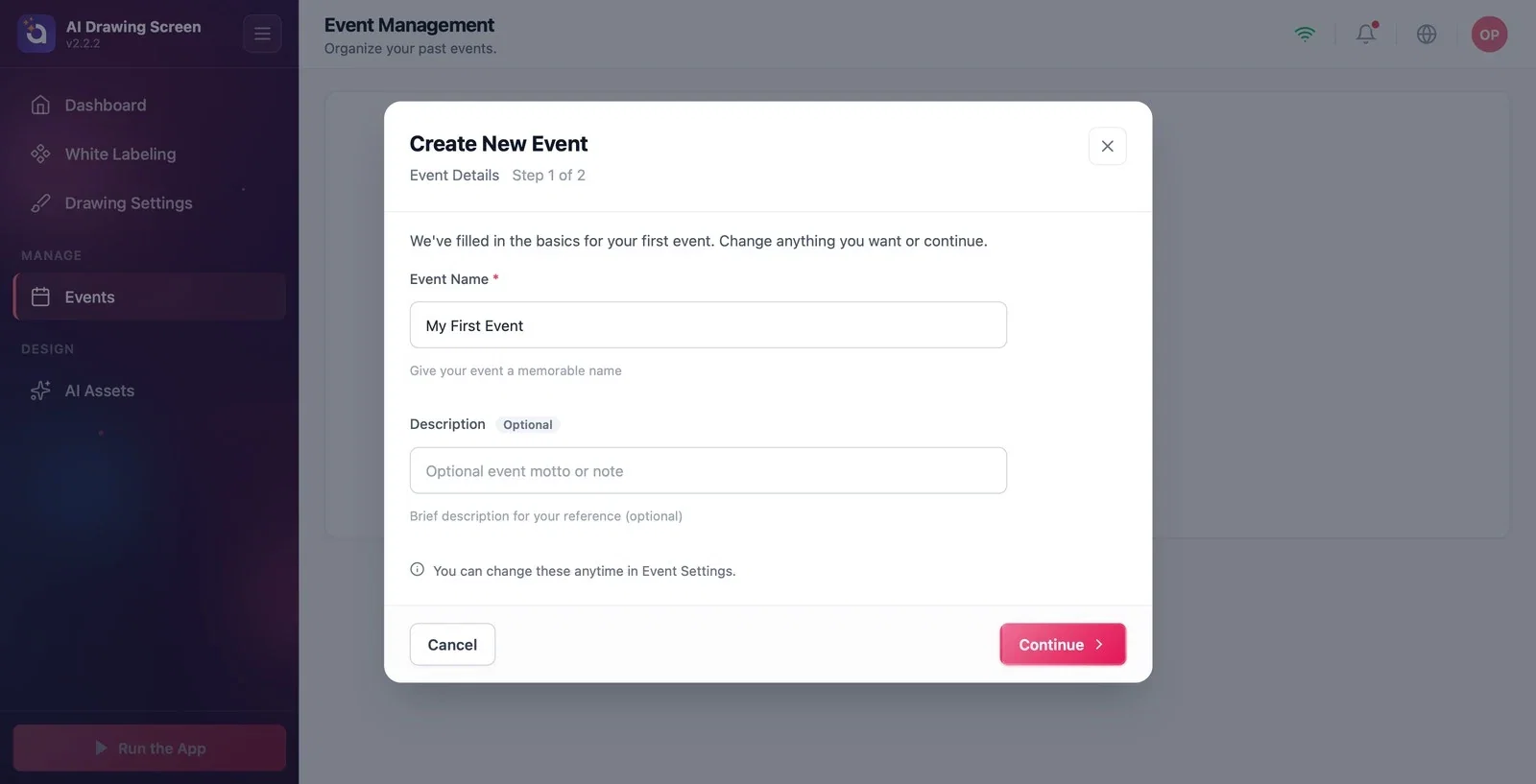
Kliknij przycisk Utwórz pierwsze wydarzenie (przy kolejnych wydarzeniach — kartę Utwórz nowe wydarzenie). Otworzy się pierwszy krok okna Utwórz nowe wydarzenie, czyli Szczegóły wydarzenia. Przy pierwszym wydarzeniu pole nazwy jest już wypełnione tekstem Moje pierwsze wydarzenie, a u góry widać napis Wypełniliśmy podstawowe dane Twojego pierwszego wydarzenia. Zmień, co chcesz, lub kontynuuj.; przy kolejnych wydarzeniach pola są puste.
Krok 3 · Nazwij wydarzenie i kontynuuj
Utwórz nowe wydarzenie → Szczegóły wydarzenia
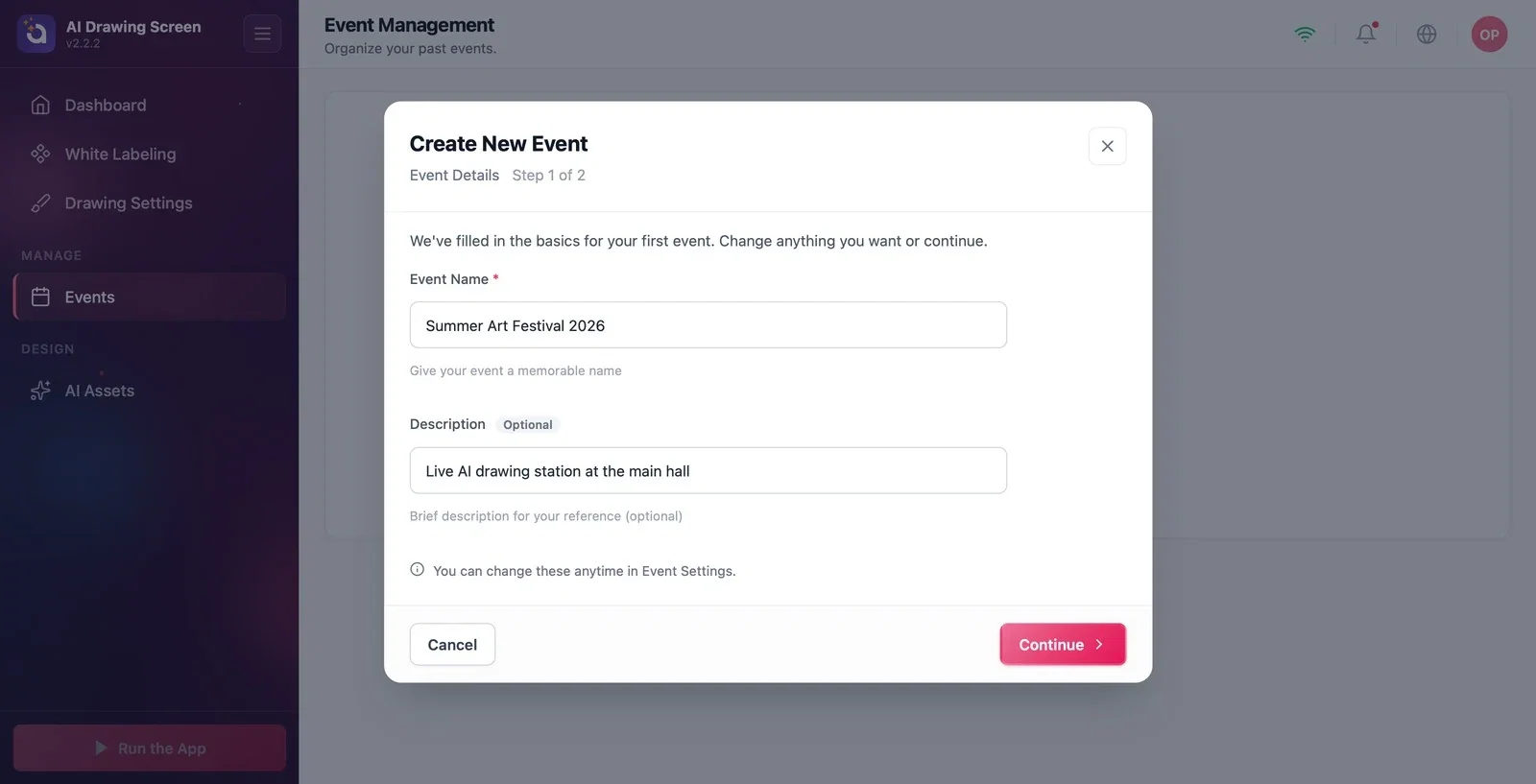
W polu Nazwa wydarzenia wpisz nazwę, która identyfikuje Twoje wydarzenie (np. 'Summer Art Festival 2026'); jeśli chcesz, dodaj w polu Opis krótką notatkę dla siebie. Nazwa jest wymagana — gdy pole jest puste, kreator nie przejdzie dalej. Kliknij przycisk Kontynuuj. Nazwę i opis możesz później zmienić także w zakładce Ustawienia wydarzenia → Główne.
Krok 4 · Wybierz, jak chcesz zacząć
Utwórz nowe wydarzenie → Jak chcesz zacząć?
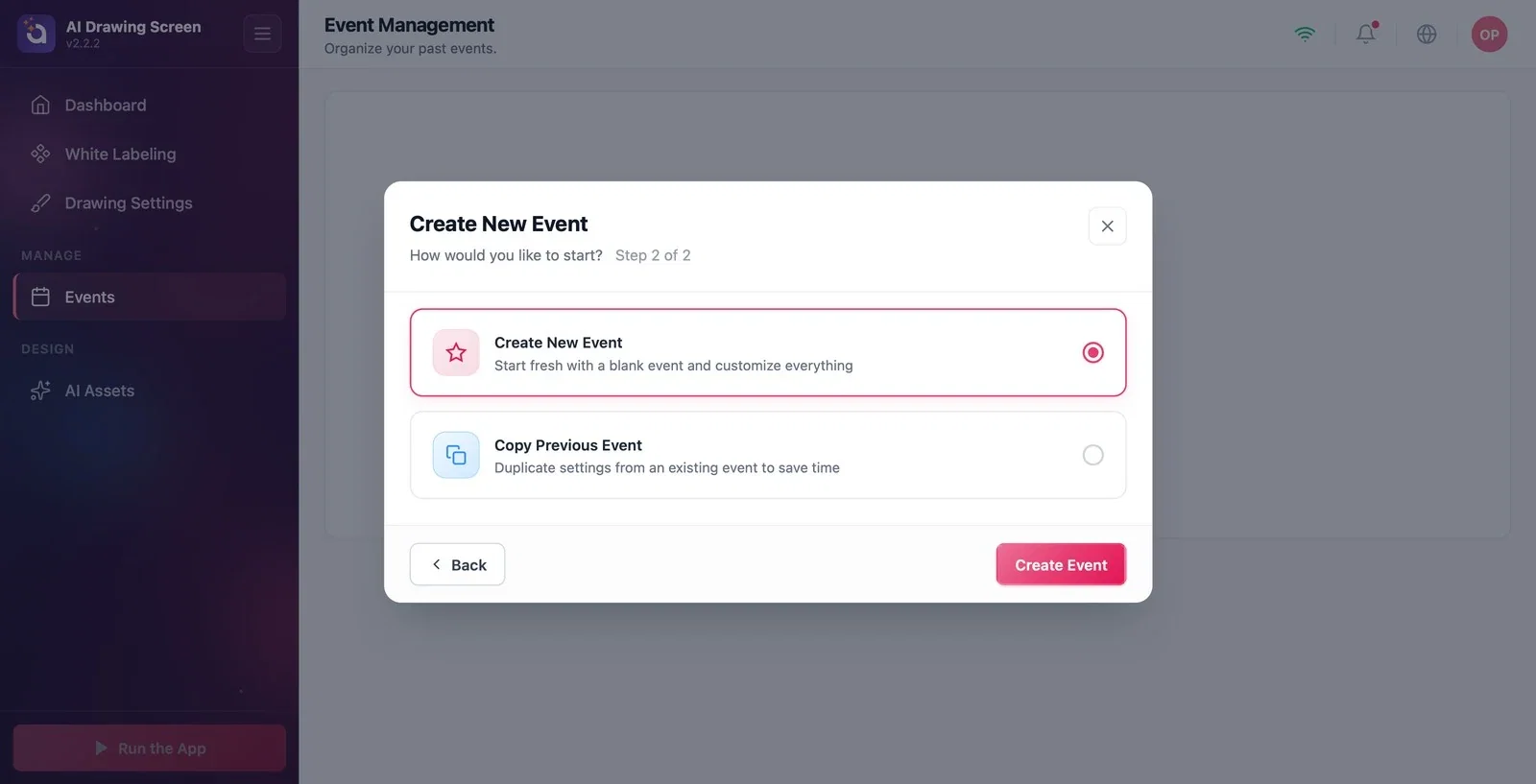
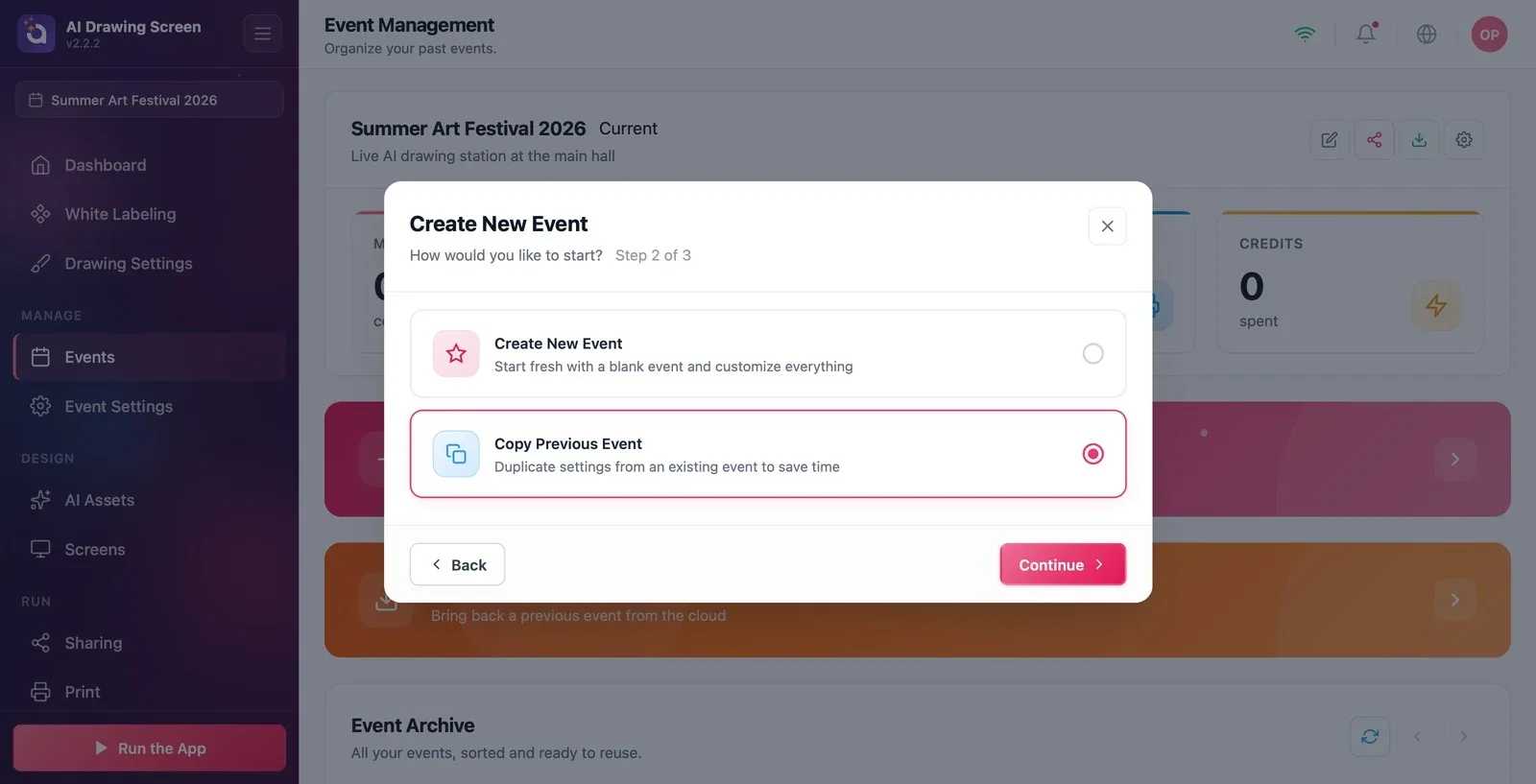
Wybierz jedną z dwóch kart. Utwórz nowe wydarzenie (domyślnie zaznaczona): Zacznij od zera z pustym wydarzeniem i dostosuj wszystko. Kopiuj poprzednie wydarzenie: Zduplikuj ustawienia z istniejącego wydarzenia, aby zaoszczędzić czas. Jeśli zaczynasz od zera, od razu kliknij przycisk Utwórz wydarzenie i przejdź do Kroku 6.
Krok 5 · (Opcjonalnie) Skopiuj wcześniejsze wydarzenie
Utwórz nowe wydarzenie → Kopiuj poprzednie wydarzenie → Wybierz wydarzenie, z którego chcesz skopiować
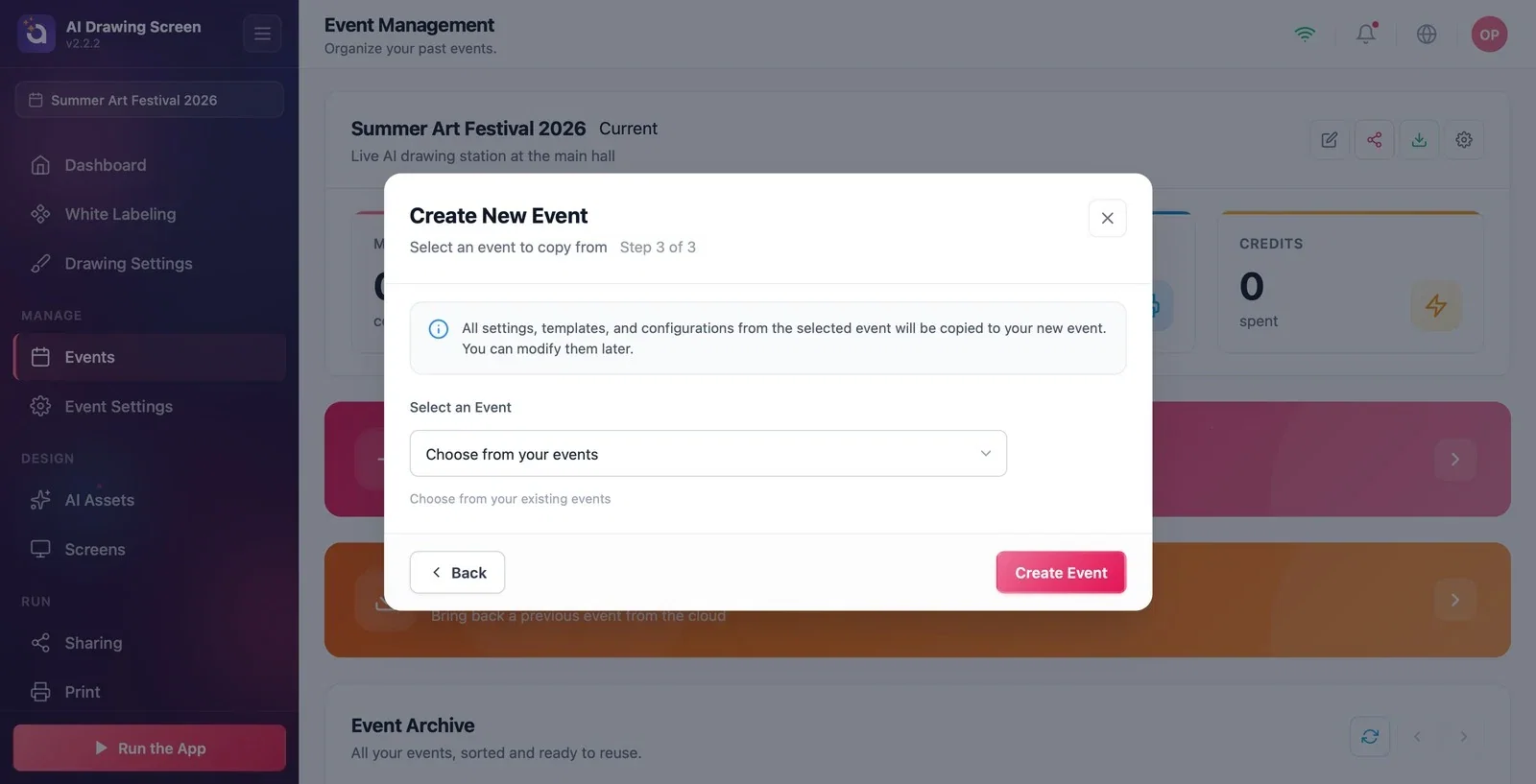
Gdy wybierzesz kartę Kopiuj poprzednie wydarzenie, kreator będzie miał trzy kroki, a przycisk zmieni się na Kontynuuj. W ostatnim kroku, który otworzy się po kliknięciu Kontynuuj, wybierz wydarzenie źródłowe z listy Wybierz wydarzenie. Wszystkie ustawienia wybranego wydarzenia zostaną skopiowane do nowego wydarzenia; po skopiowaniu możesz w nowym wydarzeniu zmienić, co chcesz, a wydarzenie źródłowe pozostanie bez zmian. Zakończ przyciskiem Utwórz wydarzenie.
Krok 6 · Wydarzenie zostaje utworzone — podsumowanie konfiguracji
Utwórz wydarzenie → Konfiguracja krok po kroku
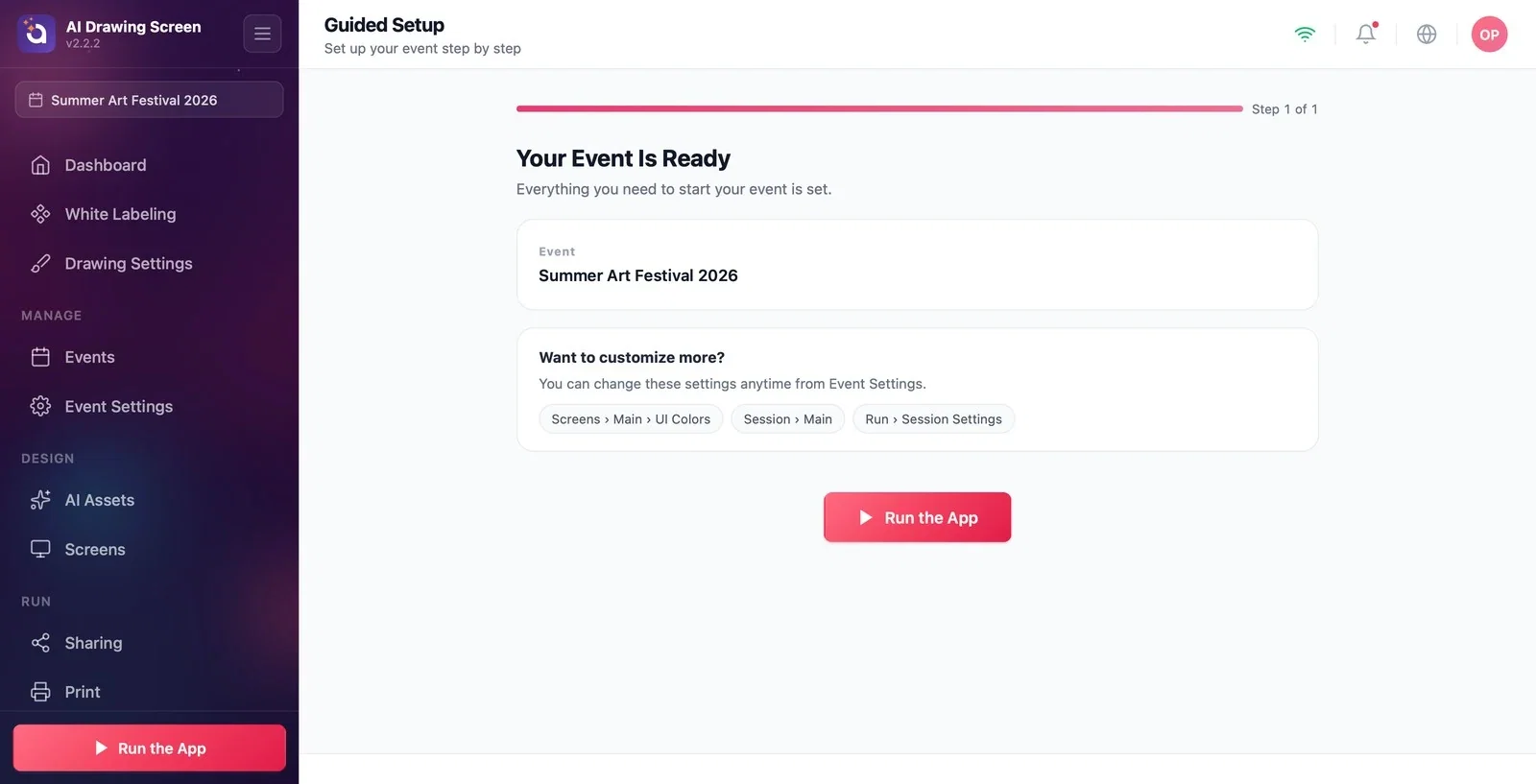
Po kliknięciu Utwórz wydarzenie przez chwilę widać napis Tworzenie Twojego wydarzenia..., a potem otwiera się strona Konfiguracja krok po kroku. W AI Drawing ta strona jest jednoetapowym podsumowaniem: pod tytułem Twoje wydarzenie jest gotowe widać nazwę wydarzenia. Stąd możesz od razu uruchomić kiosk przyciskiem Uruchom aplikację albo przejść do ustawień w lewym menu. Nowe wydarzenie od razu staje się bieżącym wydarzeniem: jego nazwa pojawia się na górze lewego menu i udostępniane są menu zależne od wydarzenia (Ustawienia wydarzenia, Ekrany gry, Sharing, Drukuj, Sesja).
Krok 7 · Zobacz swoje wydarzenie w Zarządzaniu wydarzeniami
Lewe menu → Wydarzenia
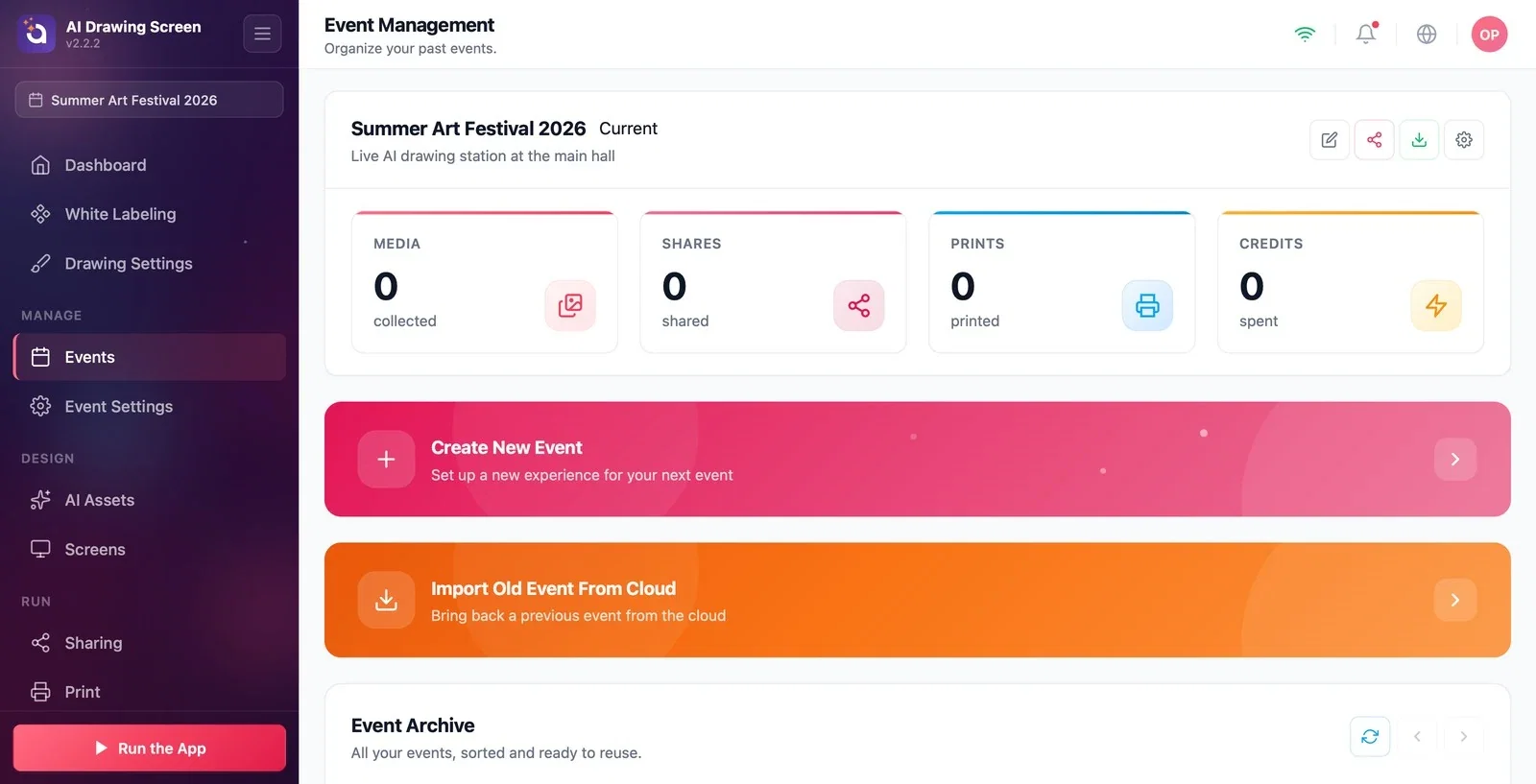
Na górze strony Zarządzanie wydarzeniami widać kartę bieżącego wydarzenia (z etykietą Aktualny): nazwę, opis i liczniki (multimedia, udostępnienia, wydruki, wykorzystane kredyty). Ikony po prawej stronie karty to Edytuj, Udostępnij, Pobierz zdjęcia i filmy i Ustawienia wydarzenia. Poniżej znajdują się karty Utwórz nowe wydarzenie i Importuj dawne wydarzenie z chmury, a na samym dole tabela Archiwum wydarzeń z listą wszystkich wydarzeń.
Każde wydarzenie ma własne ustawienia. Aby użyć tej samej konfiguracji w innym wydarzeniu, najszybciej jest wybrać Kopiuj poprzednie wydarzenie.
Nazwa i opis są tylko dla Ciebie; nie pojawiają się na ekranach gości. Możesz je później zmienić w zakładce Ustawienia wydarzenia → Główne.
Jeśli wydarzenie zostało utworzone na innym komputerze, zamiast konfigurować je od nowa, sprowadź je przez Importuj dawne wydarzenie z chmury.
Szukanie ustawień bez wybranego wydarzenia — menu takie jak Ekrany gry, Sesja czy Drukuj pojawiają się dopiero wtedy, gdy istnieje wydarzenie.
Pozostawienie pustego pola nazwy i zastanawianie się, dlaczego Kontynuuj nie działa — Nazwa wydarzenia jest wymagana.
Szukanie skrótów w podsumowaniu konfiguracji — ustawienia znajdują się w lewym menu: kolory w Ekrany gry → Główne, ustawienia sesji w Sesja.
Powiązane tematy
Ustawienia wydarzenia → GłówneUstawienia rysowaniaZasoby AI
