













Activation Share pozwala gościowi odebrać dzieło przez chmurę za pomocą kodu QR: gość skanuje telefonem kod QR na ekranie wyniku, pobiera dzieło i udostępnia je w mediach społecznościowych. Ustawienia znajdują się na zakładce Activation Share strony Sharing w lewym menu. Zakładka Udostępnianie e-mailem na tej samej stronie służy do konfiguracji wysyłki e-mailem.
Ten przewodnik opisuje AI Drawing Screen 2.2.2. Dostępne opcje mogą się różnić zależnie od platformy i wersji; ograniczenia poszczególnych platform opisano poniżej.
- Wydarzenie musi być utworzone i wybrane.
- Kiosk musi być połączony z internetem — dzieła są przesyłane do chmury.
Krok po kroku
Krok 1 · Otwórz zakładkę Sharing → Activation Share
Lewe menu → Sharing → Activation Share
Kliknij element Sharing w grupie Uruchom lewego menu; otworzy się zakładka Activation Share. Każde ustawienie ma przełącznik, a pod nim opis.
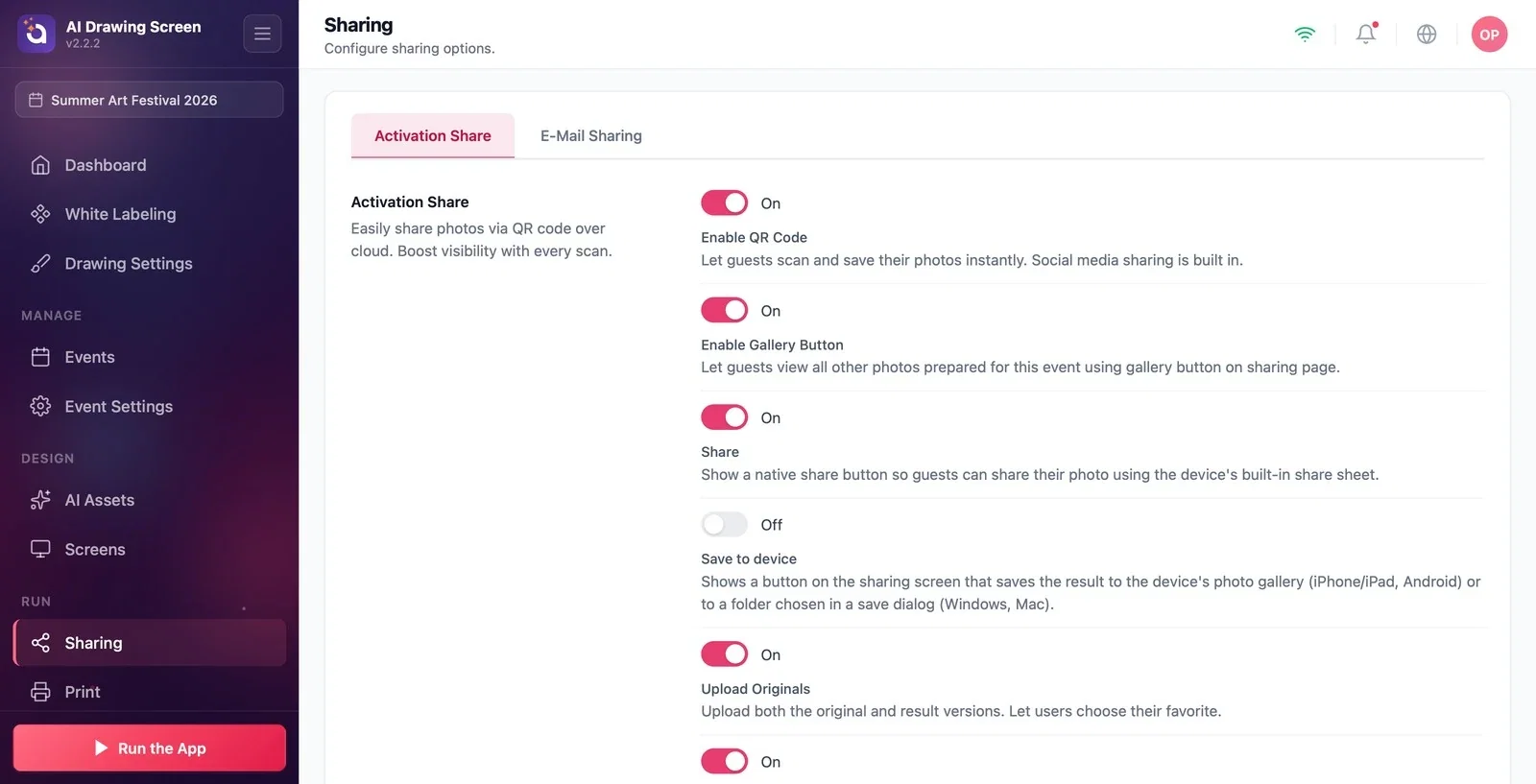
Krok 2 · Ustaw przełączniki
Sharing → Activation Share
Razem z wartościami domyślnymi w nowych wydarzeniach:
- Włącz kod QR (włączone): ustawienie udostępniania przejęte z produktów fotograficznych; nie włącza ani nie wyłącza kodu QR na ekranie wyniku kiosku. Kodem QR kiosku zarządzasz w Ekrany gry → Wynik → Kod QR (zob. Krok 3). - Włącz przycisk galerii (włączone): gość może zobaczyć pozostałe dzieła tego wydarzenia za pomocą przycisku galerii na stronie udostępniania. - Udostępnij (włączone): pokazuje przycisk Udostępnij na ekranie wyniku kiosku; przycisk otwiera dzieło w menu udostępniania systemu operacyjnego kiosku (okno udostępniania Windows, lista udostępniania Androida). Na kioskach Mac menu może się nie pojawić; tam wyłącz tę opcję i kieruj gości do kodu QR. - Zapisz na urządzeniu (wyłączone): opcja przejęta z produktów fotograficznych; nie dodaje przycisku do ekranu wyniku AI Drawing. Aby dzieła były kopiowane do folderu na komputerze, użyj Sesja → Rysunek → Folder kopii wyników. - Prześlij oryginały (włączone): do chmury przesyłany jest zarówno własny rysunek gościa, jak i dzieło AI; gość widzi oba na stronie udostępniania. To to samo ustawienie co Udostępniaj też oryginalny rysunek w Ustawienia rysowania. - Nawiguj między wynikami z wspólnym przechwytywaniem (włączone) i Nadpisanie White Label dla wydarzenia (wyłączone): opcje przejęte z produktów fotograficznych; w AI Drawing zwykle pozostawia się je w ustawieniach domyślnych.
Krok 3 · Położenie kodu QR na ekranie wyniku
Ekrany gry → Wynik → Kod QR
Położenie i rozmiar kodu QR na ekranie wyniku ustawiasz na zakładce Ekrany gry → Wynik; tam też wyłączasz kod QR (zob. Ekran wyniku). Na stronie udostępniania gość otrzymuje zarówno własny rysunek, jak i dzieło AI; aby przekazywać tylko dzieło, wyłącz Ustawienia rysowania → Udostępniaj też oryginalny rysunek.
Przed wydarzeniem zeskanuj kod QR własnym telefonem i wypróbuj stronę udostępniania.
Wyłączenie Włącz przycisk galerii ukrywa tylko przycisk galerii na stronie udostępniania; samo w sobie nie blokuje całego dostępu do galerii. Osobno sprawdź skróty galerii kiosku na ekranach powitalnym, rysowania i wyniku w sekcji ekranów.
Oczekiwanie kodu QR na kiosku bez internetu — link QR nie działa, dopóki dzieło nie zostanie przesłane do chmury.
Próba wyłączenia kodu QR kiosku przełącznikiem Włącz kod QR — kodem QR kiosku zarządzasz w Ekrany gry → Wynik → Kod QR.
Powiązane tematy
Udostępnianie e-mailemEkran wynikuUstawienia rysowania
