













Zakładka Teksty zbiera w jednym miejscu wszystkie edytowalne napisy na ekranach gościa: ekranie powitalnym, formularzu danych, ekranie rysowania, generowania i wyniku. Jednym głównym przełącznikiem włączasz własne teksty albo wracasz do tekstów wbudowanych (przetłumaczonych na każdy język). Każdy wiersz możesz też ukryć osobno.
Ten przewodnik opisuje AI Drawing Screen 2.2.2. Dostępne opcje mogą się różnić zależnie od platformy i wersji; ograniczenia poszczególnych platform opisano poniżej.
- Wydarzenie musi być utworzone i wybrane.
Krok po kroku
Krok 1 · Otwórz zakładkę Teksty
Ekrany gry → Teksty
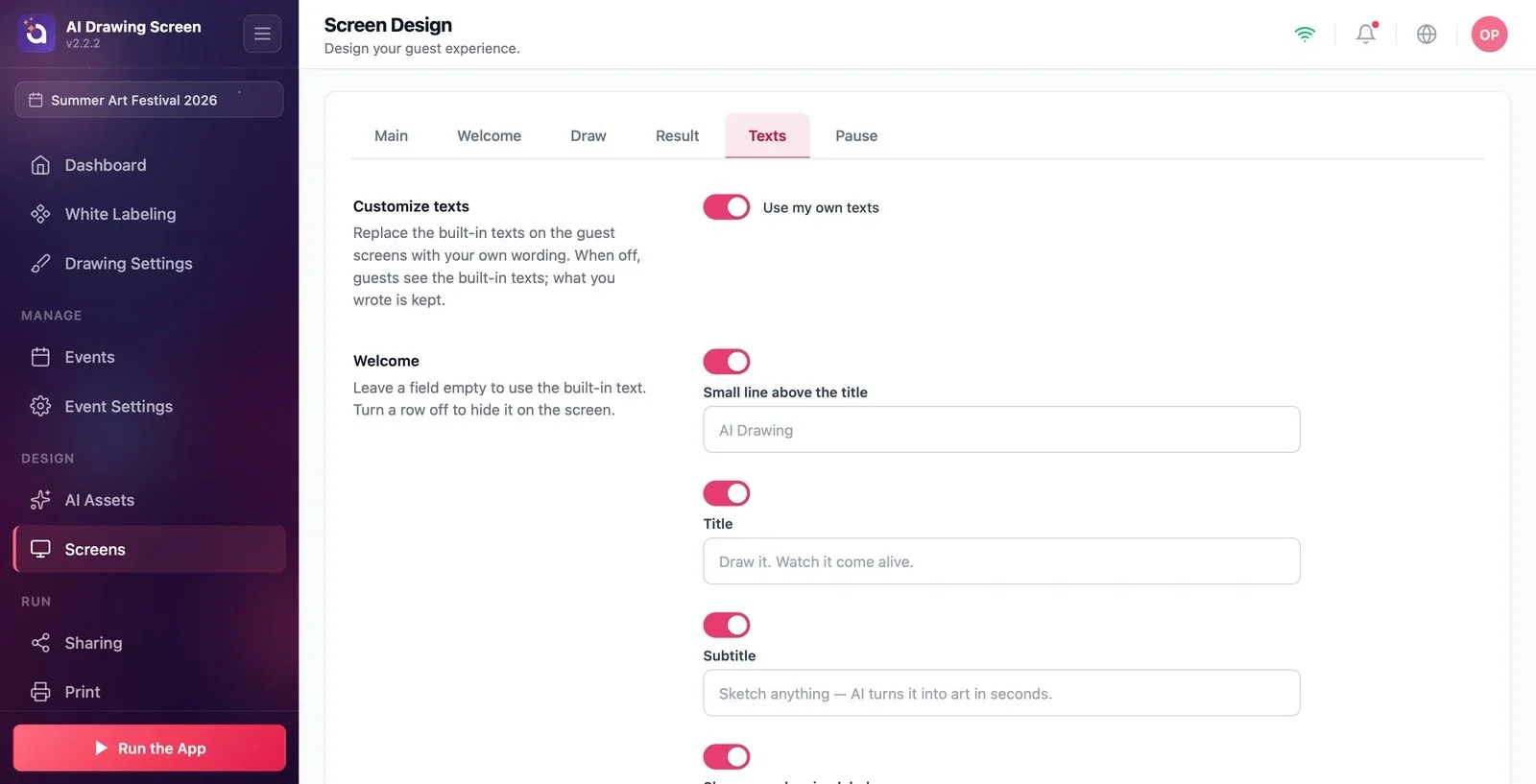
Na stronie Ekrany gry kliknij zakładkę Teksty. Na samej górze znajduje się sekcja Dostosuj teksty z przełącznikiem Używaj własnych tekstów; poniżej są pola tekstowe pogrupowane według ekranów. W każdym polu bladą czcionką widać tekst wbudowany.
Krok 2 · Przełącznik Używaj własnych tekstów
Ekrany gry → Teksty → Dostosuj teksty
Gdy przełącznik jest włączony, na ekranach gościa pojawiają się wpisane przez Ciebie teksty. Gdy jest wyłączony, gość widzi teksty wbudowane (przetłumaczone na język aplikacji); Twoje teksty i ukryte wiersze nie są usuwane — wracają po ponownym włączeniu przełącznika.
Krok 3 · Wpisz albo ukryj teksty
Ekrany gry → Teksty
Wpisz własny tekst w pole, które chcesz zmienić. Jeśli zostawisz pole puste, zostanie użyty tekst wbudowany — puste pole oznacza „wróć do domyślnego”, a nie „usuń”. Jeśli dany napis ma w ogóle nie pojawiać się na ekranie, wyłącz przełącznik tego wiersza. Grupy i najważniejsze pola:
- Powitanie: Mała linia nad tytułem, Tytuł, Podtytuł, Witryna: etykieta rysunku, Witryna: etykieta dzieła, Przycisk, Podpis pod przyciskiem galerii, Limit kredytów wyczerpany – tytuł i Limit kredytów wyczerpany – komunikat. - Dane: Pole wyboru zgody, Link do zgody, Przycisk Dalej, Przycisk Pomiń, Przycisk Anuluj. - Rysowanie: etykiety panelu narzędzi (Etykieta „Kolor”, Etykieta „Pędzel”, Etykieta „Styl”…), Przycisk „Wyczyść”, Przycisk „Zakończ”. - Generowanie: Tytuł, Podtytuł. - Wynik: Przycisk „Drukuj”, Przycisk „Udostępnij”, Przycisk „E-mail” i teksty pozostałych przycisków.
Zmiany od razu pojawiają się w podglądzie i na kiosku.
Dopasuj tytuł ekranu powitalnego do marki wydarzenia (np. 'Narysuj marzenie, zamień je w sztukę').
Teksty wbudowane używają wybranego języka aplikacji, nie wykrywają automatycznie języka każdego gościa. Teksty własne są w jednym języku. Przed wydarzeniem sprawdź podgląd każdego używanego języka: w tej wersji niektóre tłumaczenia ekranu powitalnego mogą nadal zawierać teksty z quizu. Dostosuj niepasujące teksty do wydarzenia.
Opróżnianie pola, aby usunąć napis — puste pole pokazuje tekst wbudowany; aby go ukryć, wyłącz przełącznik wiersza.
Przekonanie, że po wyłączeniu przełącznika Twoje teksty zostaną usunięte — są zachowywane i wracają po jego włączeniu.
Powiązane tematy
Ekran powitalnyEkran wynikuSesja — Ankieta (formularz danych)
