













Powierzchnia płótna określa wzory papieru, które gość może wybrać w sekcji Tło na ekranie rysowania; Ramka nakładki płótna to obraz, który leży na płótnie jako ozdoba. Obie opcje znajdują się na stronie Ustawienia rysowania, a zmiany od razu widać w podglądzie u góry.
Ten przewodnik opisuje AI Drawing Screen 2.2.2. Dostępne opcje mogą się różnić zależnie od platformy i wersji; ograniczenia poszczególnych platform opisano poniżej.
- Wydarzenie musi być utworzone.
- Jeśli dodajesz własne tło lub ramkę, przygotuj plik obrazu na komputerze (w przypadku ramki — przezroczysty PNG).
Krok po kroku
Krok 1 · Przejdź do sekcji Powierzchnia płótna
Ustawienia rysowania → Powierzchnia płótna
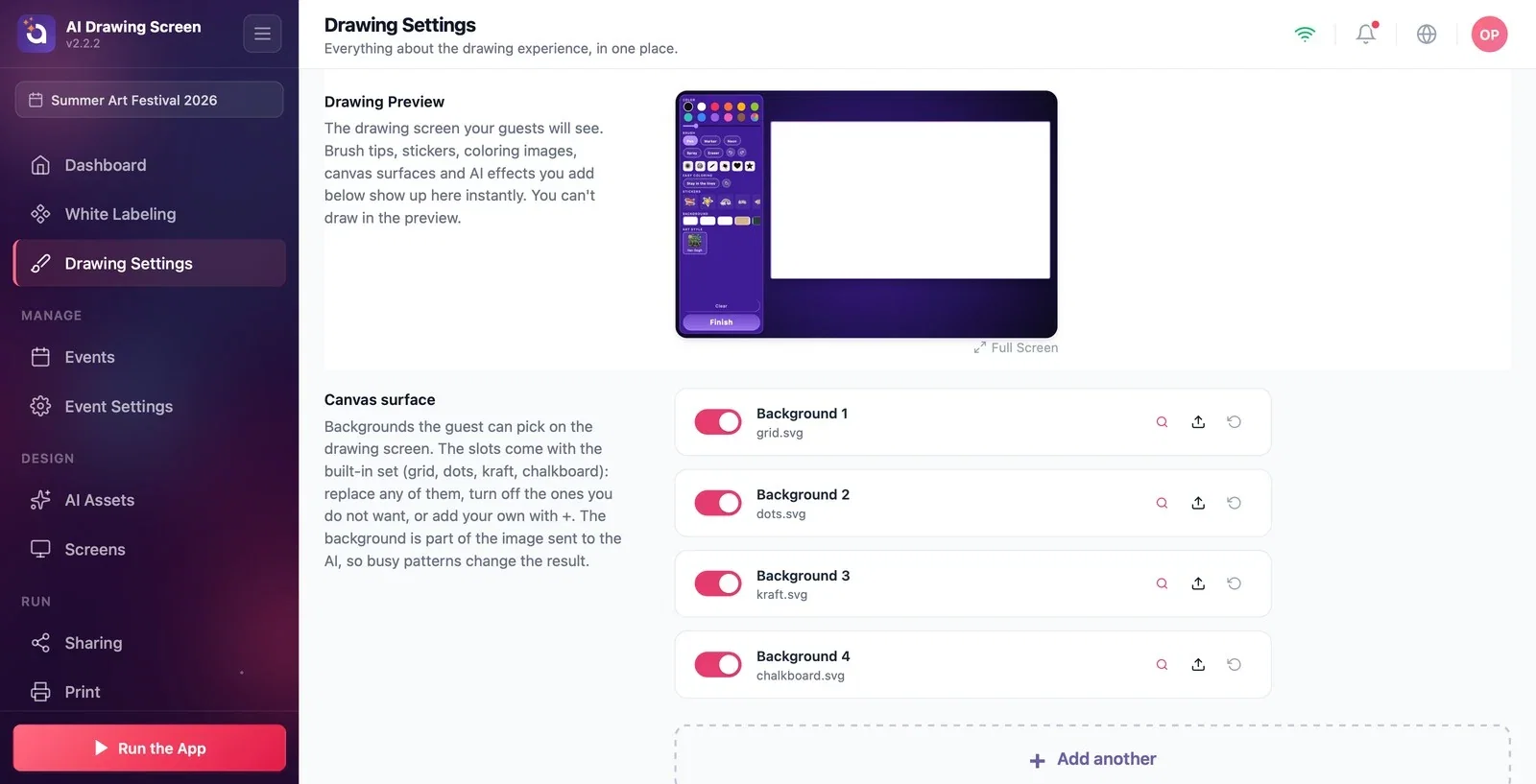
Na stronie Ustawienia rysowania przewiń w dół do sekcji Powierzchnia płótna. Pola są wypełnione wbudowanym zestawem: Tło 1 w kratkę, Tło 2 w kropki, Tło 3 papier pakowy, Tło 4 tablica kredowa. Każde pole ma po lewej przełącznik włącz/wyłącz, pośrodku nazwę pliku, a po prawej trzy ikony: Preview (lupa — pokazuje obraz w powiększeniu), Upload (strzałka w górę — wgrywa Twój własny obraz) i Reset (strzałka wstecz — przywraca wbudowany obraz).
Krok 2 · Dostosuj tła
Ustawienia rysowania → Powierzchnia płótna
Wyłącz przełącznikiem tło, którego nie chcesz; zniknie z listy Tło gościa. Aby zastąpić pole własnym obrazem, kliknij ikonę Upload i wybierz plik; jeśli się rozmyślisz, Reset przywróci wbudowany obraz. Aby dodać nowe tło, kliknij Dodaj kolejne na dole sekcji i wgraj swój obraz do nowego, pustego pola.
Krok 3 · (Opcjonalnie) Dodaj ramkę w sekcji Ramka nakładki płótna
Ustawienia rysowania → Ramka nakładki płótna
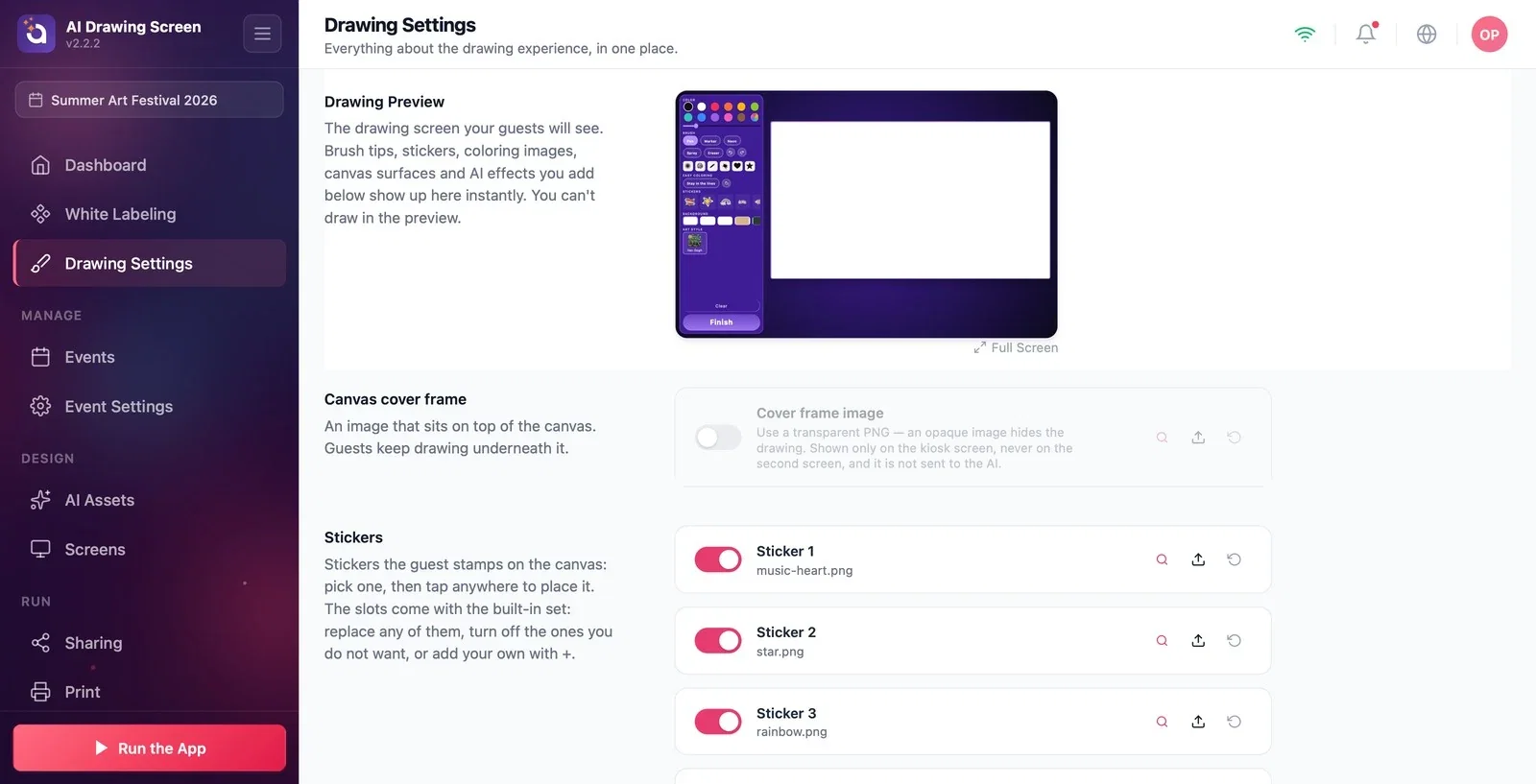
Wgraj obraz do pola Obraz ramki nakładki przyciskiem Upload i włącz jego przełącznik. Obraz leży na płótnie, a gość nadal rysuje pod nim. Używaj przezroczystego PNG — nieprzezroczysty obraz zasłoni rysunek. Ramka jest widoczna tylko na ekranie kiosku: nie pojawia się na drugim ekranie i nie jest wysyłana do AI, więc nie trafia do dzieła.
Tło jest częścią obrazu wysyłanego do AI; proste tła (białe, w kratkę) mniej wpływają na wynik AI.
Jeśli wydarzenie ma własny branding, dodaj swój wzór jako tło, a ozdobę z logo jako ramkę w przezroczystym PNG.
Wybór tła z gęstym wzorem i zdziwienie, że ta sama faktura pojawia się w każdym dziele — AI interpretuje również tło.
Wgranie ramki jako nieprzezroczystego obrazu (z wypełnionym tłem) — rysunek gościa przestaje być widoczny; używaj przezroczystego PNG.
Oczekiwanie, że ramka pojawi się na wydruku lub w dziele AI — ramka to tylko ozdoba na ekranie kiosku.
Powiązane tematy
Ustawienia rysowaniaNaklejki i końcówki pędzlaKolorowanki
