













Ekran wyniku to ekran, który gość widzi, gdy dzieło AI jest gotowe: rysunek gościa i dzieło AI, kod QR oraz przyciski Drukuj, E-mail, Udostępnij i Gotowe. Na zakładce Wynik ustawiasz miejsce i rozmiar skrótu do galerii oraz kodu QR, położenie tekstów i logo, a także tło.
Ten przewodnik opisuje AI Drawing Screen 2.2.2. Dostępne opcje mogą się różnić zależnie od platformy i wersji; ograniczenia poszczególnych platform opisano poniżej.
- Wydarzenie musi być utworzone i wybrane.
Krok po kroku
Krok 1 · Otwórz zakładkę Wynik
Ekrany gry → Wynik
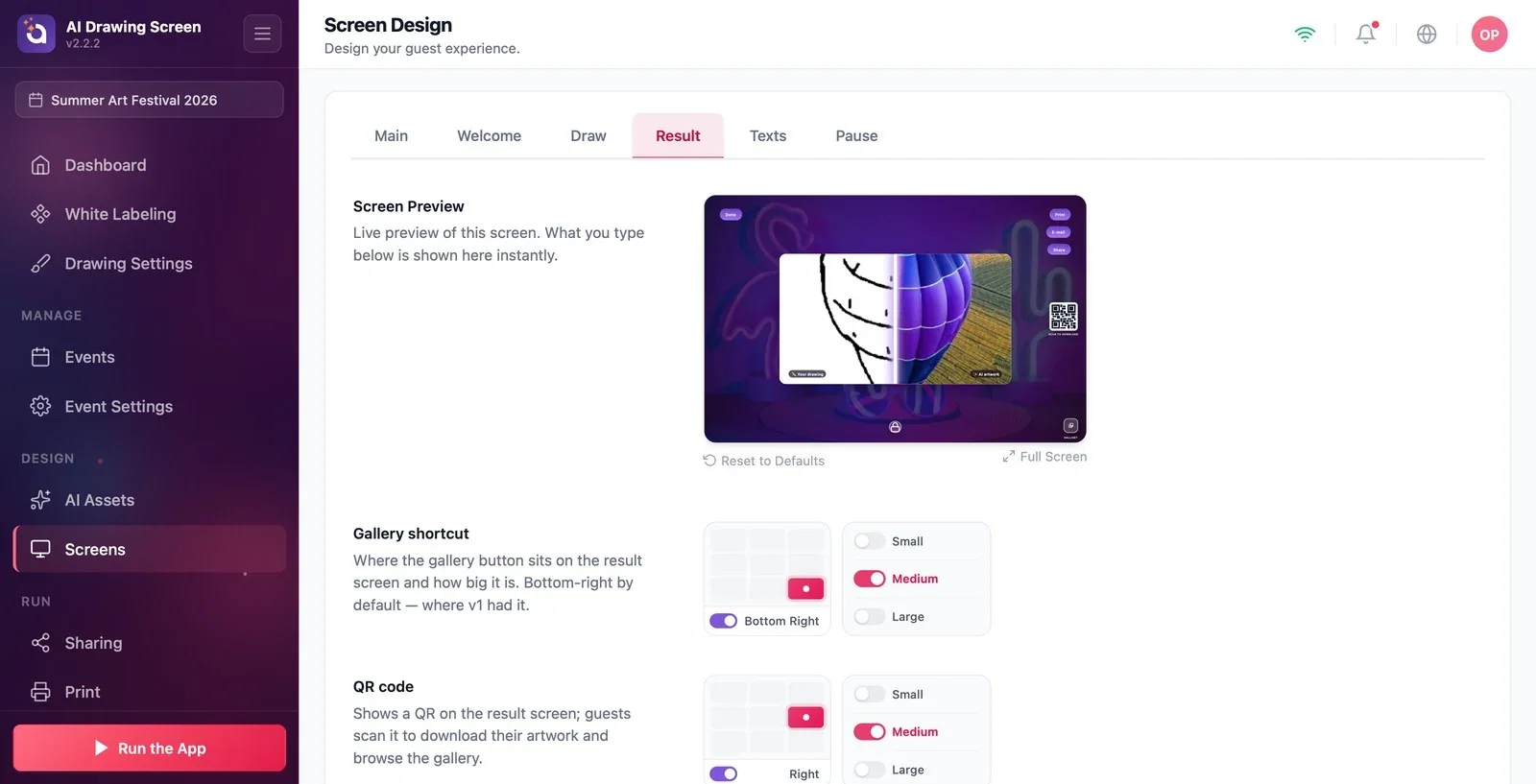
Na stronie Ekrany gry kliknij zakładkę Wynik. Podgląd pokazuje przykładowy wynik: pośrodku szkic i dzieło AI, po prawej kod QR z napisem Zeskanuj, aby pobrać nad nim, w prawym górnym rogu przyciski Drukuj, E-mail i Udostępnij, a w prawym dolnym rogu skrót do galerii.
Krok 2 · Ustaw Kod QR
Ekrany gry → Wynik → Kod QR
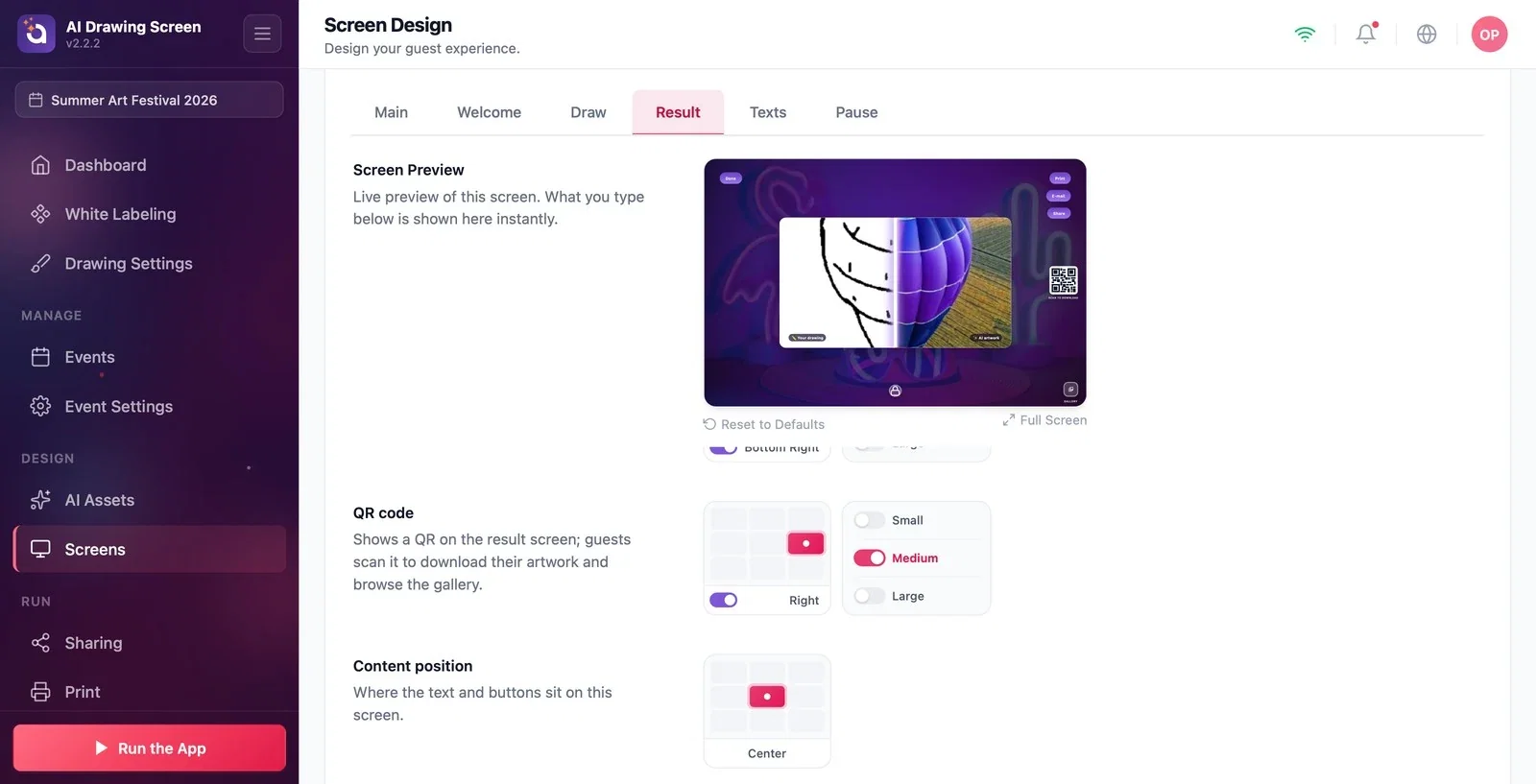
Kod QR pojawia się na ekranie wyniku; gość skanuje go, pobiera swoje dzieło i może przeglądać galerię wydarzenia. Na siatce pozycji wybierz miejsce kodu QR (domyślnie prawa krawędź), a w opcjach obok jego rozmiar (Mały / Średni / Duży, domyślnie Średni). Aby usunąć kod QR z ekranu, wyłącz przełącznik na siatce pozycji. Z kolei ustawienie Skrót do galerii określa miejsce i rozmiar przycisku galerii na ekranie wyniku (domyślnie Dół prawa) i jest niezależne od ustawienia na ekranie rysowania.
Krok 3 · Treść, logo i tło
Ekrany gry → Wynik
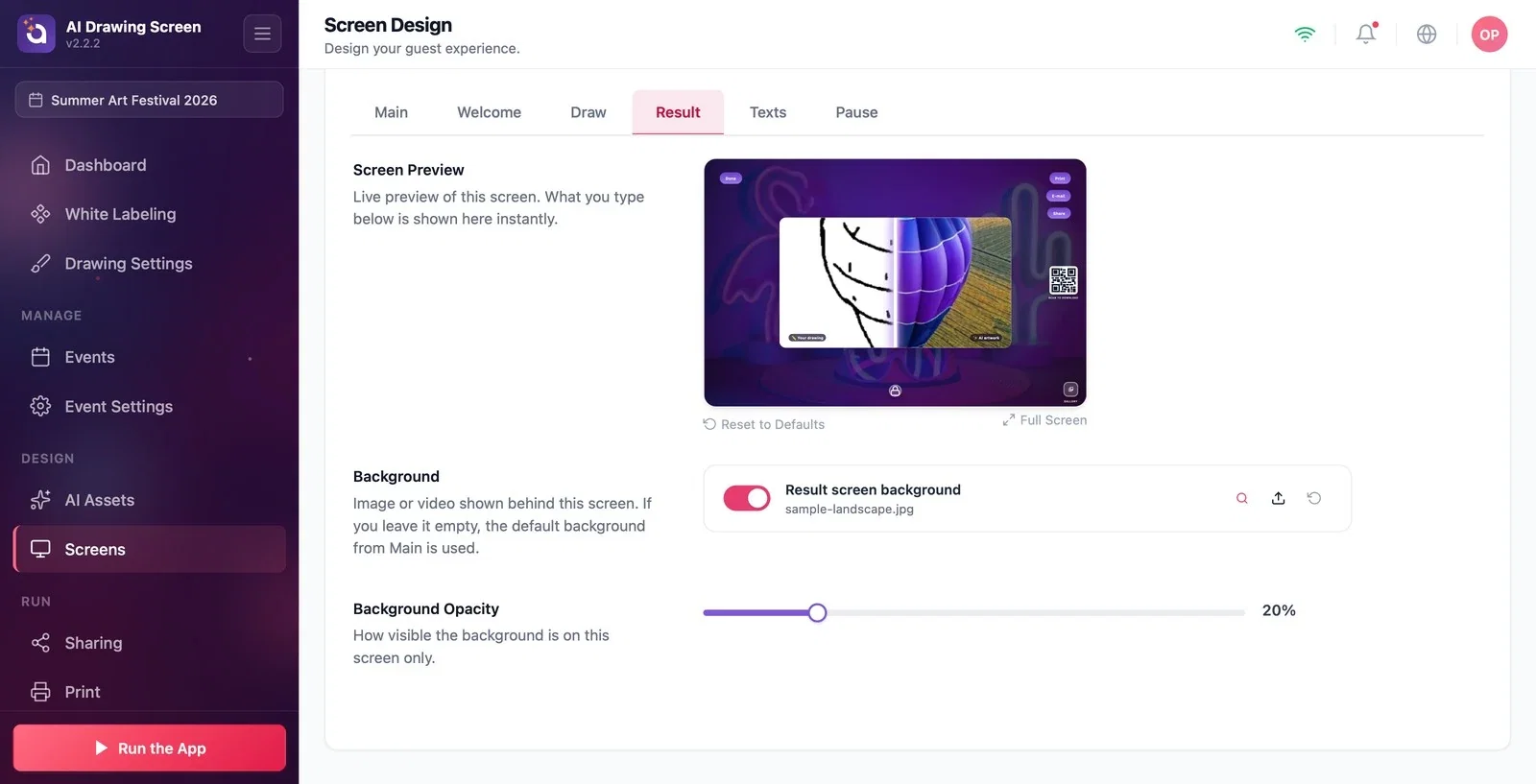
Na siatkach Pozycja treści i Pozycja logo wybierz miejsce tekstów, przycisków i logo. Do pola Tło ekranu wyniku możesz przesłać obraz lub wideo przeznaczone tylko dla tego ekranu; jeśli zostawisz je puste, używane jest domyślne tło z zakładki Główne. Widoczność tła dotyczy tylko tego ekranu.
Ustaw duży kod QR (Średni lub Duży), aby goście mogli zeskanować go telefonem z pewnej odległości.
Teksty przycisków na ekranie wyniku zmienisz na zakładce Teksty, a działanie przycisków Drukuj i Udostępnij ustawisz na stronach Drukuj i Sharing.
Wyłączenie kodu QR bez zastanowienia, jak gość odbierze swoje dzieło — jeśli drukowanie lub udostępnianie e-mailem nie jest włączone, gość nie będzie miał jak dotrzeć do swojego dzieła.
Przesunięcie skrótu do galerii tylko na jednym ekranie w oczekiwaniu, że zmieni się też na drugim — ekrany rysowania i wyniku mają osobne ustawienia skrótu.
Powiązane tematy
TekstyUstawienia udostępnianiaUstawienia drukowaniaŚcieżka gościa
