













La page Écrans du jeu détermine l'apparence de tous les écrans que voient vos invités. Elle comporte six onglets : Général, Accueil, Dessin, Résultat, Textes et Pause. L'onglet Général règle l'apparence commune à tous les écrans : le style graphique, les couleurs, le logo et l'arrière-plan par défaut, les arrière-plans des autres écrans et l'icône du tableau de bord qui permet de quitter le kiosque. La zone Aperçu de l'écran, en haut, affiche instantanément chacun de vos choix.
Ce guide présente AI Drawing Screen 2.2.2. Les commandes disponibles peuvent varier selon la plateforme et la version ; les limitations propres à chaque plateforme sont indiquées ci-dessous.
- Un événement doit être créé et sélectionné.
- Si vous utilisez un logo ou un arrière-plan, les fichiers doivent être prêts (JPG ou PNG pour le logo).
Étape par étape
Étape 1 · Ouvrez l'onglet Écrans du jeu → Général
Menu de gauche → Écrans du jeu → Général
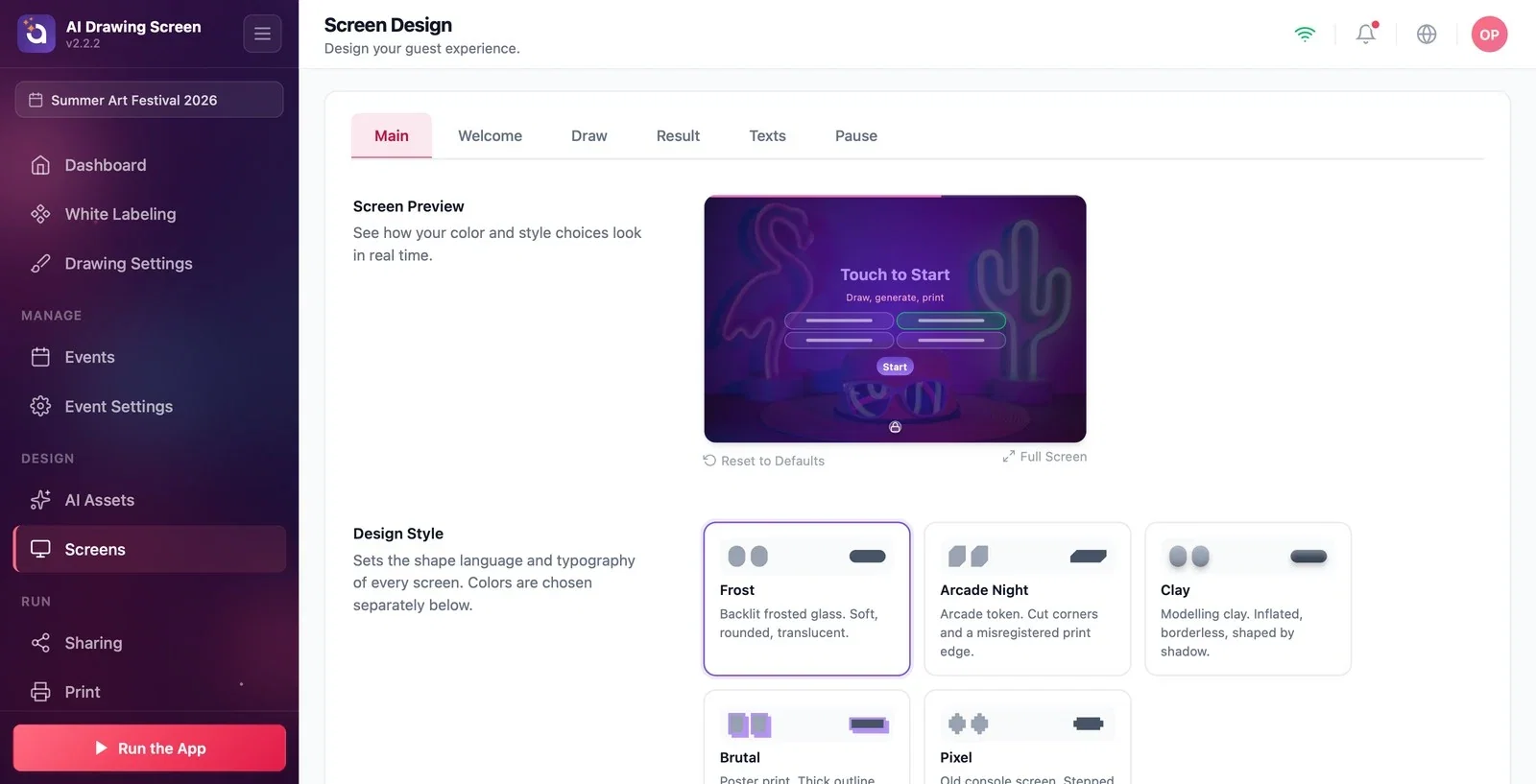
Dans le groupe Design du menu de gauche, cliquez sur Écrans du jeu ; l'onglet Général s'ouvre. La zone Aperçu de l'écran se trouve tout en haut et reste visible lorsque vous faites défiler la page vers le bas. Sous l'aperçu, Réinitialiser aux paramètres par défaut rétablit les valeurs initiales des réglages de cet onglet, et Plein écran affiche l'aperçu en grand.
Étape 2 · Choisissez un Style graphique
Écrans du jeu → Général → Style graphique
Le style graphique détermine le langage des formes et la police de tous les écrans ; il est indépendant des couleurs. Cinq options sont proposées :
- Frost (par défaut) : verre dépoli — doux, arrondi, translucide. - Arcade Night : jeton d'arcade — coins coupés. - Clay : pâte à modeler — bombé, sans bordure. - Brutal : affiche imprimée — contour épais, ombre marquée. - Pixel : écran de vieille console — bords en escalier.
Pour un événement d'entreprise, Frost est un bon point de départ ; pour un événement festif, Clay ou Arcade Night.
Étape 3 · Réglez les Couleurs de l'interface
Écrans du jeu → Général → Couleurs de l'interface
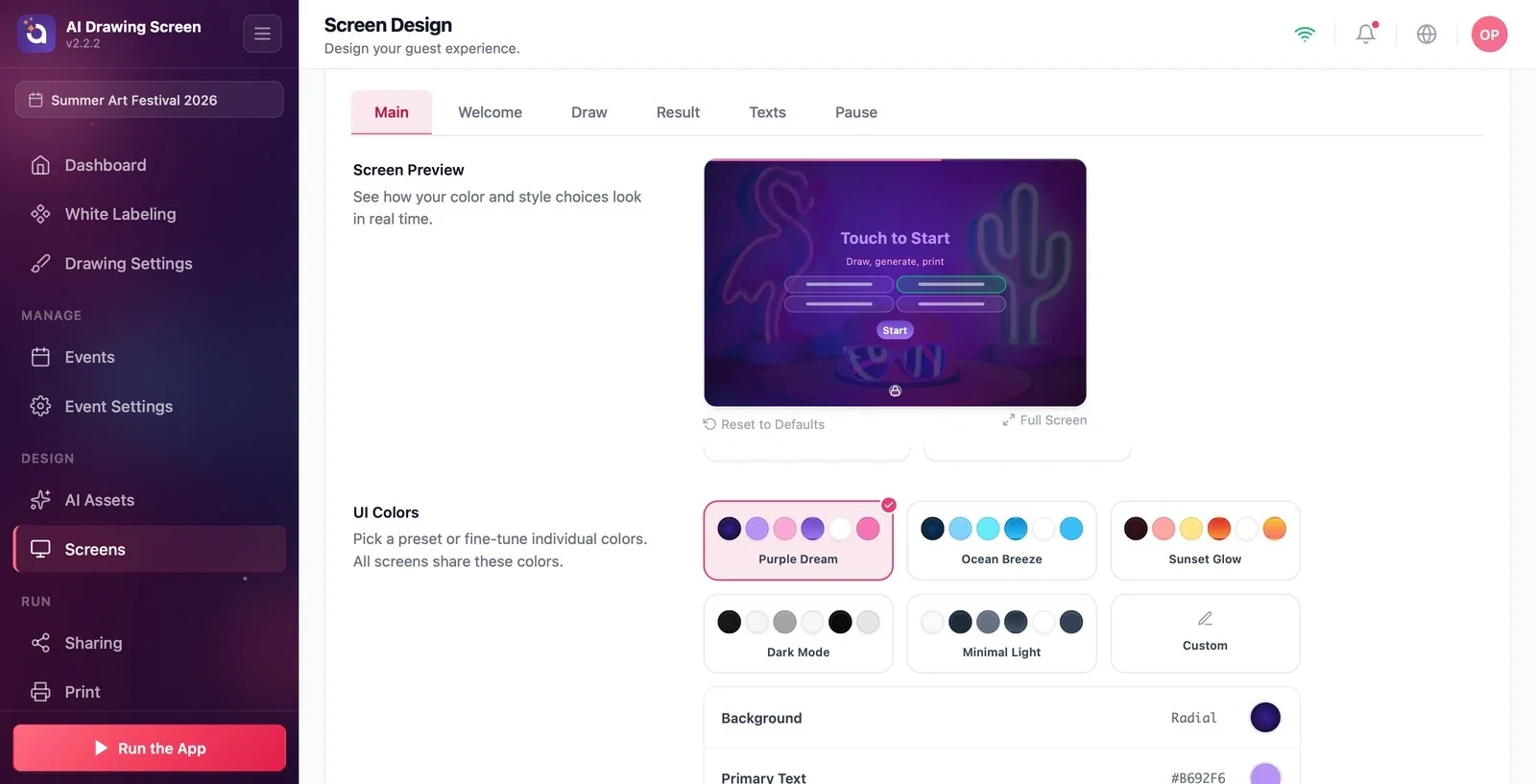
Choisissez l'une des palettes prédéfinies : Rêve violet (par défaut), Brise océane, Lueur du couchant, Mode sombre, Clair minimal. Pour modifier les couleurs une par une, choisissez Personnalisé ; une ligne s'ouvre en dessous pour chaque couleur : Arrière-plan, Texte principal, Texte secondaire, Fond du bouton, Texte du bouton, Compte à rebours et, propres à l'écran de dessin, Fond du panneau d'outils, Texte du panneau d'outils, Bordure de la toile. L'arrière-plan et le fond des boutons peuvent être une couleur unie ou un dégradé (Radial / Linear). Tous les écrans partagent ces couleurs.
Étape 4 · Logo par défaut et Arrière-plan par défaut
Écrans du jeu → Général → Logo par défaut / Arrière-plan par défaut
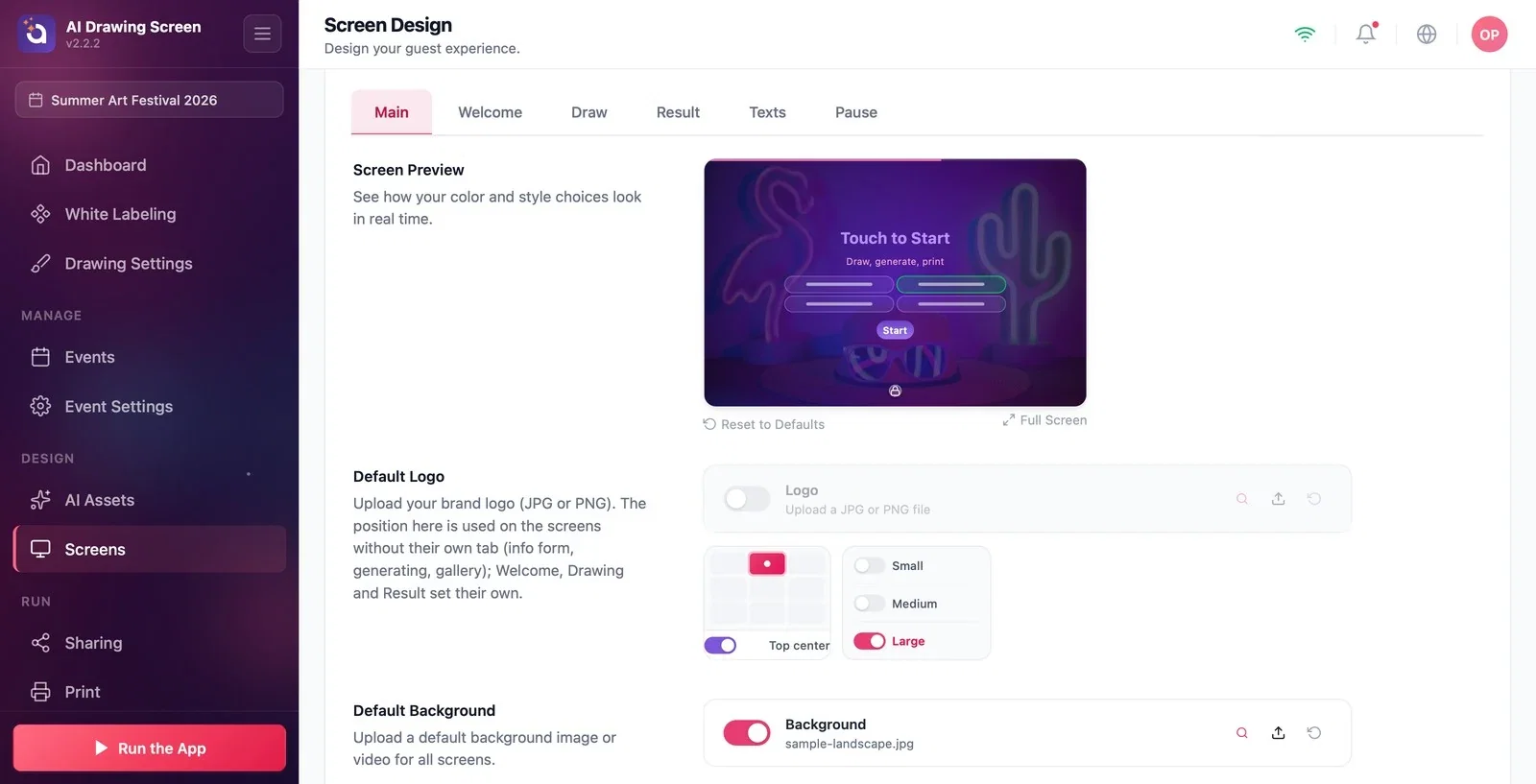
Importez le logo de votre marque (JPG ou PNG) dans l'emplacement Logo avec Upload, puis activez son interrupteur. Choisissez la position du logo dans la grille de position (par défaut Haut centre) et sa taille parmi les options à côté (Petit / Moyen / Grand). La position définie ici s'applique aux écrans qui n'ont pas leur propre onglet (formulaire, génération, galerie) ; Accueil, Dessin et Résultat règlent la position du logo dans leur propre onglet, tandis que la taille est commune partout. Importez dans l'emplacement Arrière-plan par défaut une image ou une vidéo à utiliser sur tous les écrans.
Étape 5 · Arrière-plans des Autres écrans
Écrans du jeu → Général → Autres écrans
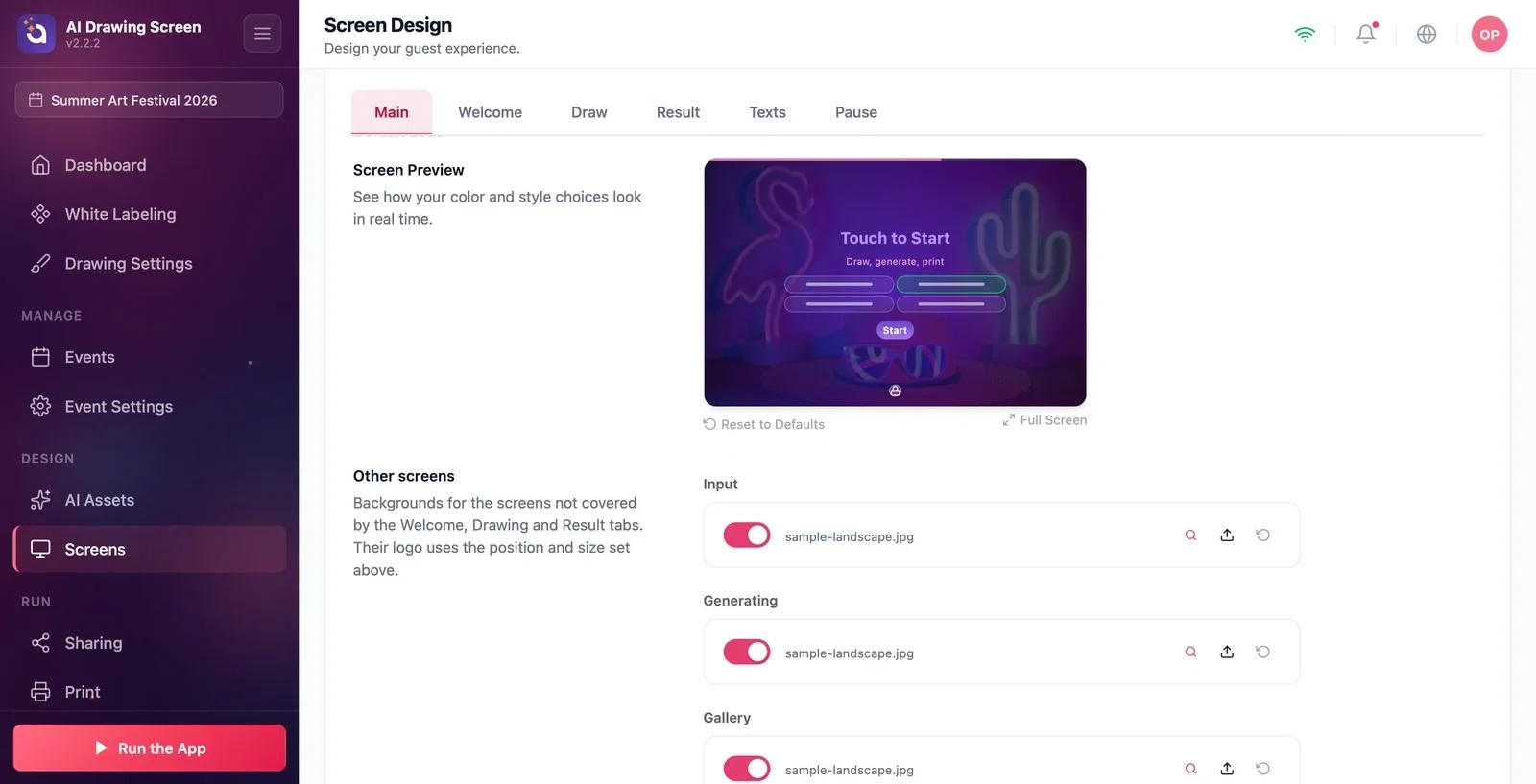
C'est ici que vous réglez les arrière-plans des écrans autres que Accueil, Dessin et Résultat : Formulaire, Génération (l'écran d'attente affiché pendant la création de l'œuvre IA) et Galerie. Vous pouvez importer une image ou une vidéo distincte dans chaque emplacement.
Étape 6 · Icône du tableau de bord et Opacité de l'arrière-plan
Écrans du jeu → Général → Icône du tableau de bord
L'icône du tableau de bord vous permet de revenir de l'écran de démarrage au tableau de bord pendant que le kiosque fonctionne. Choisissez sa position dans la grille de position (par défaut Bas) et définissez sa visibilité avec les options à côté :
- 100%, 50%, 25% : l'icône est visible ; une seule touche suffit pour l'ouvrir. - 0% : l'icône est invisible, mais une zone cachée reste à l'endroit choisi ; touchez-la 5 fois de suite pour l'ouvrir. Choisissez cette option si vous ne voulez pas que les invités la remarquent.
Si vous désactivez complètement la position, il ne reste rien à l'écran ; vous ne pouvez alors quitter le kiosque qu'avec la touche F11 ou F12 du clavier. Si vous l'avez défini, le Code PIN du tableau de bord est demandé dans tous les cas. Le curseur Opacité de l'arrière-plan, tout en bas, règle la visibilité de l'image d'arrière-plan sur tous les écrans (par défaut 20 %).
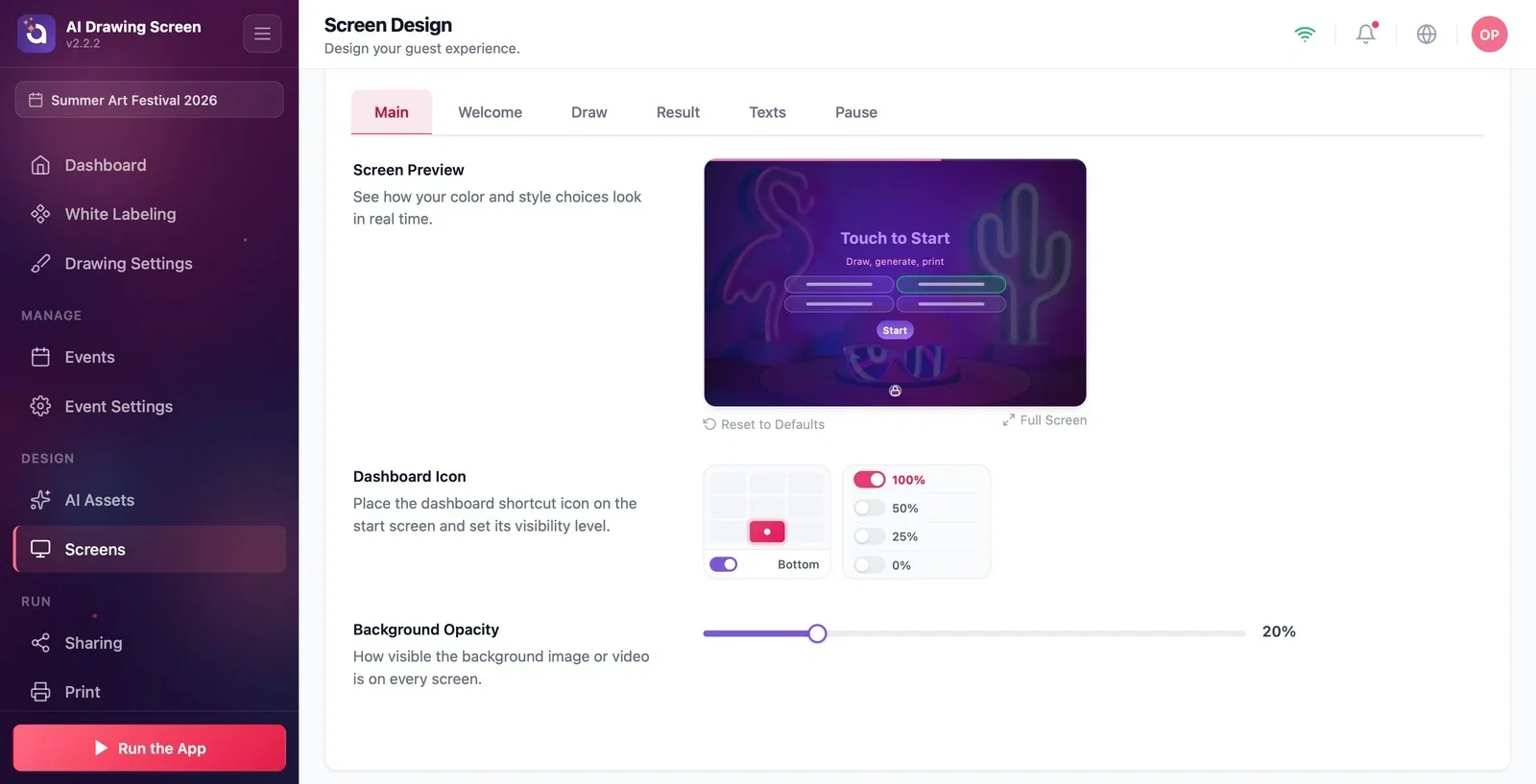
Choisissez d'abord le Style graphique, puis les couleurs ; les deux sont indépendants et apparaissent ensemble dans l'aperçu.
Vous pouvez régler la position du logo séparément pour chaque écran ; sa taille, elle, se modifie à un seul endroit, pour tous les écrans.
Si vous réglez l'icône du tableau de bord sur 0% sur un kiosque tactile, indiquez aussi le moyen de sortir à vos coéquipiers (5 touches, dans le coin choisi).
Désactiver la position de l'icône du tableau de bord sur un kiosque tactile sans clavier — il faut F11/F12 pour sortir ; s'il n'y a pas de clavier, ne la désactivez pas, utilisez plutôt 0%.
Régler l'opacité de l'arrière-plan trop haut — une image chargée rend les textes difficiles à lire.
Sujets connexes
Écran d'accueilTextesParamètres du kiosqueLancer l'application
