













Lorsque le partage par e-mail est activé, l'invité peut envoyer son œuvre à sa propre adresse e-mail avec le bouton E-mail de l'écran de résultat. Les e-mails partent du compte que vous connectez (Gmail, Outlook ou votre propre serveur SMTP) ; vous personnalisez leur contenu avec un modèle.
Ce guide présente AI Drawing Screen 2.2.2. Les commandes disponibles peuvent varier selon la plateforme et la version ; les limitations propres à chaque plateforme sont indiquées ci-dessous.
- Un événement doit être créé et sélectionné.
- Vous devez avoir sous la main les informations du compte e-mail utilisé pour l'envoi.
Étape par étape
Étape 1 · Ouvrez l'onglet Partage par e-mail
Sharing → Partage par e-mail
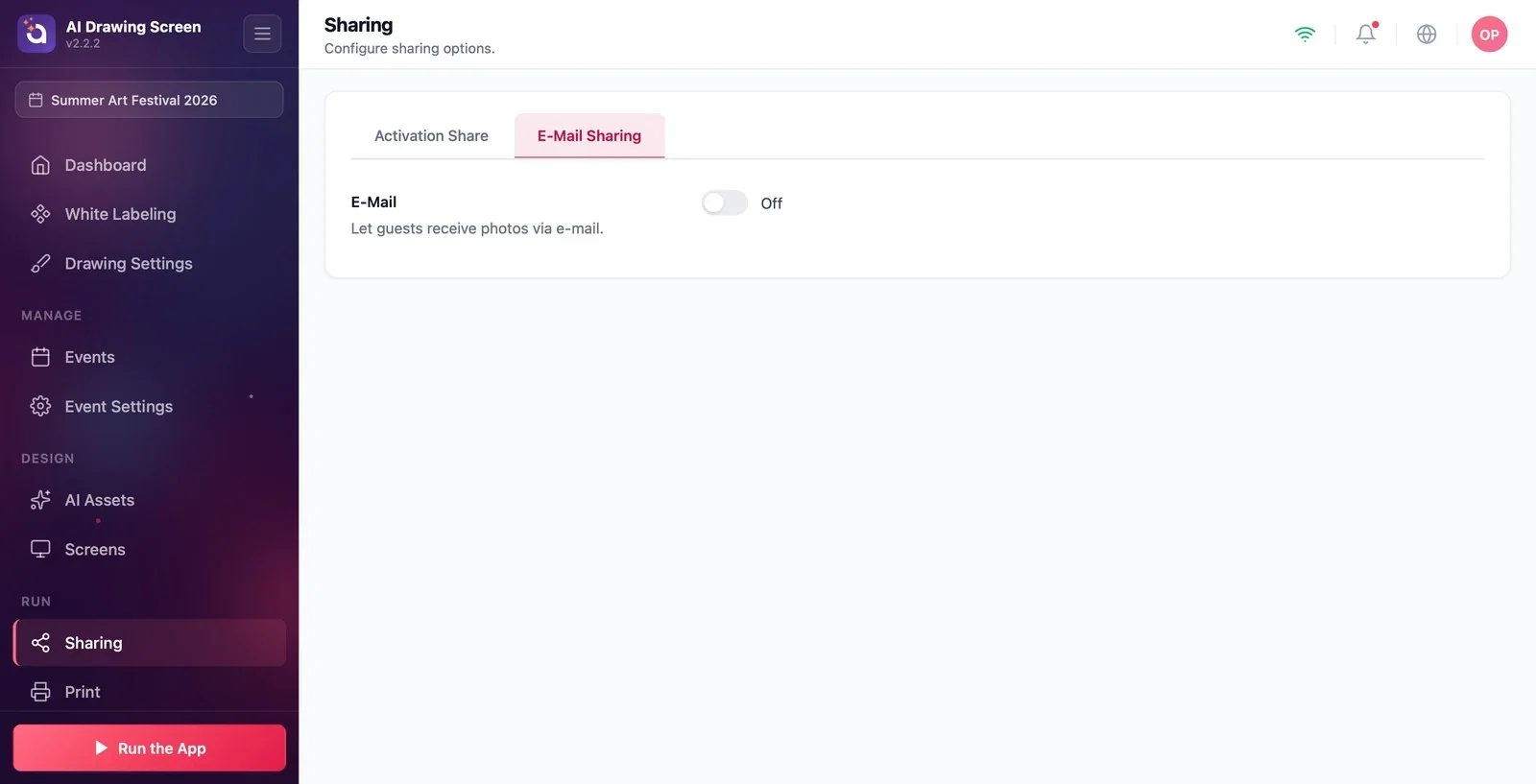
Sur la page Sharing, cliquez sur l'onglet Partage par e-mail. L'interrupteur E-mail est désactivé pour les nouveaux événements.
Étape 2 · Activez l'e-mail et connectez le compte
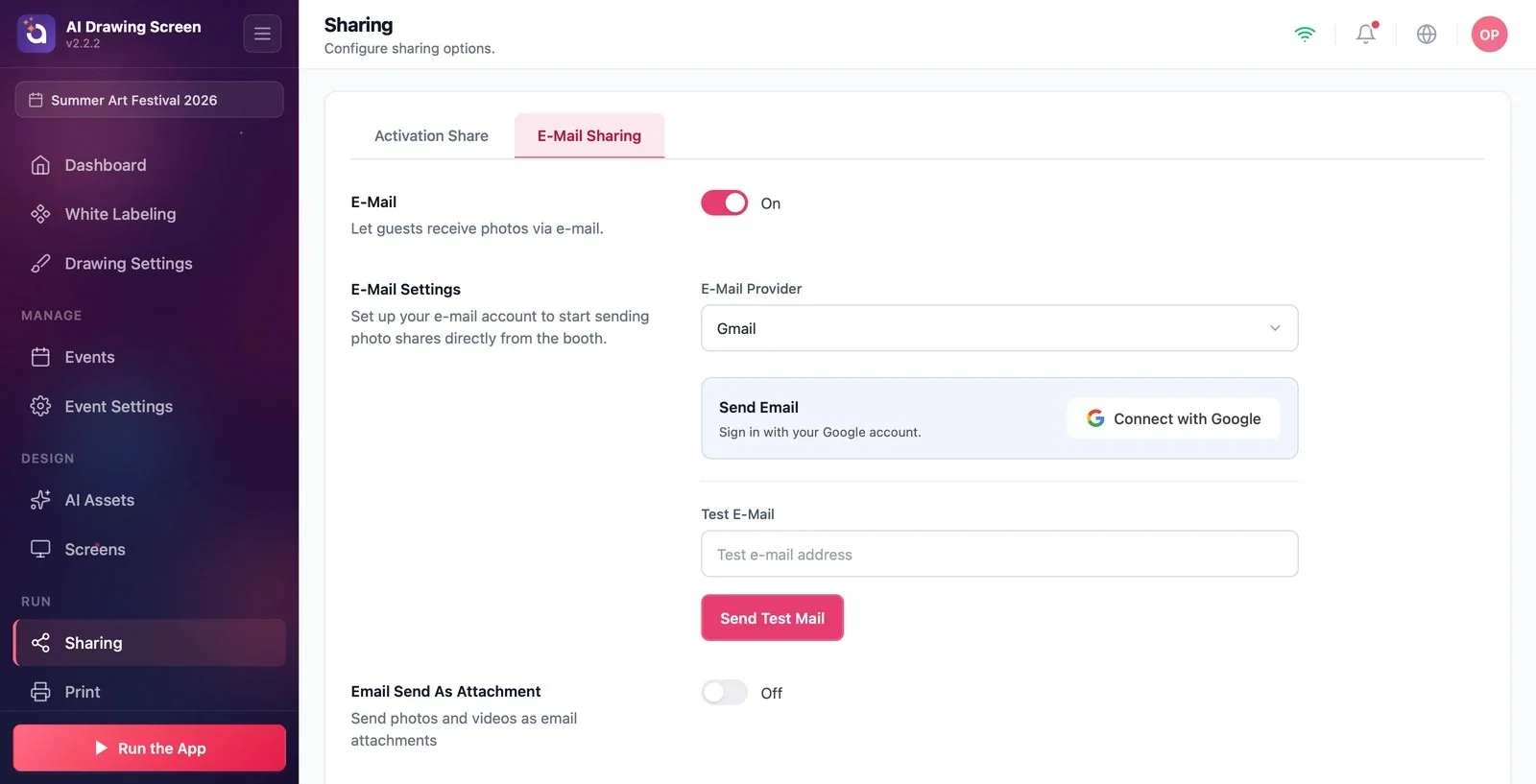
Sharing → Partage par e-mail → Paramètres de messagerie électronique
Activez l'interrupteur E-mail ; la section Paramètres de messagerie électronique apparaît en dessous. Dans la liste Fournisseur e-mail, choisissez Gmail, Outlook ou Custom SMTP. Pour Gmail, connectez-vous à votre compte Google avec le bouton Se connecter avec Google et accordez l'autorisation ; pour Custom SMTP, saisissez les informations de votre serveur. Une fois le compte connecté, envoyez-vous un e-mail d'essai avec Envoyer un e-mail test.
Étape 3 · Personnalisez le modèle
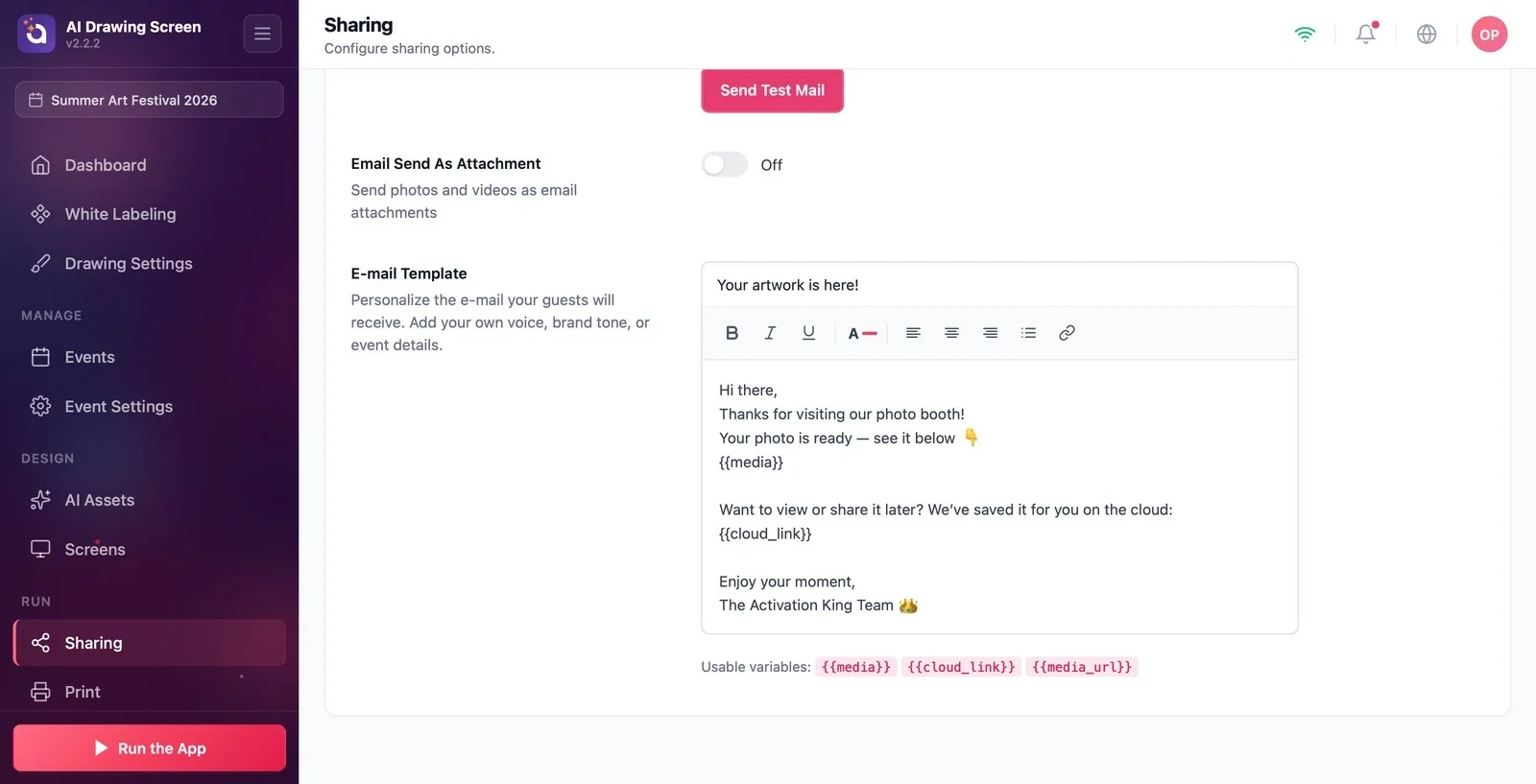
Sharing → Partage par e-mail → Modèle d'e-mail
Dans l'éditeur Modèle d'e-mail, rédigez l'e-mail que recevra l'invité. Les variables sont remplies automatiquement dans l'e-mail : {{media}} est l'œuvre elle-même, {{cloud_link}} le lien vers la page dans le cloud, {{media_url}} l'adresse directe de l'œuvre. Si Envoyer par e-mail en pièce jointe est activé, l'œuvre est aussi jointe à l'e-mail. Le modèle par défaut a été écrit pour un photomaton (« Thanks for visiting our photo booth! ») ; adaptez-le à votre événement et à AI Drawing.
Vous pouvez utiliser {{cloud_link}} dans le modèle ; certains serveurs retardent les pièces jointes. Le lien nécessite lui aussi que l'œuvre soit correctement envoyée et accessible dans le cloud ; ouvrez le lien reçu avant l'événement pour le vérifier.
Avant l'événement, testez impérativement l'envoi avec Envoyer un e-mail test.
Activer l'interrupteur sans connecter de compte — l'invité voit le bouton E-mail, mais l'e-mail ne part pas.
Laisser le modèle par défaut sans le modifier — l'invité reçoit un e-mail qui parle de « photo booth » et de « photo ».
Sujets connexes
Paramètres de partageÉcran de résultatDépannage — Partage
