













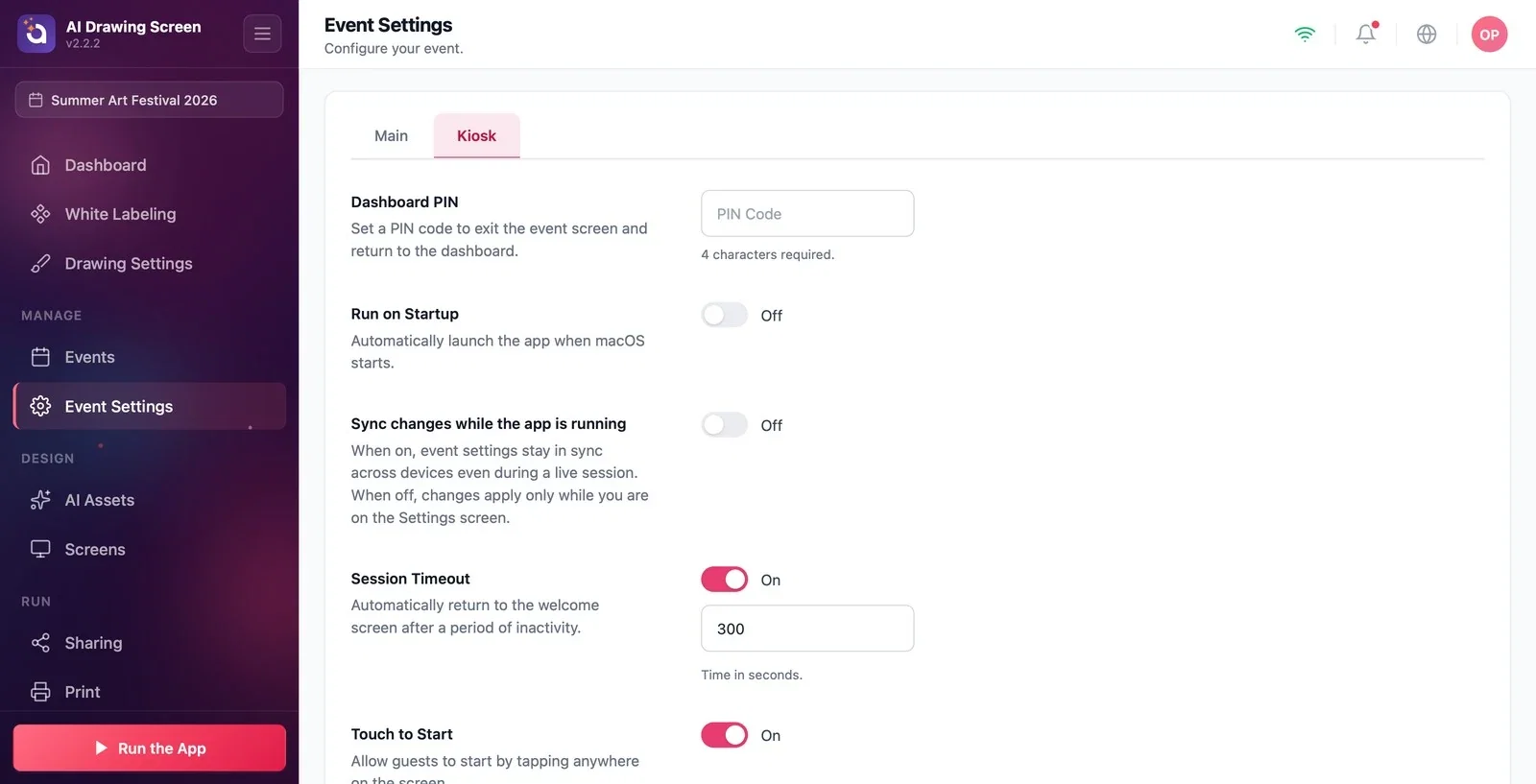
L'onglet Kiosque des paramètres de l'événement regroupe six réglages qui déterminent le comportement du kiosque pendant l'événement : le Code PIN du tableau de bord pour quitter le kiosque, le lancement de l'application au démarrage de l'ordinateur (Exécuter au démarrage), la synchronisation des paramètres pendant le fonctionnement, le retour à l'écran d'accueil après une période d'inactivité (Délai d'expiration), le démarrage par simple toucher de l'écran (Toucher pour démarrer) et le nombre maximal de crédits que l'événement peut dépenser (Limite de crédit pour les événements). Tous sont propres à l'événement sélectionné et sont enregistrés automatiquement.
Ce guide présente AI Drawing Screen 2.2.2. Les commandes disponibles peuvent varier selon la plateforme et la version ; les limitations propres à chaque plateforme sont indiquées ci-dessous.
- Un événement doit être créé et sélectionné.
- La page Paramètres de l'événement doit être ouverte.
Étape par étape
Étape 1 · Passez à l'onglet Kiosque
Paramètres de l'événement → Kiosque
Sur la page Paramètres de l'événement, cliquez sur l'onglet Kiosque dans la barre d'onglets en haut. Les sections Code PIN du tableau de bord, Exécuter au démarrage et Synchroniser les modifications pendant que l'application fonctionne apparaissent dans cet ordre ; faites défiler vers le bas pour voir les trois autres.
Étape 2 · Définissez le Code PIN du tableau de bord
Paramètres de l'événement → Kiosque
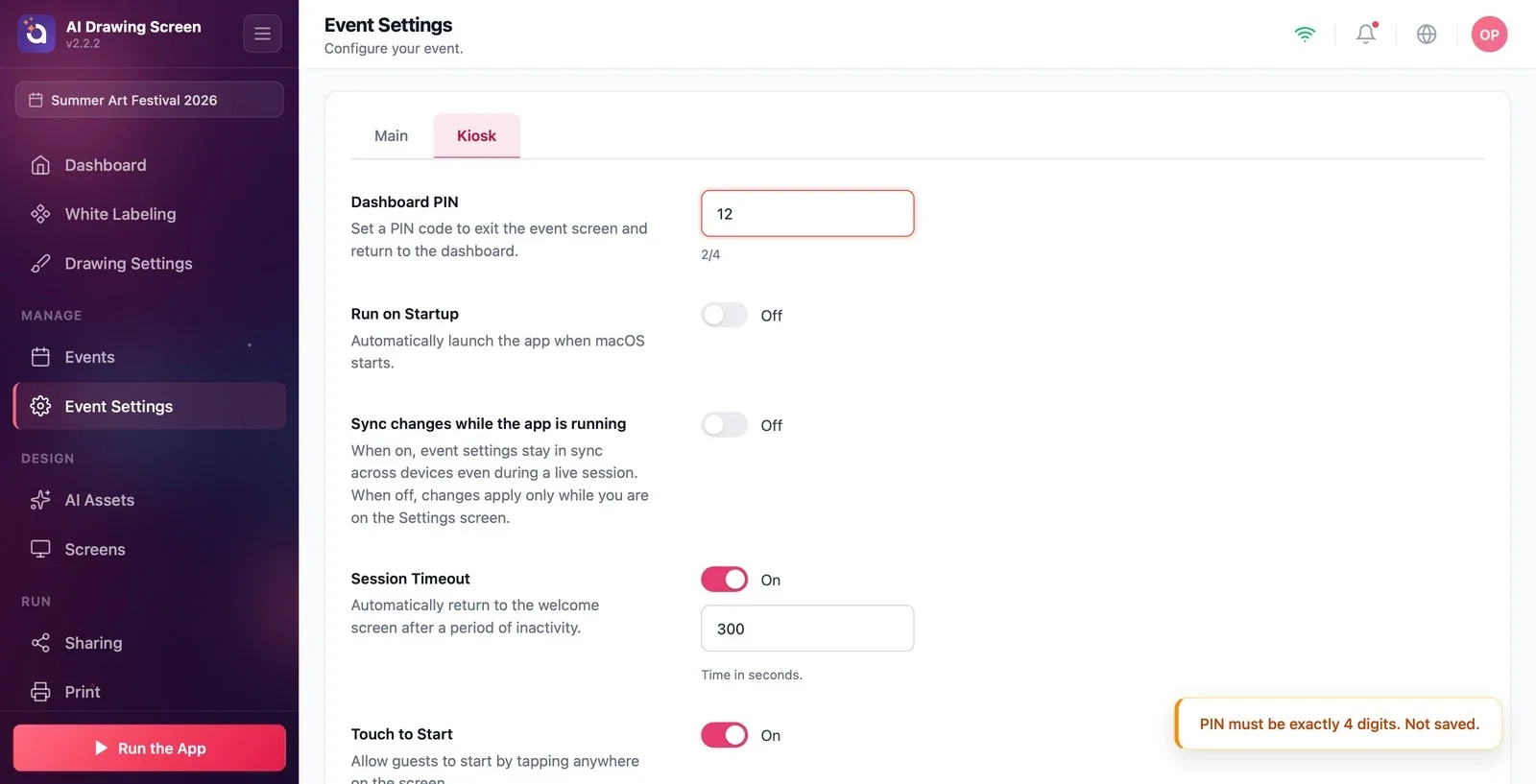
Saisissez 4 chiffres dans la zone du code PIN. Le texte d'aide sous la zone indique l'état : 4 caractères requis. tant qu'elle est vide, une progression en rouge (par ex. « 2/4 ») lorsque 1 à 3 chiffres sont saisis — dans ce cas, le code PIN n'est pas enregistré — et Code PIN défini. en vert dès le quatrième chiffre. Le code PIN défini vous est demandé lorsque vous voulez revenir au tableau de bord pendant que le kiosque fonctionne ; il n'a aucun effet sur le dessin des invités, il verrouille seulement l'accès aux paramètres.
Étape 3 · Exécuter au démarrage (effectif uniquement sous Windows)
Paramètres de l'événement → Kiosque
Si vous placez l'interrupteur sur Activé, AI Drawing démarre automatiquement au démarrage de Windows ; lorsque l'ordinateur du kiosque redémarre, aucun membre du personnel n'a besoin d'intervenir (par défaut Désactivé). Ce réglage ne fonctionne que sous Windows. Il apparaît aussi sur Mac, où sa description indique « Lancer automatiquement l'application lorsque macOS démarre. », mais actuellement, sur Mac, l'application ne se lance pas d'elle-même au démarrage, même si l'interrupteur affiche Activé. Si vous avez besoin d'un lancement automatique sur Mac, ajoutez AI Drawing à la liste des éléments d'ouverture de macOS (Réglages Système → Général → Ouverture). Cette section n'existe pas sur iPad, iPhone et Android.
Étape 4 · Synchroniser les modifications pendant que l'application fonctionne
Paramètres de l'événement → Kiosque
Lorsque ce réglage est Activé, les paramètres de cet événement restent synchronisés entre les appareils, même pendant que le kiosque fonctionne — activez-le si plusieurs kiosques utilisent le même événement et que vous voulez qu'une modification faite sur l'un soit immédiatement transmise aux autres. Lorsqu'il est Désactivé (par défaut), les modifications ne sont appliquées que lorsque vous êtes dans l'écran des paramètres ; aucun changement inattendu ne survient pendant l'événement.
Étape 5 · Délai d'expiration et Toucher pour démarrer
Paramètres de l'événement → Kiosque (faites défiler vers le bas)
Lorsque Délai d'expiration est activé (par défaut Activé, 300 secondes), le kiosque revient à l'écran d'accueil si l'invité ne touche pas l'écran pendant la durée indiquée ; saisissez cette durée en secondes dans la zone. Lorsque Toucher pour démarrer est activé (par défaut), l'invité peut commencer en touchant n'importe où sur l'écran d'accueil.

Étape 6 · Définissez la Limite de crédit pour les événements
Paramètres de l'événement → Kiosque (tout en bas)
Saisissez le nombre maximal de crédits IA pouvant être dépensés pour cet événement. 0 signifie aucune limite (par défaut). Une fois la limite atteinte, l'invité ne peut plus commencer de nouveau dessin ; lorsqu'il touche l'écran d'accueil, il voit le titre Dessin en pause avec le message Cet événement a utilisé tous ses crédits. Merci de prévenir le personnel. Lorsque vous augmentez la limite, le parcours reprend normalement au toucher suivant.
Le code PIN n'est enregistré qu'une fois les 4 chiffres saisis ; il n'y a pas de bouton Enregistrer séparé.
Lors d'un événement très fréquenté, gardez Délai d'expiration activé pour qu'un dessin laissé inachevé par un invité ne reste pas à l'écran.
Limite de crédit pour les événements limite un budget de crédits, pas un nombre de dessins. Le coût d'un dessin dépend du modèle et de la résolution ; cette limite ne garantit pas un nombre précis de dessins.
Laisser le code PIN incomplet (moins de 4 chiffres) — le texte rouge « x/4 » s'affiche et le code PIN n'est pas enregistré.
Activer Exécuter au démarrage sur un kiosque Mac et attendre que l'application s'ouvre d'elle-même — ce réglage ne fonctionne actuellement que sous Windows.
Confondre la Limite de crédit pour les événements avec le solde de crédits — la limite plafonne uniquement les dépenses de cet événement ; le solde de crédits de votre compte s'affiche sur le tableau de bord.
Sujets connexes
Lancer l'applicationCrédits IAParamètres de l'événement → Général
