













Les pages à colorier sont des dessins prêts à l'emploi que l'invité peut ajouter à la toile et déplacer (par ex. des dessins au trait pour les enfants). Vous importez les images dans la section Paramètres de dessin → Coloriages ; l'invité en choisit une sur l'écran de dessin et la colorie. Les outils Coloriage facile de l'écran de dessin (Sans dépasser et le pot de peinture) facilitent le coloriage.
Ce guide présente AI Drawing Screen 2.2.2. Les commandes disponibles peuvent varier selon la plateforme et la version ; les limitations propres à chaque plateforme sont indiquées ci-dessous.
- Un événement doit avoir été créé.
- Vos images de pages à colorier doivent être prêtes : des traits noirs nets et fermés sur fond blanc donnent le meilleur résultat.
Étape par étape
Étape 1 · Ouvrez la section Coloriages
Paramètres de dessin → Coloriages
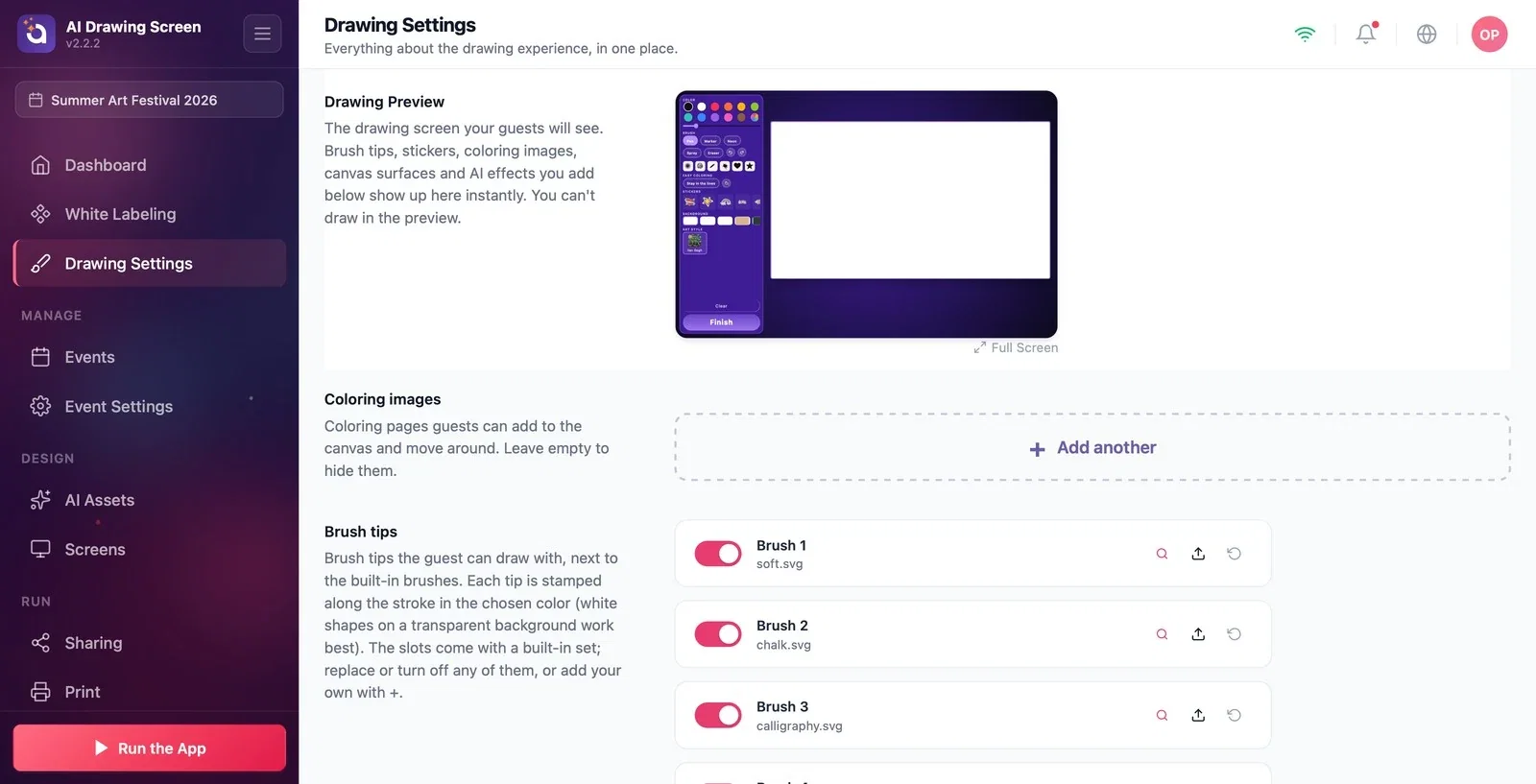
Sur la page Paramètres de dessin, faites défiler vers le bas jusqu'à la section Coloriages. Cette section est vide au départ ; tant qu'elle reste vide, l'option de page à colorier n'apparaît pas sur l'écran de dessin de l'invité.
Étape 2 · Ajoutez une page à colorier
Paramètres de dessin → Coloriages → Ajouter un autre
Cliquez sur Ajouter un autre ; dans l'emplacement Coloriage qui apparaît, choisissez votre image avec l'icône Upload. Répétez l'opération pour ajouter plusieurs pages. Les pages ajoutées apparaissent immédiatement dans l'aperçu en haut. Pour retirer temporairement une page, désactivez l'interrupteur de son emplacement.
Étape 3 · Comment l'invité colorie-t-il ? (Coloriage facile)
Kiosque → écran de dessin → Coloriage facile
Sur l'écran de dessin, l'invité ajoute une page à colorier à la toile, la déplace du doigt pour la mettre en place, puis la colorie. La section Coloriage facile du panneau d'outils propose deux aides :
- Sans dépasser : lorsqu'il est activé, le trait de pinceau reste à l'intérieur de la zone où il a commencé — si vous commencez à l'intérieur d'une forme, vous ne débordez pas à l'extérieur, et si vous commencez à l'extérieur, vous ne débordez pas à l'intérieur. - Pot de peinture (Remplir) : lorsqu'il est activé, la zone touchée se remplit de la couleur sélectionnée ; l'indication Touche une zone pour la remplir s'affiche à l'écran. Le pot de peinture se désactive dès que l'on choisit un pinceau, la gomme ou un autocollant.
Ces outils ne fonctionnent pas seulement sur les pages à colorier, mais sur tout ce qui est à l'écran : les formes dessinées par l'invité et les autocollants peuvent aussi être coloriés sans dépasser ou remplis au pot de peinture.
Utilisez des images aux traits fermés (sans interruption) ; si un trait présente une ouverture, le remplissage déborde.
Pour les événements destinés aux enfants, vous pouvez désactiver Utiliser le résultat IA et proposer uniquement du coloriage ; l'invité reçoit son propre coloriage.
Importer une image en niveaux de gris ou aux traits flous — les limites des zones deviennent imprécises, et Sans dépasser et le pot de peinture ne fonctionnent pas comme prévu.
Laisser la section vide et s'attendre à ce que l'invité voie des pages à colorier — vous devez importer au moins une image.
Sujets connexes
Paramètres de dessinPeinture sur produitAutocollants et pointes de pinceau
