













L'invité récupère son œuvre avec le QR de l'écran de résultat (et, si vous les avez activés, par e-mail, avec Partager ou par impression) ; la plupart de ces moyens dépendent de l'envoi de l'œuvre dans le cloud. Les événements et les réglages, eux, sont stockés localement sur chaque installation et synchronisés avec le cloud. Cette page présente les symptômes typiques liés au QR, au bouton de partage, à l'e-mail, au dossier de copie des résultats et à la synchronisation entre appareils. AI Drawing ne dispose pas du mode événement hors ligne de PhotoBooth ; la génération des œuvres nécessite de toute façon Internet.
Ce guide présente AI Drawing Screen 2.2.2. Les commandes disponibles peuvent varier selon la plateforme et la version ; les limitations propres à chaque plateforme sont indiquées ci-dessous.
Étape par étape
Symptôme : le QR ouvre la galerie de l'événement au lieu de l'œuvre de l'invité, ou apparaît tardivement
Kiosque → écran de résultat
Cause : le QR est le lien vers la page de l'œuvre de l'invité. Tant que la session n'a pas atteint le cloud, le QR pointe temporairement vers la page galerie de l'événement ; l'écran de résultat vérifie toutes les quelques secondes et, une fois l'envoi terminé, remplace automatiquement le QR par celui de la page de l'invité. Ce remplacement n'a lieu que tant que l'écran de résultat est ouvert. Si un nom de domaine White Label est connecté, le lien utilise votre domaine. Solution : vérifiez la connexion Internet du kiosque et faites scanner le QR à l'invité quelques secondes après l'affichage de l'écran de résultat ; un invité qui a scanné trop tôt doit scanner à nouveau.
Symptôme : aucun QR sur l'écran de résultat
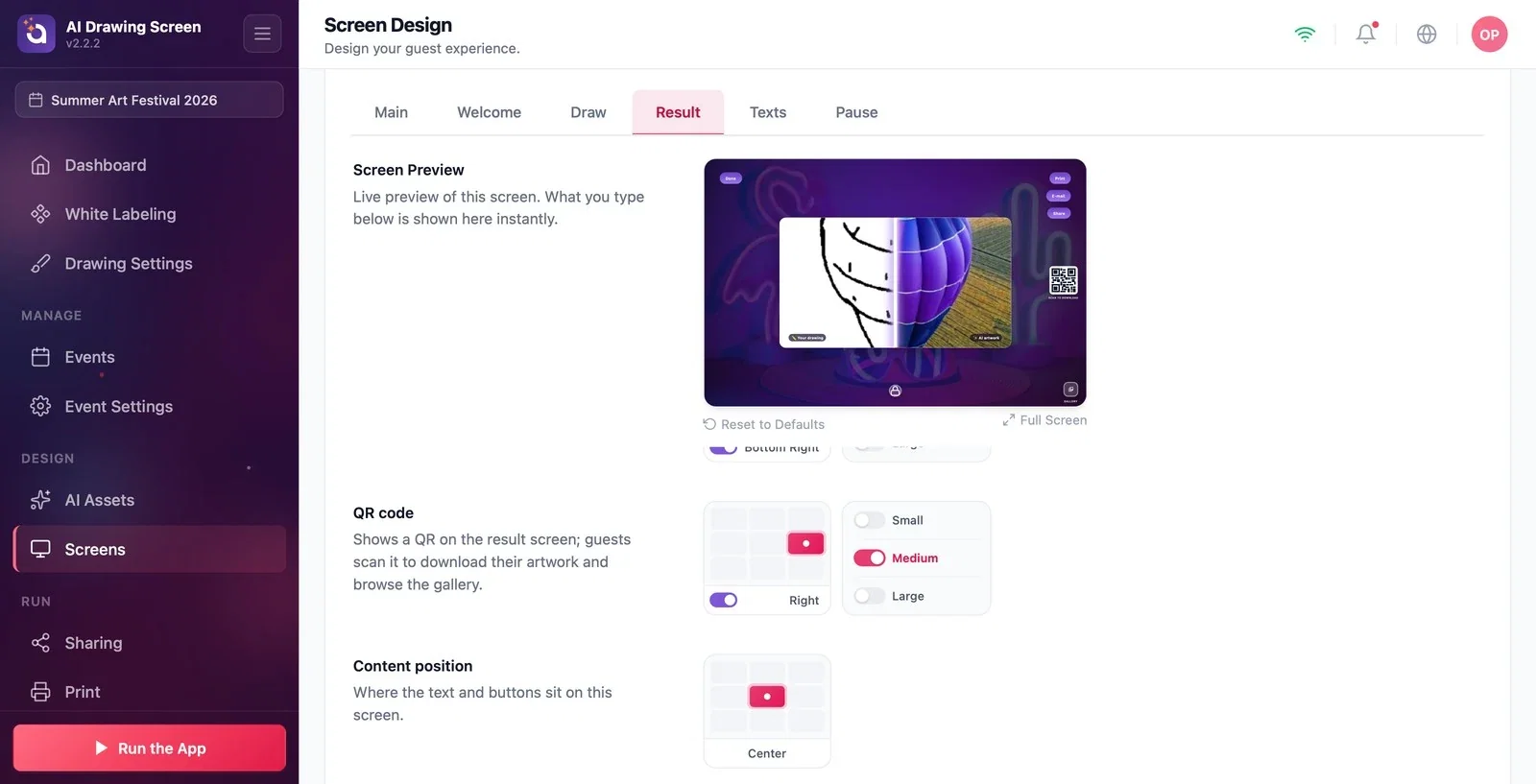
Écrans du jeu → Résultat → Code QR
Cause : (1) Dans l'onglet Écrans du jeu → Résultat, l'emplacement du QR est réglé sur désactivé. (2) L'événement ne s'est jamais synchronisé avec le cloud ; comme le lien ne peut pas être créé, le QR n'est pas dessiné. L'interrupteur Activer le code QR de Sharing → Activation Share n'active ni ne désactive le QR de l'écran de résultat du kiosque. Solution : dans la grille Écrans du jeu → Résultat → Code QR, choisissez un emplacement pour le QR et définissez sa taille ; assurez-vous que le kiosque est connecté à Internet.
Symptôme : rien ne se passe quand on appuie sur Partager
Sharing → Activation Share → Partager
Cause : Partager ouvre le menu de partage du propre système d'exploitation du kiosque avec le fichier de l'œuvre ; ce n'est pas le panneau QR. Sous Windows, la fenêtre de partage Windows s'ouvre ; sous Android, la liste de partage du système. Lors de notre essai sur un kiosque Mac en plein écran, rien n'est apparu à l'écran ; le menu est peut-être ancré au coin supérieur gauche de l'écran et reste invisible (sur iPad, il devrait apparaître sous forme de petite fenêtre en haut à gauche). S'il ne peut pas s'ouvrir, aucune erreur n'est affichée à l'écran. Le bouton est activé pour les nouveaux événements. Solution : sur les kiosques Mac, désactivez Sharing → Activation Share → Partager et orientez l'invité vers le QR.
Symptôme : pas de bouton e-mail, ou l'e-mail ne part pas
Sharing → Partage par e-mail
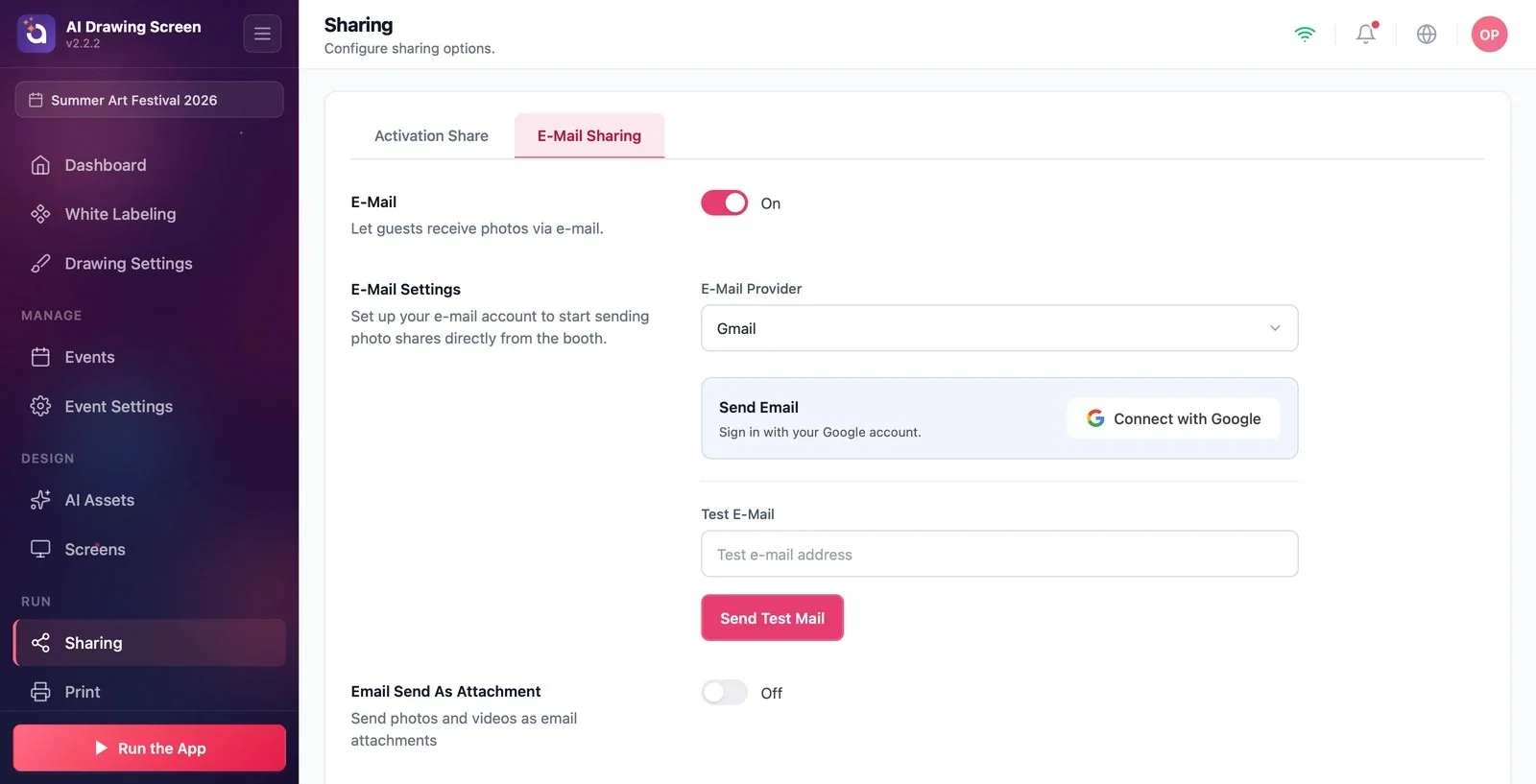
Cause : (1) E-mail est désactivé pour les nouveaux événements ; tant qu'il est désactivé, le bouton E-mail n'apparaît pas sur l'écran de résultat. (2) L'e-mail est activé, mais aucun compte n'est connecté : le fournisseur par défaut est Gmail, et aucun envoi n'est possible tant qu'un compte Google n'est pas connecté. L'invité voit Envoi impossible et « L'e-mail n'a pas pu être envoyé pour le moment. Adresse-toi au personnel. » ; l'e-mail de test affiche Jeton d'accès manquant. Connectez d'abord votre compte. ou La configuration SMTP est incomplète. Si E-mail de test est vide, Envoyer un e-mail test ne fait rien. (3) L'invité a vu C'est parti (« Ton œuvre est en route vers ta boîte de réception. ») mais l'e-mail n'est jamais arrivé : ce message indique que l'e-mail a été mis en file d'attente ; l'envoi a lieu une fois que la session et l'œuvre ont atteint le cloud, et les envois bloqués sont retentés pendant 24 heures. Si l'envoi échoue côté serveur, l'invité ne reçoit aucun avertissement. Solution : activez E-mail ; dans Fournisseur e-mail, terminez Se connecter avec Google (ou saisissez les informations Outlook / Custom SMTP) ; saisissez votre propre adresse dans E-mail de test et faites un essai avec Envoyer un e-mail test. Pour les e-mails qui n'arrivent pas, vérifiez la connexion Internet du kiosque et le dossier des courriers indésirables (spam) du destinataire.
Symptôme : deux images sur la page de partage (ou une seule) / certains interrupteurs sont sans effet
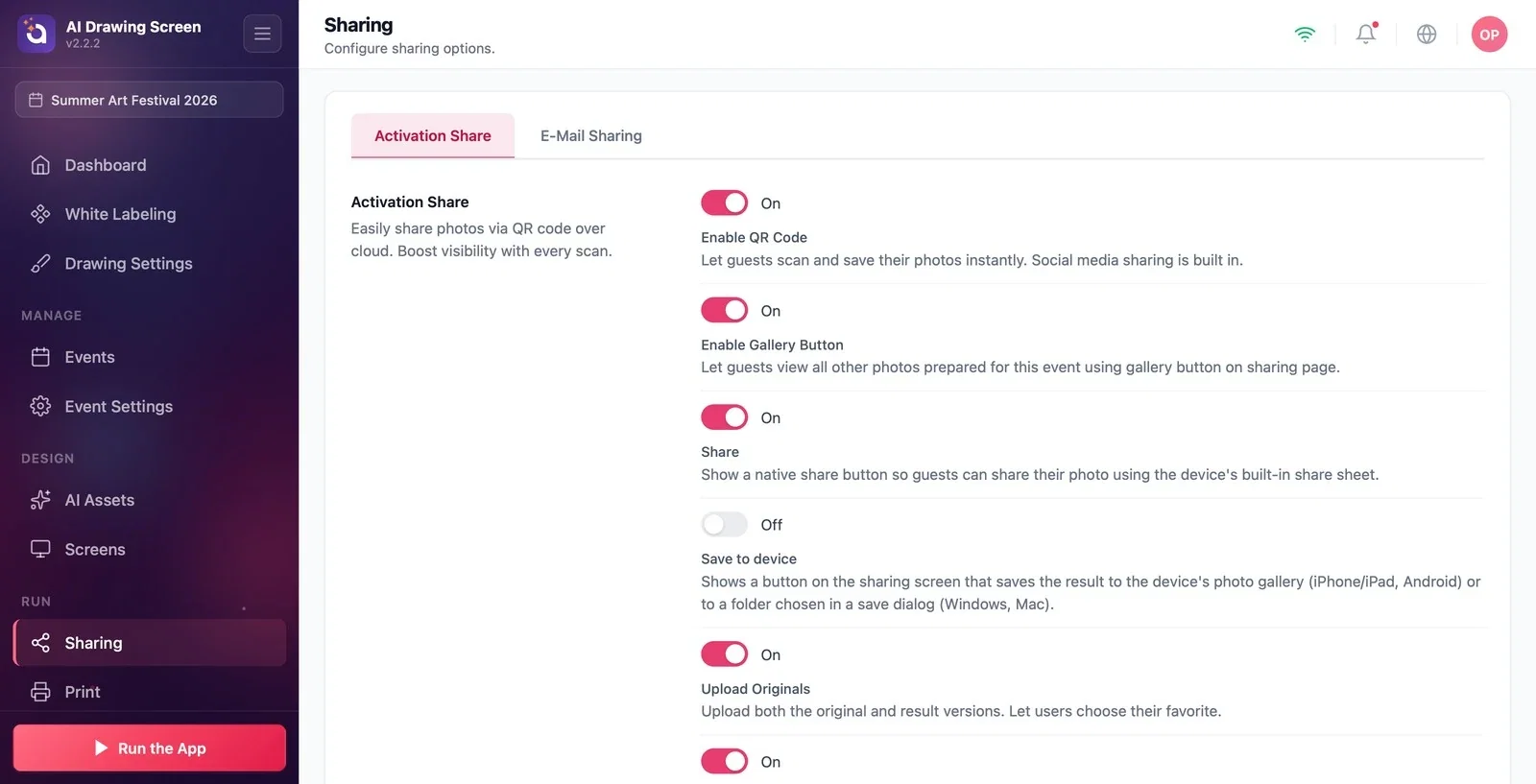
Sharing → Activation Share → Télécharger les originaux
Cause : Télécharger les originaux et Fournir aussi le dessin original dans Paramètres de dessin sont le même réglage (modifier l'un modifie aussi l'autre). Lorsqu'il est activé (par défaut), la page de partage affiche d'abord le dessin de l'invité, puis l'œuvre IA, et des flèches apparaissent entre les deux images sur l'écran de résultat. Enregistrer sur l'appareil n'ajoute aucun bouton à l'écran de résultat d'AI Drawing. Activer le bouton Galerie ne gère que le bouton galerie de la page de partage ; le raccourci Galerie du kiosque lui-même se règle dans Écrans du jeu. Solution : pour ne fournir à l'invité que l'œuvre IA, désactivez Télécharger les originaux (ou Fournir aussi le dessin original).
Symptôme : le dossier de copie des résultats reste vide (Mac)
Session → Dessin → Dossier de copie des résultats
Cause : le dossier de copie enregistre une copie de chaque œuvre dans un dossier de l'ordinateur. Le chemin du dossier par défaut n'est rempli automatiquement que sous Windows ; sur Mac, le chemin se saisit à la main et il n'y a pas de sélecteur de dossier. Pour des raisons de sécurité, l'application Mac peut ne pas pouvoir écrire dans des dossiers situés hors de son propre espace ; les erreurs de copie ne sont pas affichées à l'écran. Nous n'avons pas pu confirmer que cela fonctionne sur Mac. Solution : utilisez le dossier de copie sur un kiosque Windows. Sur Mac, accédez aux œuvres via le QR, la galerie et la copie dans le cloud ; la copie dans le cloud fonctionne indépendamment du dossier de copie.
Symptôme : deux ordinateurs affichent des événements différents / la galerie du kiosque n'affiche que les œuvres de cet ordinateur
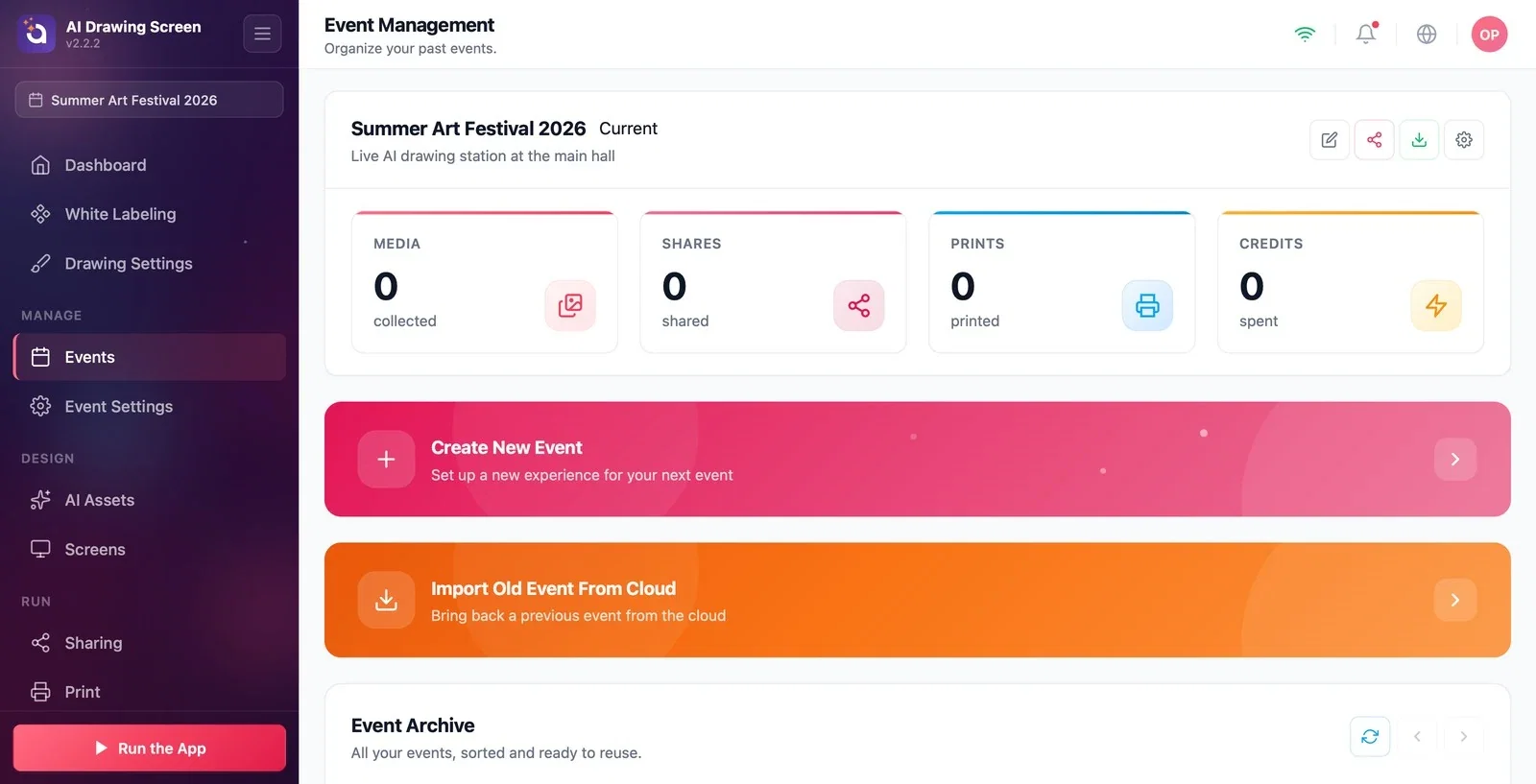
Événements → Importer un ancien événement du cloud
Cause : les événements sont stockés dans la base de données propre à chaque installation et envoyés dans le cloud ; un autre ordinateur ne les obtient qu'en les important. La synchronisation ne concerne que l'événement sélectionné et n'a lieu que lorsque vous êtes sur l'écran des réglages (ou aussi pendant le fonctionnement du kiosque si Synchroniser les modifications pendant que l'application fonctionne est activé) ; cet interrupteur est désactivé par défaut. La Galerie du kiosque affiche les œuvres créées sur cet ordinateur pour cet événement. Solution : sur l'autre ordinateur, retrouvez l'événement depuis la page Événements avec Importer un ancien événement du cloud (ou Synchroniser les événements cloud) et appuyez sur Importation. Pour que les modifications de réglages arrivent aussi pendant le fonctionnement du kiosque, activez Paramètres de l'événement → Kiosque → Synchroniser les modifications pendant que l'application fonctionne.
Avant l'événement, scannez un QR avec votre propre téléphone et envoyez-vous un e-mail de test.
Si vous utilisez plusieurs kiosques, configurez l'événement sur un ordinateur et importez-le depuis le cloud sur les autres.
Désactiver Activer le code QR et s'attendre à ce que le QR disparaisse du kiosque — le QR du kiosque se gère dans Écrans du jeu → Résultat → Code QR.
S'attendre à ce que le QR ouvre l'œuvre de l'invité sur un kiosque sans Internet — le lien n'est pas créé tant que l'œuvre n'est pas envoyée dans le cloud ; sans Internet, l'œuvre ne peut de toute façon pas être générée.
Sujets connexes
Paramètres de partagePartage par e-mailÉcran de résultatCréer un événement
