













L'écran d'accueil est le premier écran que les invités voient sur le kiosque : l'étiquette Quiz, le titre Savoir, c'est gagner et le bouton Touchez pour commencer. Tout l'écran réagit au toucher. Dans l'onglet Accueil, vous réglez les animations de vitrine, la position des textes et du logo, le raccourci galerie et l'arrière-plan. Pour modifier les textes, utilisez l'onglet Textes.
Ce guide présente AI Drawing Screen 2.2.2. Les commandes disponibles peuvent varier selon la plateforme et la version ; les limitations propres à chaque plateforme sont indiquées ci-dessous.
- Un événement doit être créé et sélectionné.
- Si vous utilisez un logo, importez-le d'abord depuis l'onglet Général.
Étape par étape
Étape 1 · Ouvrez l'onglet Accueil
Écrans du jeu → Accueil
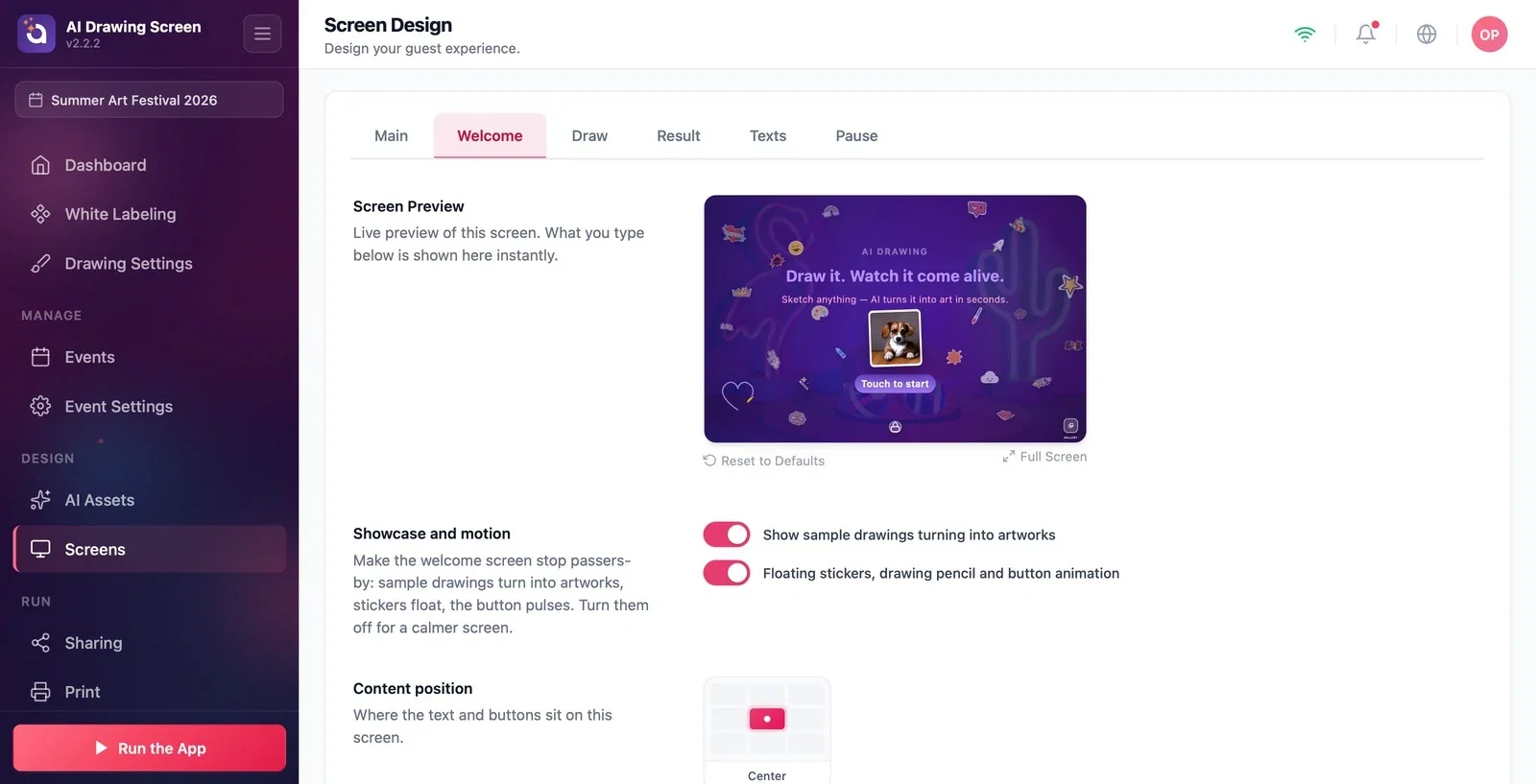
Sur la page Écrans du jeu, cliquez sur l'onglet Accueil. L'aperçu en haut montre l'écran d'accueil : l'étiquette Quiz en haut, le titre et le sous-titre au milieu, une carte d'exemple « du dessin à l'œuvre », le bouton Touchez pour commencer en bas ; des autocollants flottent dans les coins.
Étape 2 · Vitrine et animation
Écrans du jeu → Accueil → Vitrine et animation
Deux interrupteurs aident l'écran d'accueil à arrêter les passants (tous deux activés par défaut) :
- Montrer des dessins d'exemple qui deviennent des œuvres : des cartes d'exemple défilent, montrant d'abord un croquis, puis l'œuvre terminée. - Autocollants flottants, crayon qui dessine et animation du bouton : des autocollants qui flottent sur les bords, un crayon qui dessine tout seul et un bouton qui pulse.
Pour un écran plus sobre et plus professionnel, vous pouvez désactiver les deux.
Étape 3 · Contenu, logo et alignement du texte
Écrans du jeu → Accueil → Position du contenu / Position du logo / Alignement du texte
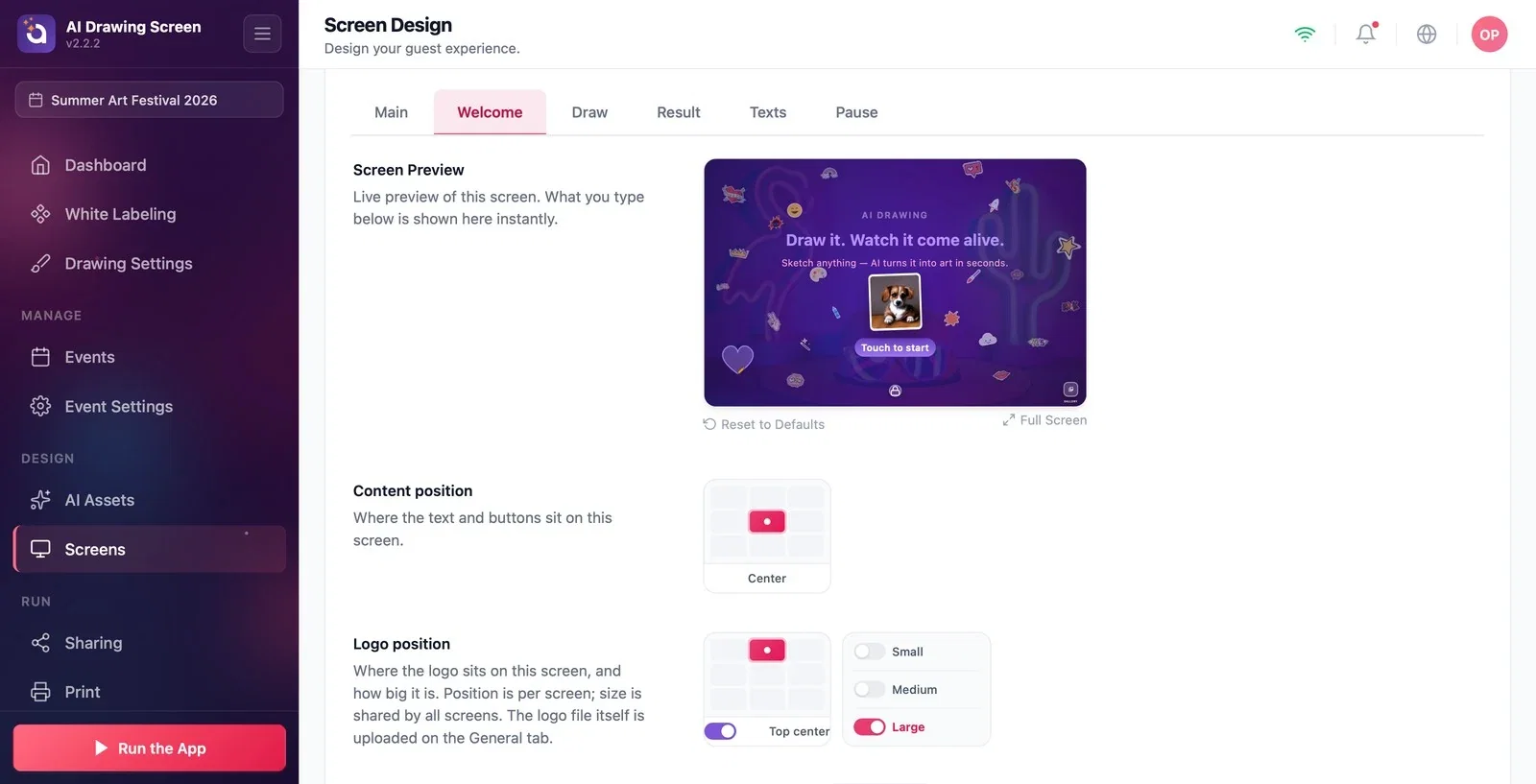
Dans la grille Position du contenu, choisissez l'emplacement du bloc de texte et de bouton à l'écran (par défaut Centre). Dans Position du logo, choisissez la position du logo sur cet écran (par défaut Haut centre) et sa taille — la taille est commune à tous les écrans, et le fichier du logo s'importe depuis l'onglet Général. Alignement du texte définit si les lignes du bloc sont alignées sur Gauche, Centre ou Droite.
Étape 4 · Raccourci galerie et arrière-plan
Écrans du jeu → Accueil → Raccourci galerie / Arrière-plan
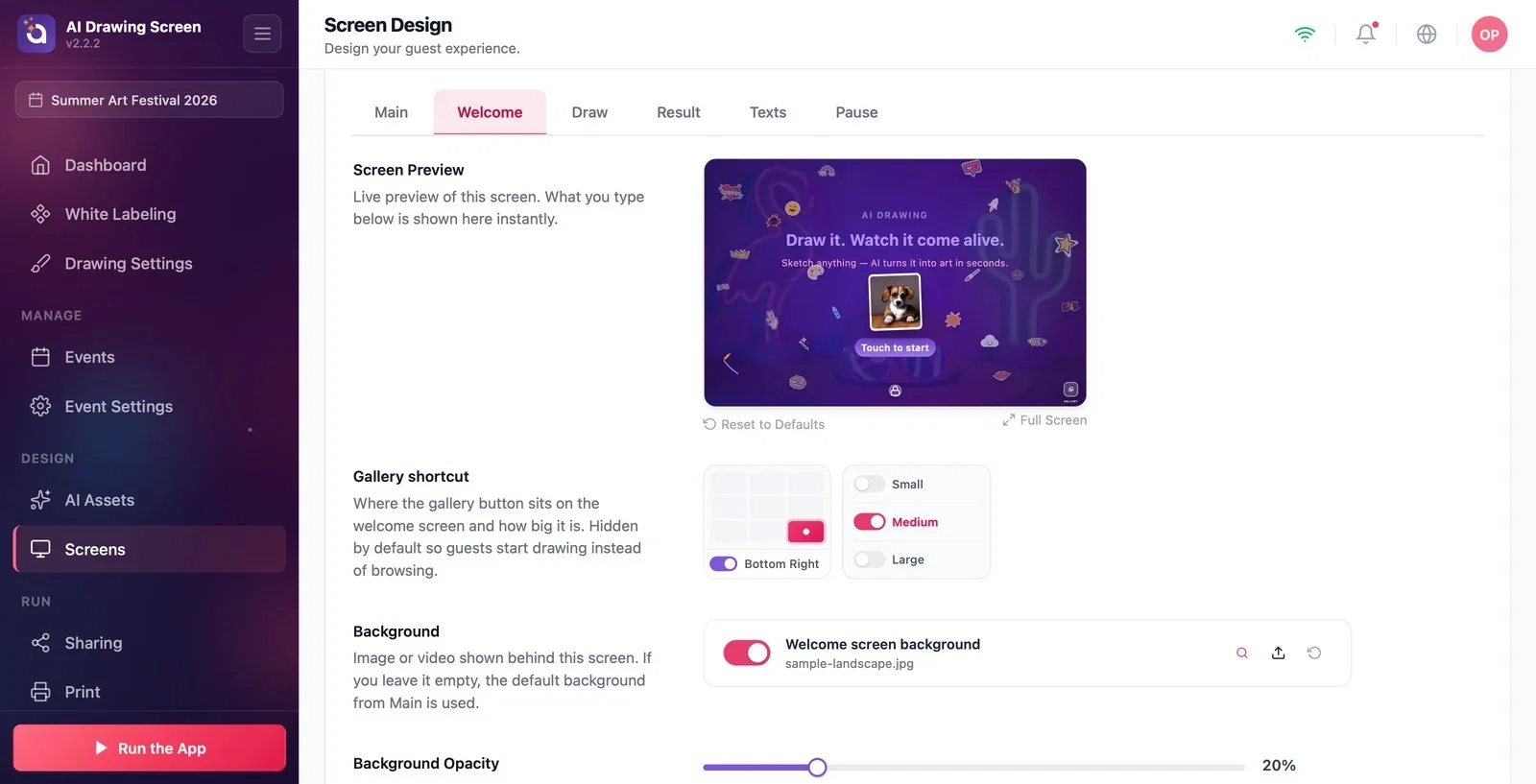
Le Raccourci galerie est un petit bouton qui permet aux invités de parcourir les œuvres créées précédemment ; vous choisissez ici sa position (par défaut En bas à droite) et sa taille. Tant que la galerie de l'événement est vide, le raccourci n'apparaît pas sur l'écran d'accueil ; il s'affiche après la création de la première œuvre. Vous pouvez importer dans l'emplacement Arrière-plan une image ou une vidéo propre à cet écran ; si vous le laissez vide, l'arrière-plan par défaut de l'onglet Général est utilisé. Le réglage Opacité de l'arrière-plan ne s'applique qu'à cet écran.
Dans les lieux très fréquentés, laissez les animations de vitrine activées ; le mouvement attire les invités.
Pour adapter le titre et le texte du bouton à votre événement, passez à l'onglet Écrans du jeu → Textes.
Chercher le logo dans cet onglet — le fichier du logo s'importe depuis l'onglet Général ; ici, vous choisissez seulement sa position.
Ne pas voir le raccourci galerie au début de l'événement et croire que le réglage ne fonctionne pas — le raccourci apparaît dès que la première œuvre est créée.
Sujets connexes
Conception d'écran (Général)TextesConception de l'écran de dessin
