













Sur l'écran de dessin, l'invité choisit un autocollant dans la section Autocollants et le pose en touchant l'endroit voulu de la toile ; avec les pointes de pinceau de la section Pinceau, il trace des traits en forme. Les deux sont préremplis avec un jeu intégré. Sur la page Paramètres de dessin, vous pouvez désactiver les éléments de ce jeu dont vous ne voulez pas, les remplacer ou ajouter vos propres images.
Ce guide présente AI Drawing Screen 2.2.2. Les commandes disponibles peuvent varier selon la plateforme et la version ; les limitations propres à chaque plateforme sont indiquées ci-dessous.
- Un événement doit avoir été créé.
- Si vous ajoutez votre propre autocollant ou votre propre pointe de pinceau, le fichier image doit être prêt.
Étape par étape
Étape 1 · Ouvrez la section Autocollants
Paramètres de dessin → Autocollants
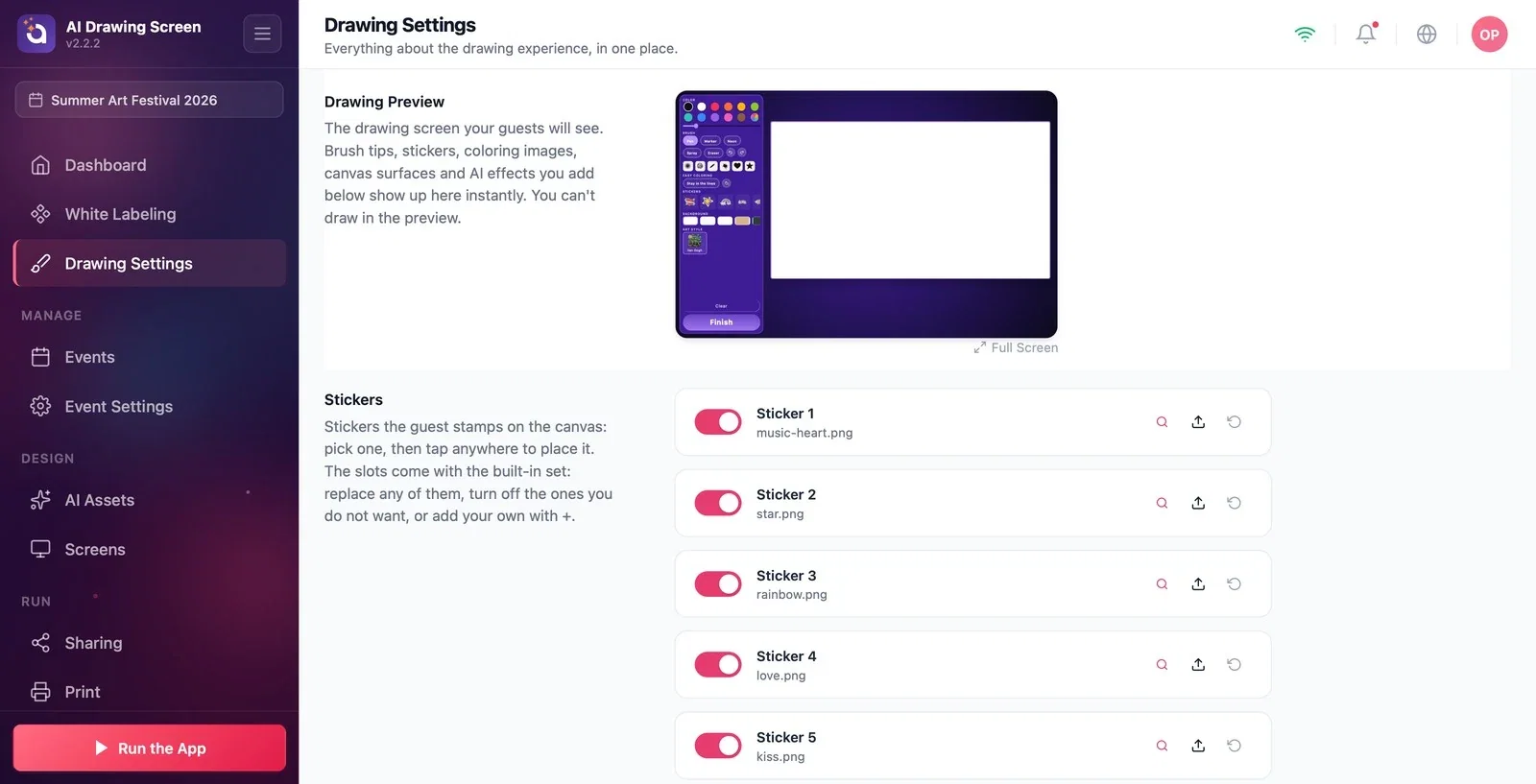
Sur la page Paramètres de dessin, faites défiler vers le bas jusqu'à la section Autocollants. Le jeu intégré compte 42 autocollants (cœur, étoile, arc-en-ciel, couronne, fruits…). Chaque emplacement comporte à gauche un interrupteur d'activation et à droite les icônes Preview, Upload et Reset.
Étape 2 · Modifiez les autocollants
Paramètres de dessin → Autocollants
Désactivez avec leur interrupteur les autocollants qui ne conviennent pas à l'événement ; ils disparaissent de la liste de l'invité. Pour remplacer un emplacement par votre propre image (par ex. le logo de l'événement, une mascotte), cliquez sur Upload ; Reset revient à l'image intégrée. Avec Ajouter un autre en fin de liste, ouvrez un nouvel emplacement et importez votre propre autocollant. Un PNG à fond transparent donne le meilleur résultat.
Étape 3 · Réglez les Pointes de pinceau
Paramètres de dessin → Pointes de pinceau
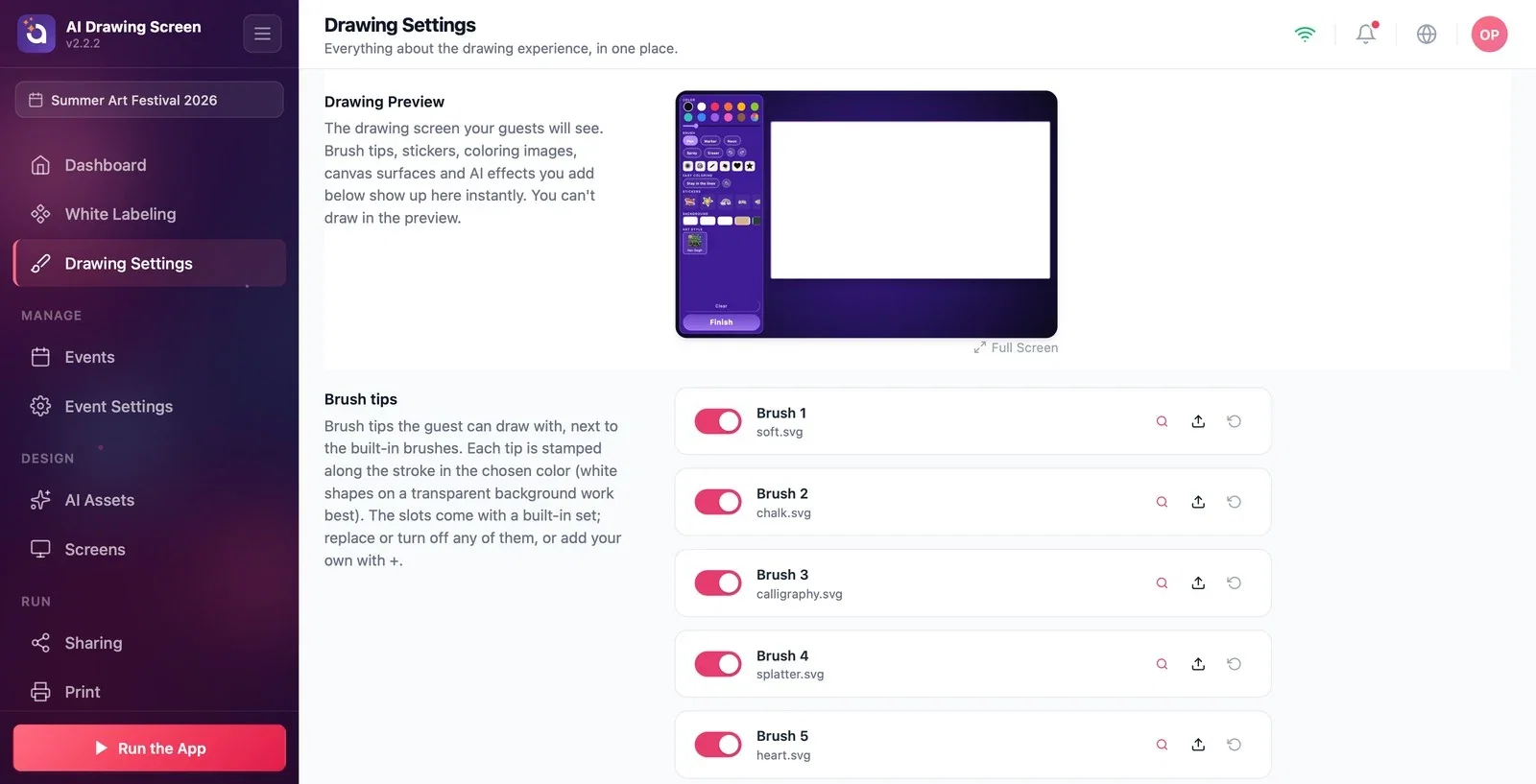
La section Pointes de pinceau contient des pointes en forme (douce, craie, calligraphie, éclaboussure, cœur…) que l'invité peut utiliser en plus des pinceaux intégrés (Stylo, Marqueur, Néon, Aérosol). La pointe est appliquée tout au long du trait et colorée dans la couleur choisie ; c'est pourquoi, si vous ajoutez votre propre pointe, utilisez une forme blanche sur fond transparent. Comme pour les autocollants, vous pouvez désactiver des emplacements, les remplacer avec Upload ou ajouter une nouvelle pointe avec Ajouter un autre.
Pour un événement d'entreprise, désactivez une partie des autocollants ludiques et ajoutez les autocollants de votre marque.
Préparez l'image de pointe de pinceau sous forme de forme blanche sur fond transparent ; elle prend la couleur choisie par l'invité.
Importer une image en couleur comme pointe de pinceau — la pointe prend toujours la couleur choisie et les couleurs propres de l'image sont perdues.
Importer comme autocollant un PNG à arrière-plan plein — il apparaît sur la toile comme une boîte carrée.
Sujets connexes
Paramètres de dessinSurface de la toile et cadrePages à colorier
