













L'onglet Dessin de la page Session propose Dossier de copie des résultats pour une copie locale supplémentaire. Vérifiez que le dossier est accessible en écriture et qu'une œuvre de test y est réellement copiée ; cette fonction n'a pas été confirmée sur Mac dans cette version. L'envoi vers le cloud est un processus distinct, nécessitant Internet et un transfert réussi.
Ce guide présente AI Drawing Screen 2.2.2. Les commandes disponibles peuvent varier selon la plateforme et la version ; les limitations propres à chaque plateforme sont indiquées ci-dessous.
- Un événement doit être créé et sélectionné.
- Le dossier de destination des copies doit être accessible sur l'ordinateur du kiosque.
Étape par étape
Étape 1 · Ouvrez l'onglet Session → Dessin
Menu de gauche → Session → Dessin
Dans le groupe Exécuter du menu de gauche, cliquez sur Session ; les onglets sont Dessin, Sondage et Avis légal. L'onglet Dessin contient la section Dossier de copie des résultats et le champ Chemin du dossier.
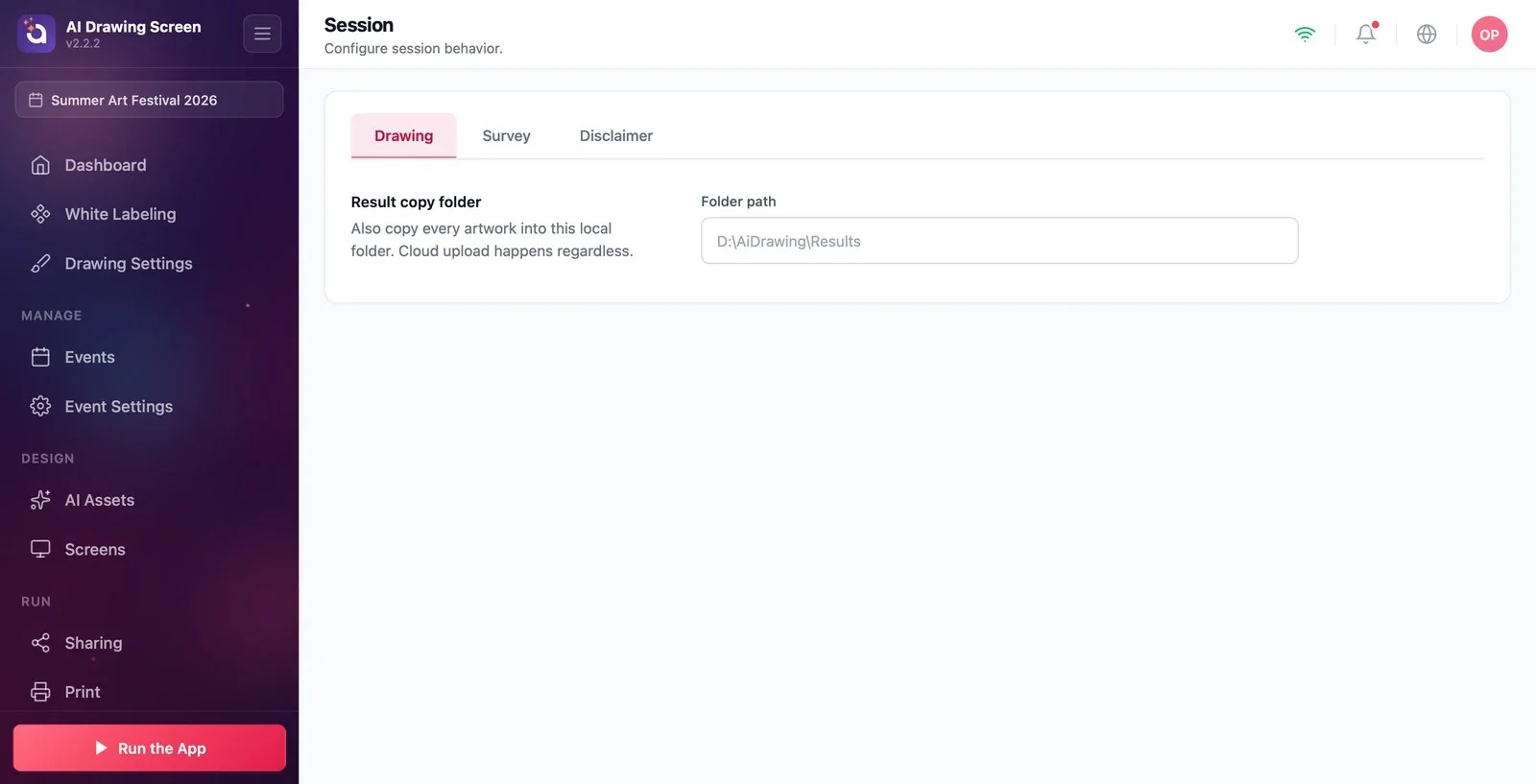
Étape 2 · Saisissez le chemin du dossier
Session → Dessin → Chemin du dossier
Sous Windows, lorsqu'un nouvel événement est créé, ce champ est rempli automatiquement avec un dossier situé sous 'C:\ActivationKing\AiDrawing\Results\' et portant le numéro et le nom de l'événement ; vous pouvez saisir un autre chemin si vous le souhaitez (par ex. 'D:\Evenements\FestivalEte'). Un chemin que vous avez saisi n'est plus jamais modifié automatiquement. Sur Mac et les autres plateformes, le champ est vide au départ. Si vous videz le champ, aucune copie locale n'est faite ; les œuvres sont tout de même envoyées vers le cloud.
Si vous devez remettre les œuvres à votre client sur une clé USB à la fin de l'événement, utilisez ce dossier.
Si le dossier est inaccessible (par ex. un disque déconnecté), la copie est ignorée sans avertissement et le parcours de l'invité ne s'interrompt pas ; vérifiez le dossier au début de l'événement.
Vider le champ du dossier désactive seulement la copie locale supplémentaire ; cela ne prouve pas que l'envoi vers le cloud a réussi. Vérifiez-le en ouvrant une œuvre de test sur sa page de partage avant l'événement.
Saisir une lettre de lecteur qui n'existe pas — aucune copie n'est faite, mais aucune erreur n'est affichée non plus.
Sujets connexes
Session — SondageSession — Avis légalCréer un événement
