













Surface de la toile détermine les motifs de papier que l'invité peut choisir dans la section Fond de l'écran de dessin ; Cadre de couverture du canevas est une image décorative qui se place par-dessus la toile. Les deux se trouvent sur la page Paramètres de dessin, et les modifications apparaissent immédiatement dans l'aperçu en haut.
Ce guide présente AI Drawing Screen 2.2.2. Les commandes disponibles peuvent varier selon la plateforme et la version ; les limitations propres à chaque plateforme sont indiquées ci-dessous.
- Un événement doit avoir été créé.
- Si vous ajoutez votre propre fond ou votre propre cadre, le fichier image doit être prêt sur votre ordinateur (un PNG transparent pour le cadre).
Étape par étape
Étape 1 · Accédez à la section Surface de la toile
Paramètres de dessin → Surface de la toile
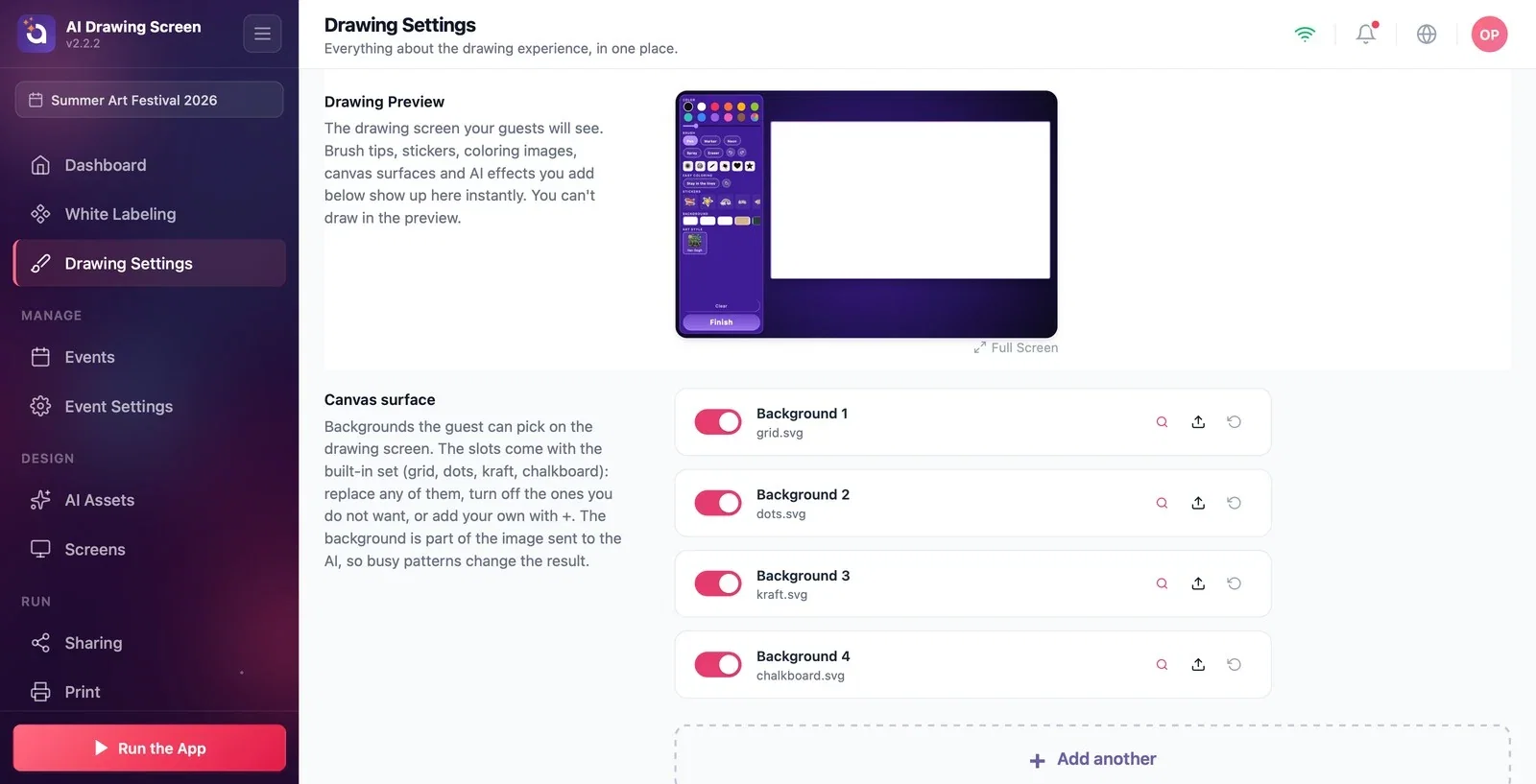
Sur la page Paramètres de dessin, faites défiler vers le bas jusqu'à la section Surface de la toile. Les emplacements sont préremplis avec le jeu intégré : Fond 1 quadrillage, Fond 2 pointillés, Fond 3 papier kraft, Fond 4 tableau noir. Chaque emplacement comporte à gauche un interrupteur d'activation, au centre le nom du fichier et à droite trois icônes : Preview (loupe — affiche l'image en grand), Upload (flèche vers le haut — importe votre propre image) et Reset (flèche de retour — revient à l'image intégrée).
Étape 2 · Modifiez les fonds
Paramètres de dessin → Surface de la toile
Désactivez avec son interrupteur un fond dont vous ne voulez pas ; il disparaît de la liste Fond de l'invité. Pour remplacer un emplacement par votre propre image, cliquez sur l'icône Upload et choisissez le fichier ; si vous changez d'avis, Reset rétablit l'image intégrée. Pour ajouter un nouveau fond, cliquez sur Ajouter un autre en bas de la section et importez votre image dans l'emplacement vide qui apparaît.
Étape 3 · (Facultatif) Ajoutez un Cadre de couverture du canevas
Paramètres de dessin → Cadre de couverture du canevas
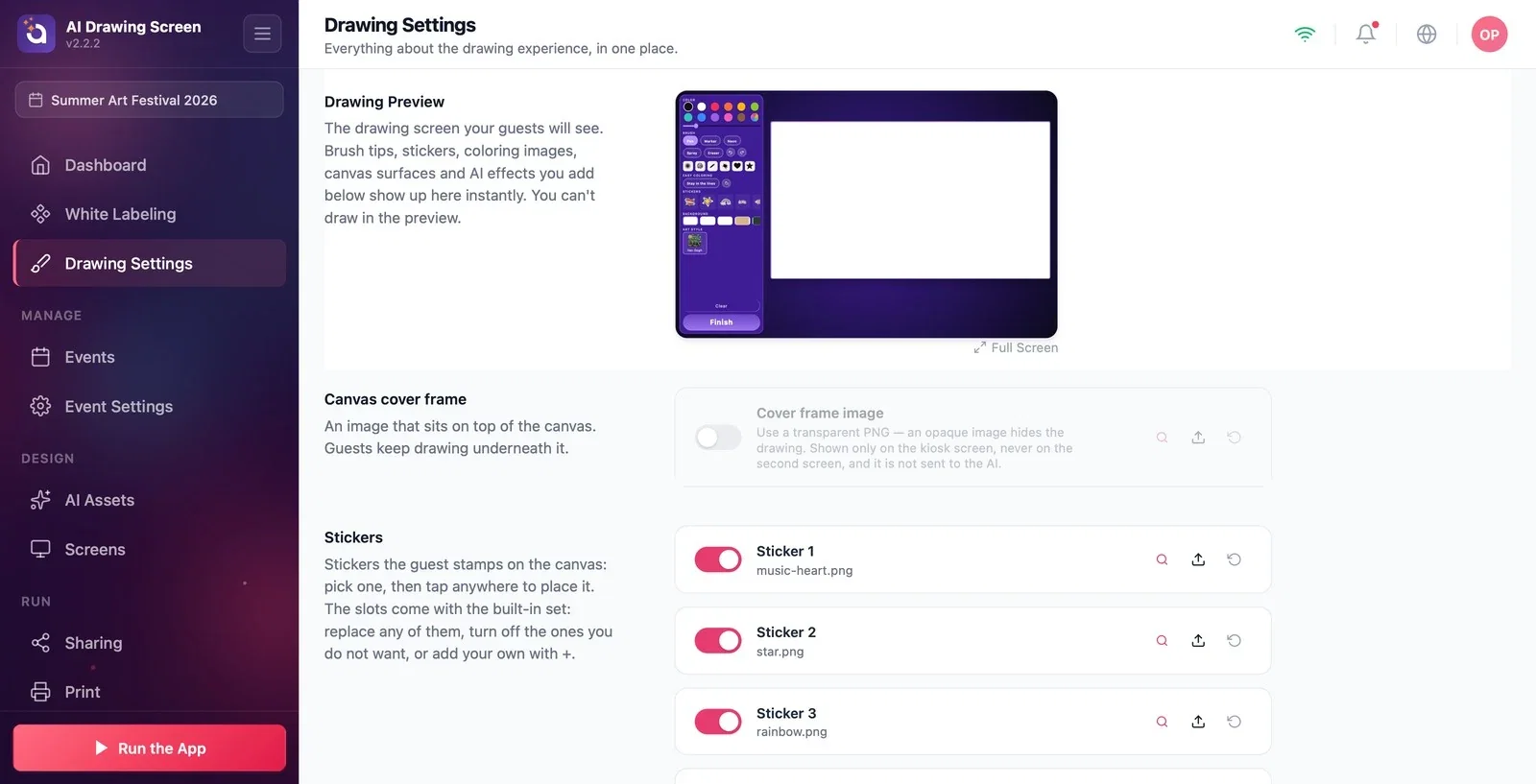
Importez une image dans l'emplacement Image du cadre de couverture avec Upload et activez son interrupteur. L'image se place par-dessus la toile ; l'invité continue de dessiner en dessous. Utilisez un PNG transparent — une image opaque masque le dessin. Le cadre n'apparaît que sur l'écran du kiosque : il ne s'affiche pas sur le deuxième écran et n'est pas envoyé à l'IA, il ne fait donc pas partie de l'œuvre.
Le fond fait partie de l'image envoyée à l'IA ; les fonds simples (blanc, quadrillage) influencent moins le résultat IA.
Pour un événement de marque, ajoutez votre propre motif comme fond et votre décoration avec logo comme cadre PNG transparent.
Choisir un fond très chargé et s'étonner de retrouver la même texture dans chaque œuvre — l'IA interprète aussi le fond.
Importer le cadre sous forme d'image opaque (avec un arrière-plan plein) — le dessin de l'invité devient invisible ; utilisez un PNG transparent.
S'attendre à voir le cadre à l'impression ou dans l'œuvre IA — le cadre n'est qu'une décoration sur l'écran du kiosque.
Sujets connexes
Paramètres de dessinAutocollants et pointes de pinceauPages à colorier
