













Paramètres de dessin est la page qui réunit tout ce qui concerne l'expérience de dessin de l'invité : l'aperçu en direct de l'écran de dessin, l'utilisation ou non de l'IA, la taille de la toile, les produits que l'invité va peindre, les fonds, le cadre, les autocollants, les pages à colorier, les pointes de pinceau et le deuxième écran. Cet article décrit le haut de la page : l'aperçu, Résultat IA et Taille de la toile. Chacune des autres sections a son propre article.
Ce guide présente AI Drawing Screen 2.2.2. Les commandes disponibles peuvent varier selon la plateforme et la version ; les limitations propres à chaque plateforme sont indiquées ci-dessous.
- Un événement doit avoir été créé.
Étape par étape
Étape 1 · Ouvrez la page Paramètres de dessin
Menu de gauche → Paramètres de dessin
Cliquez sur l'élément Paramètres de dessin dans la partie supérieure du menu de gauche. La zone Aperçu du dessin se trouve tout en haut de la page et reste en haut de l'écran lorsque vous faites défiler vers le bas ; vous voyez ainsi en même temps l'effet sur l'écran de dessin de chaque modification faite dans les sections ci-dessous. On ne peut pas dessiner dans l'aperçu ; il montre seulement l'apparence.

Étape 2 · Prévisualisez en plein écran l'écran de dessin de l'invité
Paramètres de dessin → Aperçu du dessin → Plein écran
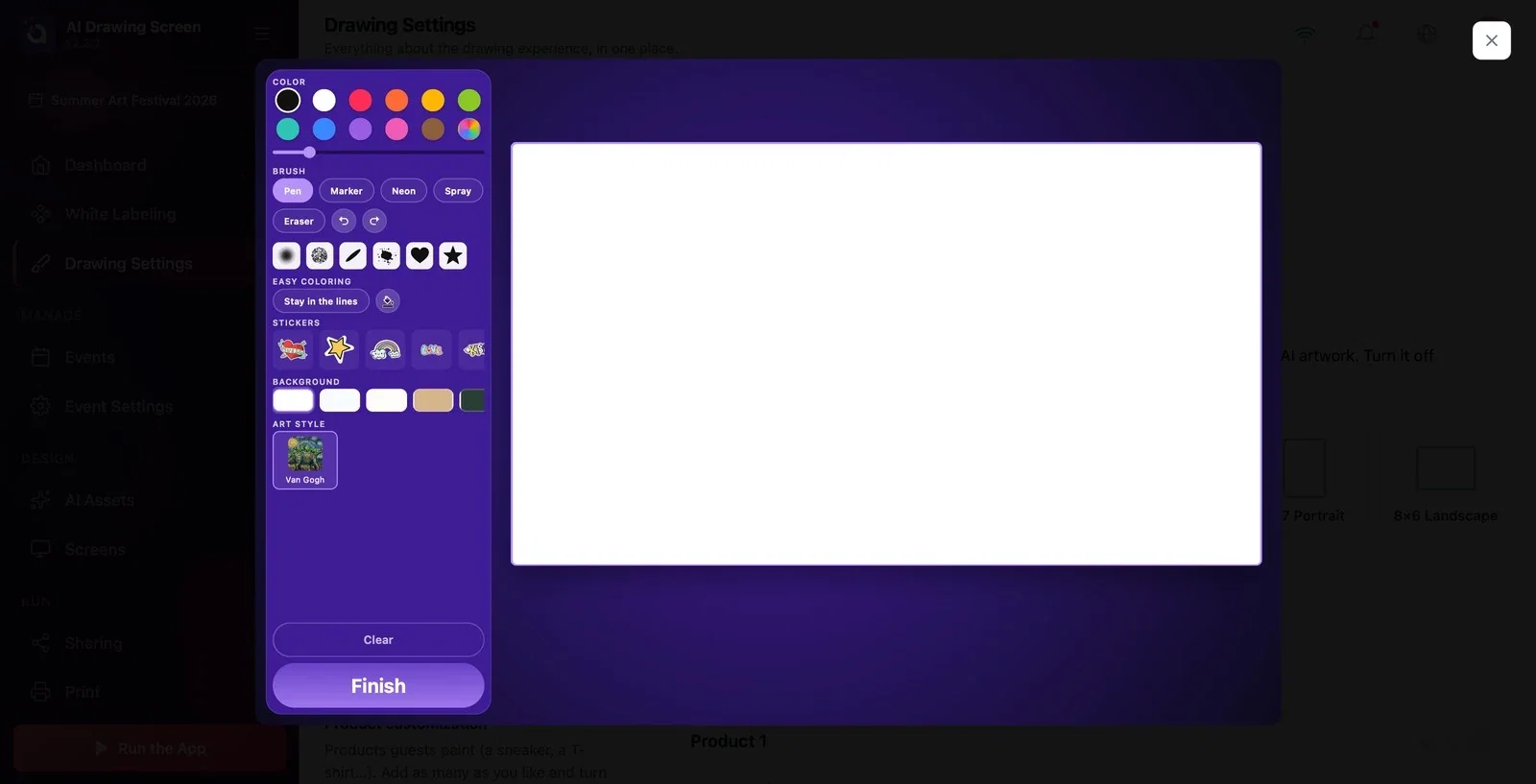
Cliquez sur le lien Plein écran sous l'aperçu. L'écran de dessin que verra l'invité s'ouvre en grand. Le panneau d'outils de gauche contient, de haut en bas :
- Couleur : la palette de couleurs et le curseur d'épaisseur. - Pinceau : Stylo, Marqueur, Néon, Aérosol, Gomme ; les boutons annuler / rétablir et les pointes de pinceau. - Coloriage facile : Sans dépasser et le pot de peinture (Remplir). - Autocollants et Fond. - Style artistique : les styles IA attribués à l'événement. - Tout en bas, Effacer et Terminer.
À droite se trouve la toile sur laquelle dessine l'invité. Fermez l'aperçu avec la croix en haut à droite.
Étape 3 · Réglez le Résultat IA
Paramètres de dessin → Résultat IA
Lorsque Utiliser le résultat IA est activé (par défaut), le dessin de l'invité est transformé par l'IA en œuvre dans le style choisi. Si vous le désactivez, le produit fonctionne sans IA : le dessin de l'invité devient lui-même le résultat et passe directement à l'écran de résultat, prêt pour l'impression et le partage — dans ce cas, aucun crédit IA n'est dépensé. Lorsque Fournir aussi le dessin original est activé (par défaut), l'invité reçoit deux images sur la page de partage : son propre dessin et l'œuvre IA ; si vous le désactivez, seule l'œuvre est envoyée. Dans cette version, le contrôle au démarrage du kiosque exige toujours une formule incluant l'IA, même si le résultat IA est désactivé ; cet interrupteur ne contourne pas cette condition.
Étape 4 · Choisissez la Taille de la toile selon votre imprimante
Paramètres de dessin → Taille de la toile
Si vous comptez imprimer, choisissez le format du papier chargé dans votre imprimante ; le dessin s'imprime alors sans être rogné. Options : 16:9 Écran (par défaut, le format de l'écran s'il n'y a pas d'impression), 6×4 Paysage, 4×6 Portrait, 7×5 Paysage, 5×7 Portrait, 8×6 Paysage, 6×8 Portrait, 1×1 Carré et 9:16 Écran vertical (pour les écrans de kiosque installés à la verticale). La carte sélectionnée est mise en évidence et la toile de l'aperçu passe au nouveau format.
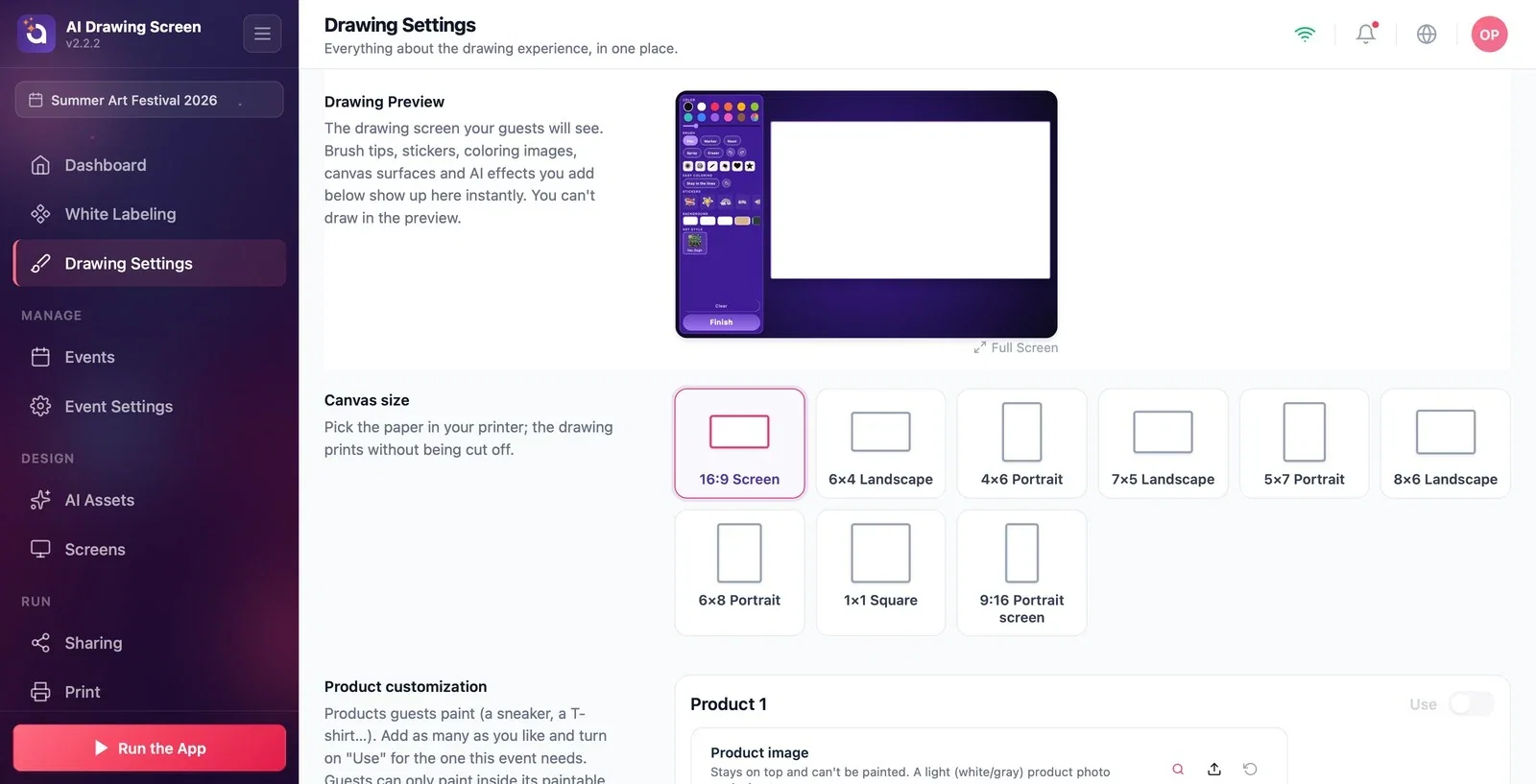
Si vous n'imprimez pas, choisissez le format adapté à l'écran du kiosque : 16:9 Écran pour un écran horizontal, 9:16 Écran vertical pour un écran vertical.
Si votre événement porte uniquement sur le coloriage ou le dessin en couleur, désactivez Utiliser le résultat IA ; aucun crédit n'est dépensé et l'invité reçoit son propre dessin.
Regardez l'aperçu en haut à chaque modification ; l'écran de l'invité affiche exactement la même chose.
Laisser 16:9 Écran alors que l'imprimante contient du papier 6×4 — le dessin ne s'adapte pas parfaitement au papier ; choisissez la carte qui correspond à votre papier.
Essayer de dessiner dans l'aperçu — l'aperçu montre seulement l'apparence ; lancez le kiosque pour faire un essai.
Sujets connexes
Surface de la toile et cadreAutocollants et pointes de pinceauActifs IAParamètres d'impression
