













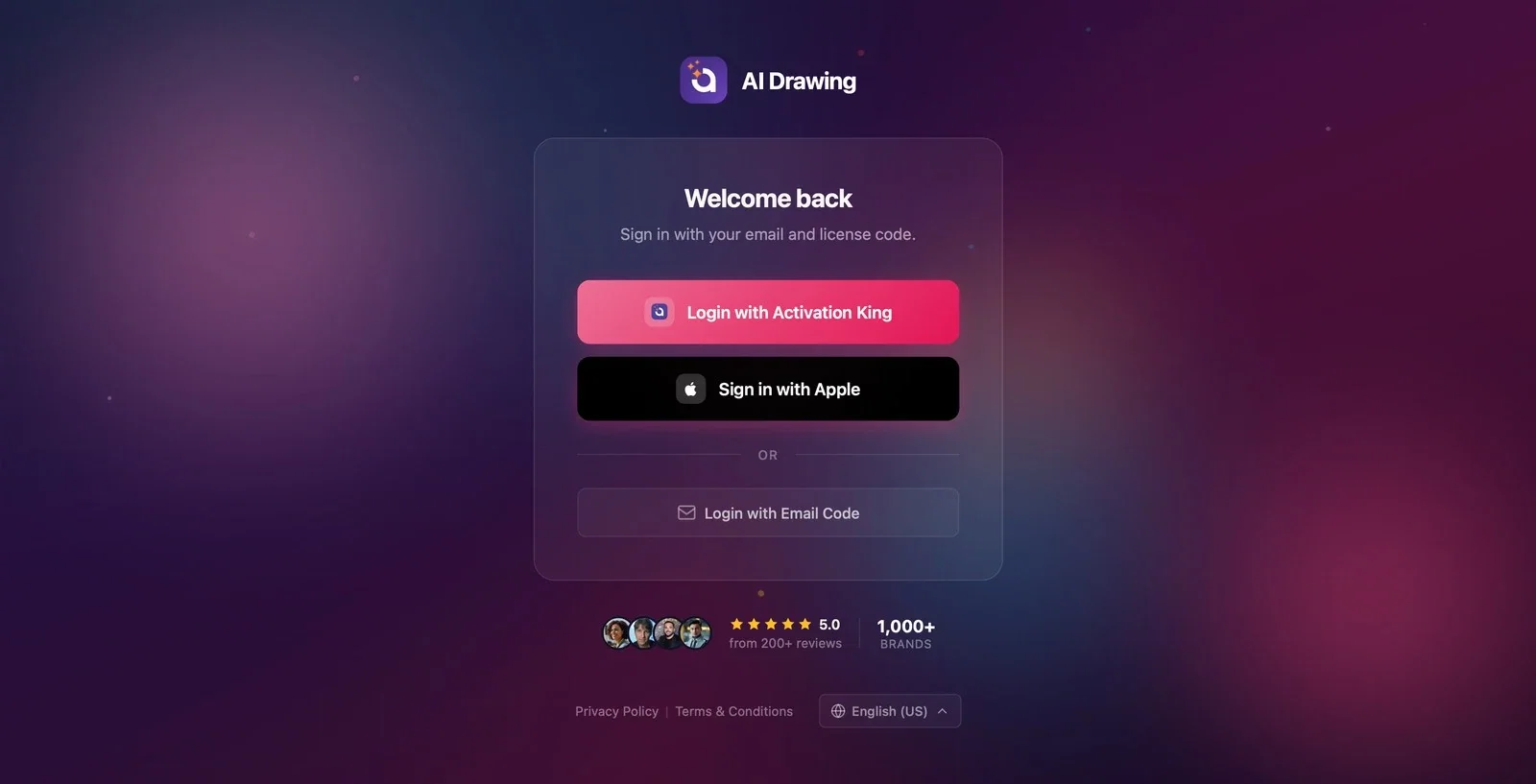
Vous pouvez vous connecter à AI Drawing de trois façons : Se connecter avec Activation King (connexion au compte via le navigateur), Se connecter avec Apple (sur Mac et iPad/iPhone uniquement) ou Se connecter avec un code par e-mail (un code à usage unique envoyé à votre adresse e-mail). Vous pouvez aussi changer la langue de l'interface en bas de l'écran de connexion. Une fois la connexion réussie, le tableau de bord s'ouvre automatiquement.
Ce guide présente AI Drawing Screen 2.2.2. Les commandes disponibles peuvent varier selon la plateforme et la version ; les limitations propres à chaque plateforme sont indiquées ci-dessous.
- Une connexion Internet est nécessaire — sans connexion, l'avertissement En attente de connexion internet s'affiche à la place des boutons de connexion.
- Une adresse e-mail valide — si vous choisissez Se connecter avec un code par e-mail, le code de vérification est envoyé à cette adresse.
- Un compte Activation King pour Se connecter avec Activation King.
Étape par étape
Étape 1 · Ouvrez l'écran de connexion
Écran de connexion
À l'ouverture de l'application, l'écran de connexion s'affiche : en haut, le logo et le nom d'AI Drawing ; sur la carte centrale, le titre Bon retour et la légende Connectez-vous avec votre adresse e-mail et votre code de licence. Pendant que l'application vérifie votre compte au démarrage, Vérification de votre compte peut s'afficher brièvement ; les options de connexion apparaissent une fois la vérification terminée. Si vous vous êtes déjà connecté sur cet appareil, cet écran ne s'affiche pas du tout et le tableau de bord s'ouvre directement.
Étape 2 · (Facultatif) Choisissez la langue de l'interface
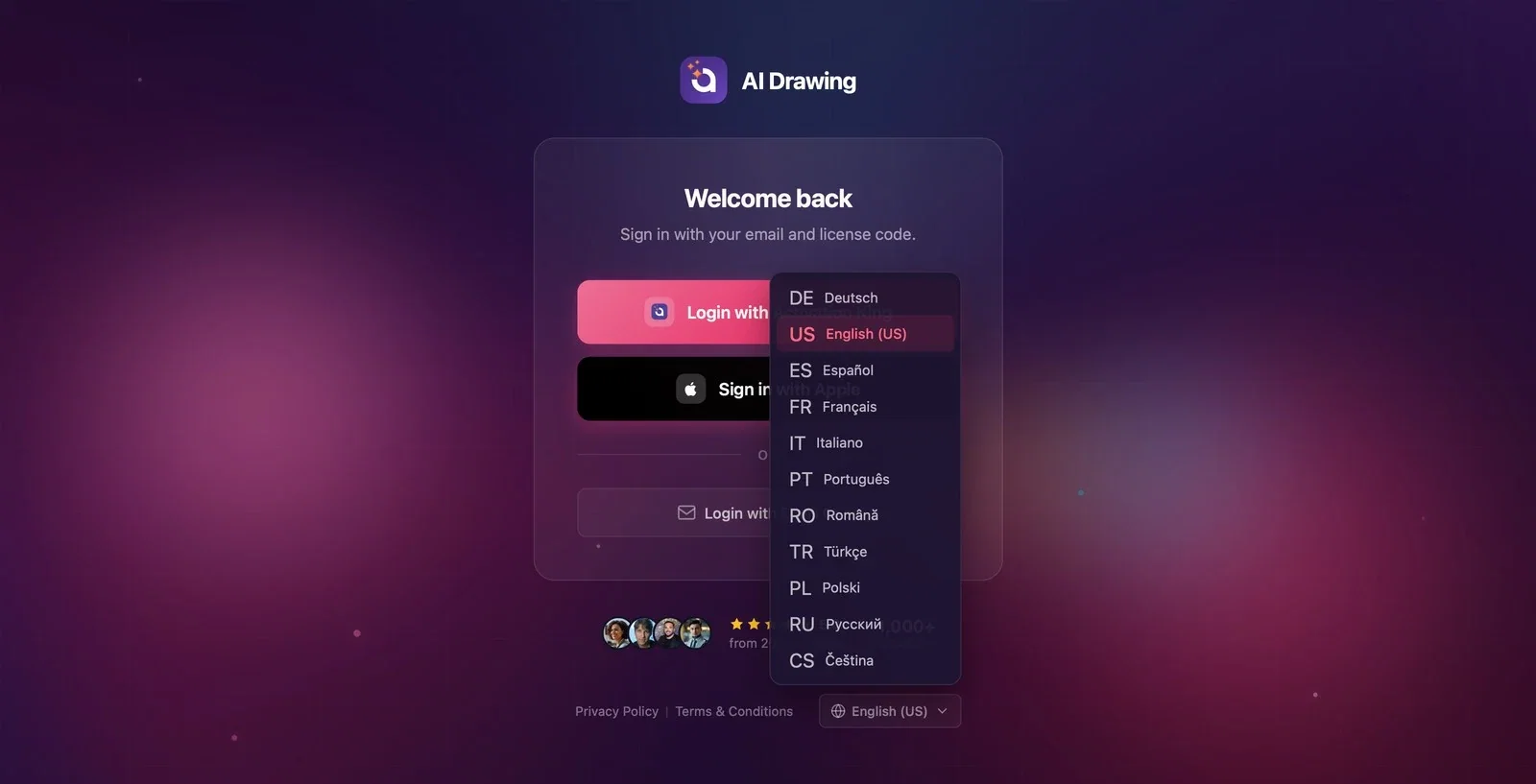
Écran de connexion → pied de page
Cliquez sur le bouton de langue tout en bas de l'écran (icône de globe + nom de la langue actuellement sélectionnée) et choisissez votre langue dans la liste. Options : Deutsch, English (US), Español, Français, Italiano, Português, Română, Türkçe, Polski, Русский, Čeština. La langue choisie s'applique immédiatement et est mémorisée pour la prochaine ouverture.
Étape 3 · Méthode A — Se connecter avec Activation King (via le navigateur)
Écran de connexion → navigateur
Cliquez sur le bouton Se connecter avec Activation King. L'application ouvre la page de connexion Activation King dans le navigateur ; pendant ce temps, un écran d'attente affichant Authentification... apparaît dans l'application. Connectez-vous avec votre compte dans le navigateur ; une fois l'autorisation accordée, vous revenez automatiquement dans l'application. Si vous avez fermé le navigateur ou si la fenêtre d'autorisation est restée en arrière-plan, Réessayer sur l'écran d'attente redemande l'autorisation, et Annuler vous ramène à l'écran de connexion.
Étape 4 · Méthode B — Se connecter avec Apple (Mac et iPad/iPhone uniquement)
Écran de connexion
Sur Mac et sur iPad/iPhone, la carte de connexion comporte aussi un bouton noir Se connecter avec Apple. Un clic ouvre la fenêtre de connexion d'Apple ; confirmez avec votre identifiant Apple, aucun navigateur n'est nécessaire. Si Apple ne partage pas votre adresse e-mail, l'application vous la demande une seule fois : Apple n'a pas partagé votre e-mail. Saisissez-le une seule fois : nous vous enverrons un code et associerons votre connexion Apple à ce compte. Cela ne vous sera plus demandé. Dans ce cas, suivez les étapes de saisie du code (étapes 6–7). Ce bouton n'existe pas sous Windows ni sous Android.
Étape 5 · Méthode C — Cliquez sur Se connecter avec un code par e-mail
Écran de connexion
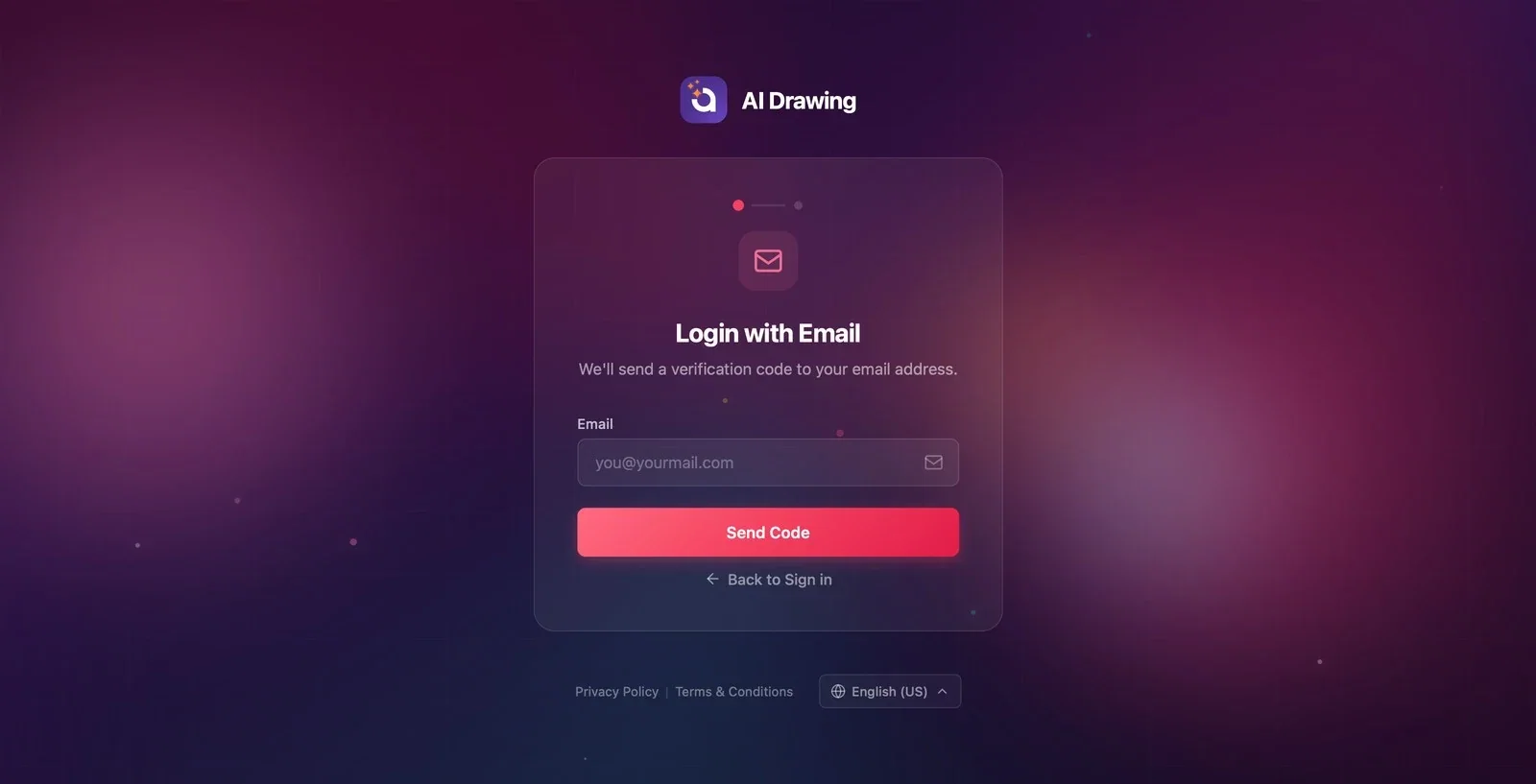
Cliquez sur le bouton Se connecter avec un code par e-mail. La première étape de la connexion par e-mail s'ouvre : titre Connexion par e-mail, légende Nous enverrons un code de vérification à votre adresse e-mail. L'indicateur à deux points en haut de la carte montre que vous êtes à la première étape.
Étape 6 · Saisissez votre adresse e-mail et demandez un code
Connexion par e-mail (étape 1)
Saisissez votre adresse dans le champ Courriel et cliquez sur le bouton Envoyer le code (la touche Entrée fonctionne aussi) ; pendant l'envoi du code, le bouton affiche Envoi en cours.... Si le champ est vide, l'avertissement Veuillez saisir votre adresse e-mail. apparaît ; si le code ne peut pas être envoyé, Impossible d'envoyer le code de vérification. s'affiche. Pour revenir en arrière, utilisez le lien Retour à la connexion en bas.
Étape 7 · Saisissez le code de vérification
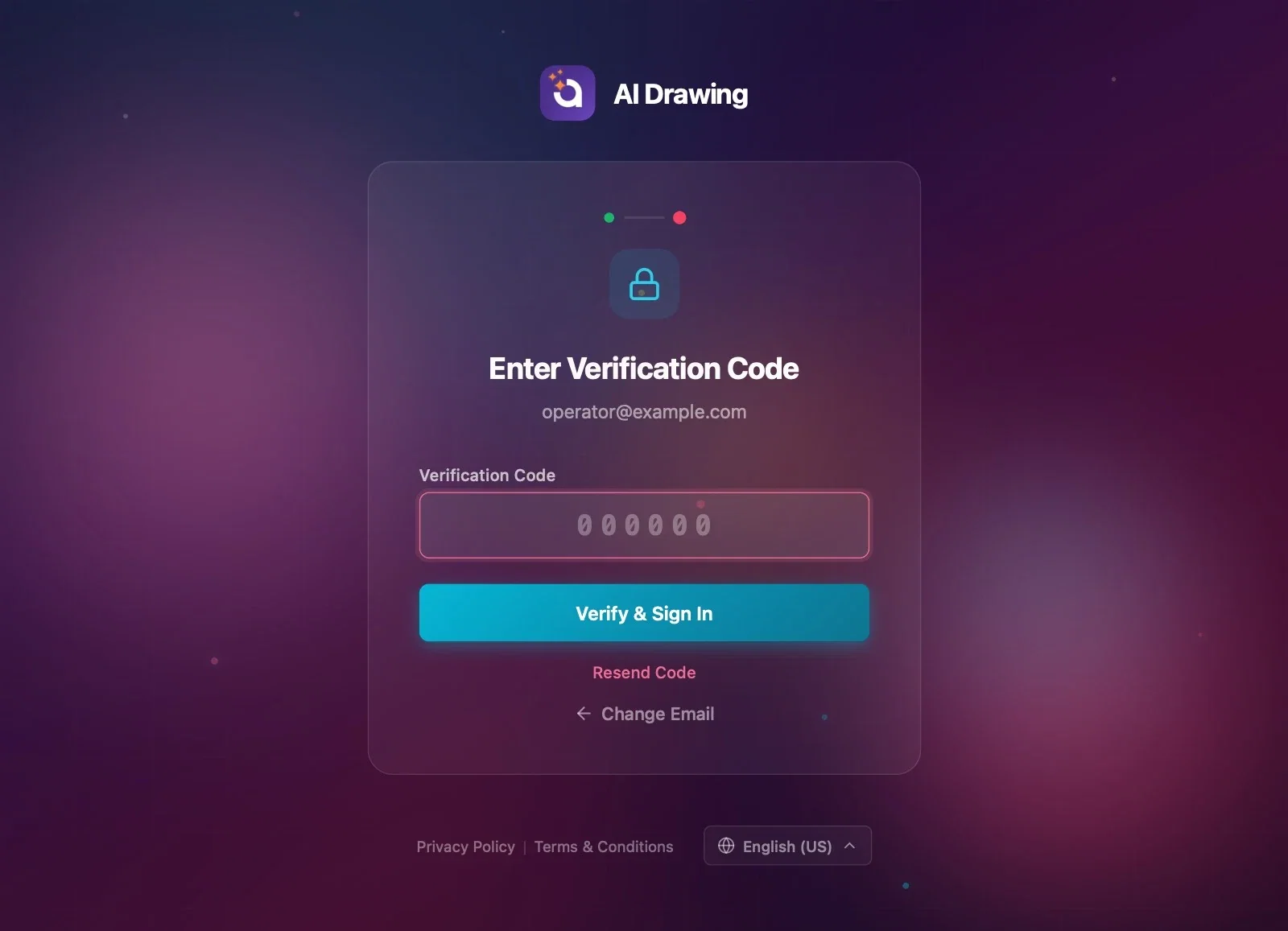
Entrez le code de vérification (étape 2)
Saisissez le code de vérification reçu par e-mail dans le champ Code de vérification ; la légende de la carte indique l'adresse à laquelle le code a été envoyé. Cliquez sur le bouton Vérifier et se connecter ; pendant la vérification, le bouton affiche Vérification.... Si le code est vide, Veuillez entrer le code de vérification. s'affiche ; s'il est erroné, l'avertissement Échec de la vérification. Veuillez réessayer. apparaît avec le nombre de tentatives restantes (par ex. 3 attempts remaining).
Étape 8 · Si le code n'arrive pas
Entrez le code de vérification (étape 2)
Si le code n'est pas arrivé, vérifiez d'abord votre dossier de courrier indésirable (spam), puis demandez un nouveau code avec Renvoyer le code. Si vous avez mal saisi l'adresse, revenez à l'étape précédente avec Changer d'e-mail pour la corriger. Après trop de tentatives erronées, l'avertissement Too many failed attempts. Please request a new verification code. apparaît ; n'insistez pas avec l'ancien code, obtenez-en un nouveau avec Renvoyer le code.
Étape 9 · Connexion réussie — le tableau de bord s'ouvre
Connexion → Tableau de bord
Une fois la connexion réussie, le tableau de bord s'ouvre automatiquement après un bref écran de chargement ; vous n'avez rien d'autre à faire. Si c'est la première fois que vous vous connectez avec cette adresse e-mail, votre compte est créé à ce moment-là. Si votre compte doit choisir un abonnement avant de pouvoir utiliser l'application, l'écran d'abonnement s'ouvre avant le tableau de bord.
Le bouton de langue se trouve tout en bas de l'écran de connexion ; votre choix est mémorisé pour la prochaine ouverture.
Se connecter avec Activation King utilise la session déjà ouverte dans votre navigateur ; si vous y êtes déjà connecté, vous revenez sans rien saisir.
Vous pouvez copier le code depuis votre application de messagerie et le coller dans le champ Code de vérification.
Si le kiosque fonctionne sous Windows, ne cherchez pas le bouton Se connecter avec Apple ; sous Windows, utilisez Se connecter avec Activation King ou Se connecter avec un code par e-mail.
Chercher les boutons de connexion sans connexion Internet — tant que la connexion n'est pas rétablie, seul l'avertissement En attente de connexion internet s'affiche.
Fermer le navigateur et attendre sur l'écran Authentification... — l'autorisation n'arrivera pas ; utilisez le bouton Réessayer ou Annuler.
Saisir un ancien code — lorsque vous demandez un nouveau code avec Renvoyer le code, l'ancien n'est plus valable ; utilisez toujours le dernier code reçu.
Mal saisir l'adresse e-mail et attendre le code — le code part à la mauvaise adresse ; corrigez-la avec Changer d'e-mail.
Sujets connexes
Tableau de bordCréer un événement
