













Personnalisation de produit permet à l'invité de peindre un produit — par ex. une basket ou un t-shirt — au lieu d'une toile vierge. Chaque produit se compose de deux images : Image du produit, placée au-dessus et qui ne se peint pas, et Zone à peindre, qui définit où l'invité peut peindre. Vous pouvez ajouter autant de produits que vous le souhaitez ; celui que vous utiliserez pendant l'événement s'active avec Utiliser.
Ce guide présente AI Drawing Screen 2.2.2. Les commandes disponibles peuvent varier selon la plateforme et la version ; les limitations propres à chaque plateforme sont indiquées ci-dessous.
- Un événement doit avoir été créé.
- Pour chaque produit, préparez deux images de même taille : la photo du produit (de préférence de couleur claire — blanche/grise) et l'image noir et blanc de la zone à peindre.
Étape par étape
Étape 1 · Ouvrez la section Personnalisation de produit
Paramètres de dessin → Personnalisation de produit
Sur la page Paramètres de dessin, accédez à la section Personnalisation de produit sous Taille de la toile. Le premier emplacement de produit (Produit 1) vous attend, vide ; l'interrupteur Utiliser en haut à droite reste grisé tant que les fichiers ne sont pas importés.
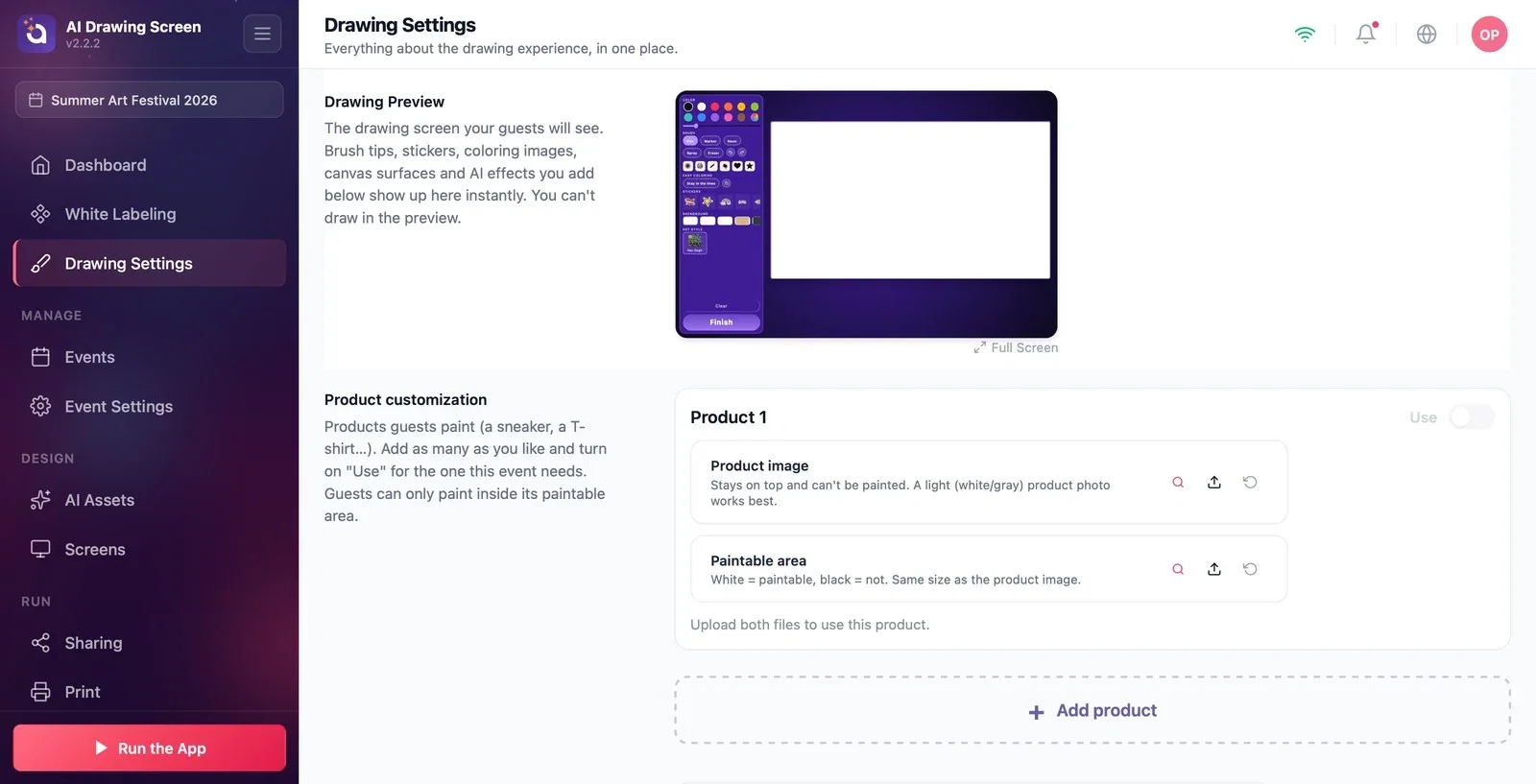
Étape 2 · Importez le fichier Image du produit
Personnalisation de produit → Produit 1 → Image du produit
Importez la photo du produit avec l'icône Upload de la ligne Image du produit. Cette image reste au-dessus du dessin de l'invité et ne se peint pas ; les détails du produit comme les coutures, le logo ou les ombres restent ainsi toujours visibles. Une photo de produit de couleur claire (blanche/grise) donne le meilleur résultat.
Étape 3 · Importez le fichier Zone à peindre
Personnalisation de produit → Produit 1 → Zone à peindre
Sur la ligne Zone à peindre, importez une image noir et blanc de même taille que l'image du produit : les zones blanches se peignent, les zones noires non. L'invité ne peut peindre que dans la zone blanche ; la peinture qui déborde du produit ne s'affiche pas.
Étape 4 · Utilisez le produit pendant l'événement
Personnalisation de produit → Utiliser
Une fois les deux fichiers importés, l'interrupteur Utiliser devient actif ; activez-le. Dans l'aperçu, la toile prend désormais la forme du produit. Pour ajouter d'autres produits, cliquez sur Ajouter un produit ; chaque produit a sa propre carte, et vous activez avec Utiliser celui que vous voulez utiliser pendant l'événement.
Préparez l'image de la zone à peindre en travaillant par-dessus la photo du produit (même taille de toile) ; les bords correspondent alors exactement.
Pour les événements de marque (magasin de baskets, lancement de t-shirt), attribuez aussi un style IA adapté afin que l'IA transforme la création de l'invité en image de produit fini.
N'importer qu'un seul fichier et se demander pourquoi Utiliser ne s'active pas — les deux fichiers sont nécessaires (Importez les deux fichiers pour utiliser ce produit.).
Préparer l'image de la zone à peindre dans une autre taille — la zone peinte ne s'aligne pas sur le produit.
Utiliser une photo de produit foncée — la peinture de l'invité reste sous l'image du dessus et se distingue mal.
Sujets connexes
Paramètres de dessinPages à colorierActifs IA
