













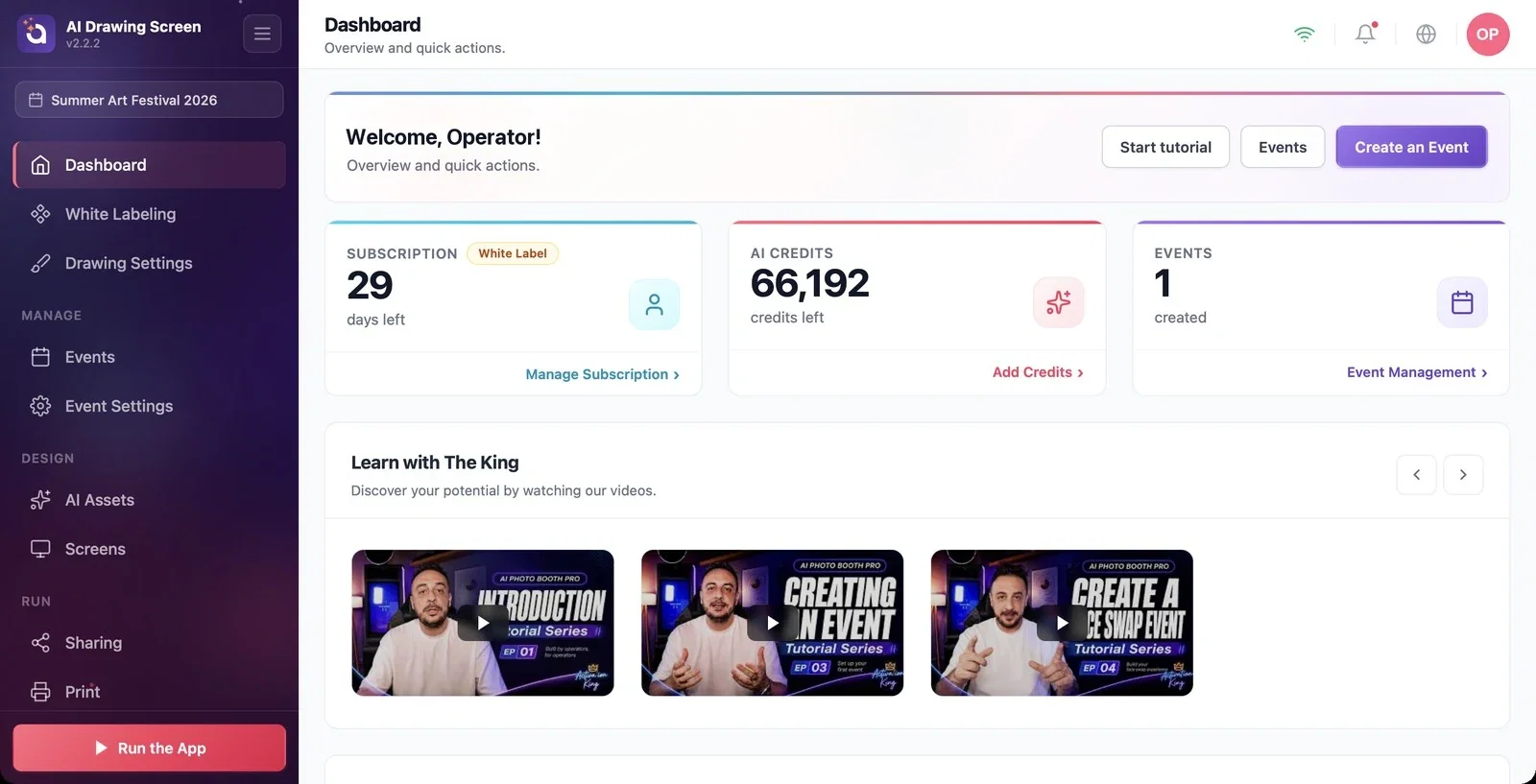
Le tableau de bord est l'écran principal qui s'ouvre après la connexion. Il vous permet de voir votre abonnement, votre solde de crédits IA et votre nombre d'événements, de créer un événement en un clic, d'accéder à toutes les sections de l'application avec le menu de gauche et de gérer votre compte depuis le menu utilisateur en haut à droite. Dans le menu de gauche, il apparaît sous le nom Dashboard.
Ce guide présente AI Drawing Screen 2.2.2. Les commandes disponibles peuvent varier selon la plateforme et la version ; les limitations propres à chaque plateforme sont indiquées ci-dessous.
- Vous devez être connecté à l'application.
Étape par étape
Étape 1 · Vue d'ensemble du tableau de bord
Menu de gauche → Dashboard
Le tableau de bord s'ouvre dès la connexion ; si vous êtes sur une autre page, vous pouvez y revenir avec l'élément Dashboard tout en haut du menu de gauche. La carte d'accueil en haut de la page affiche un message de bienvenue avec le nom de votre compte et trois boutons rapides : Lancer le tutoriel (une visite qui présente l'application pas à pas), Événements (ouvre la gestion des événements) et Créer un événement (ouvre l'assistant de création d'événement).
Étape 2 · Bandeau d'essai et cartes d'information
Dashboard
Si vous êtes en période d'essai gratuit, un bandeau indiquant le nombre de jours restants et un bouton Obtenir un accès complet apparaissent sous la carte d'accueil. Les trois cartes en dessous :
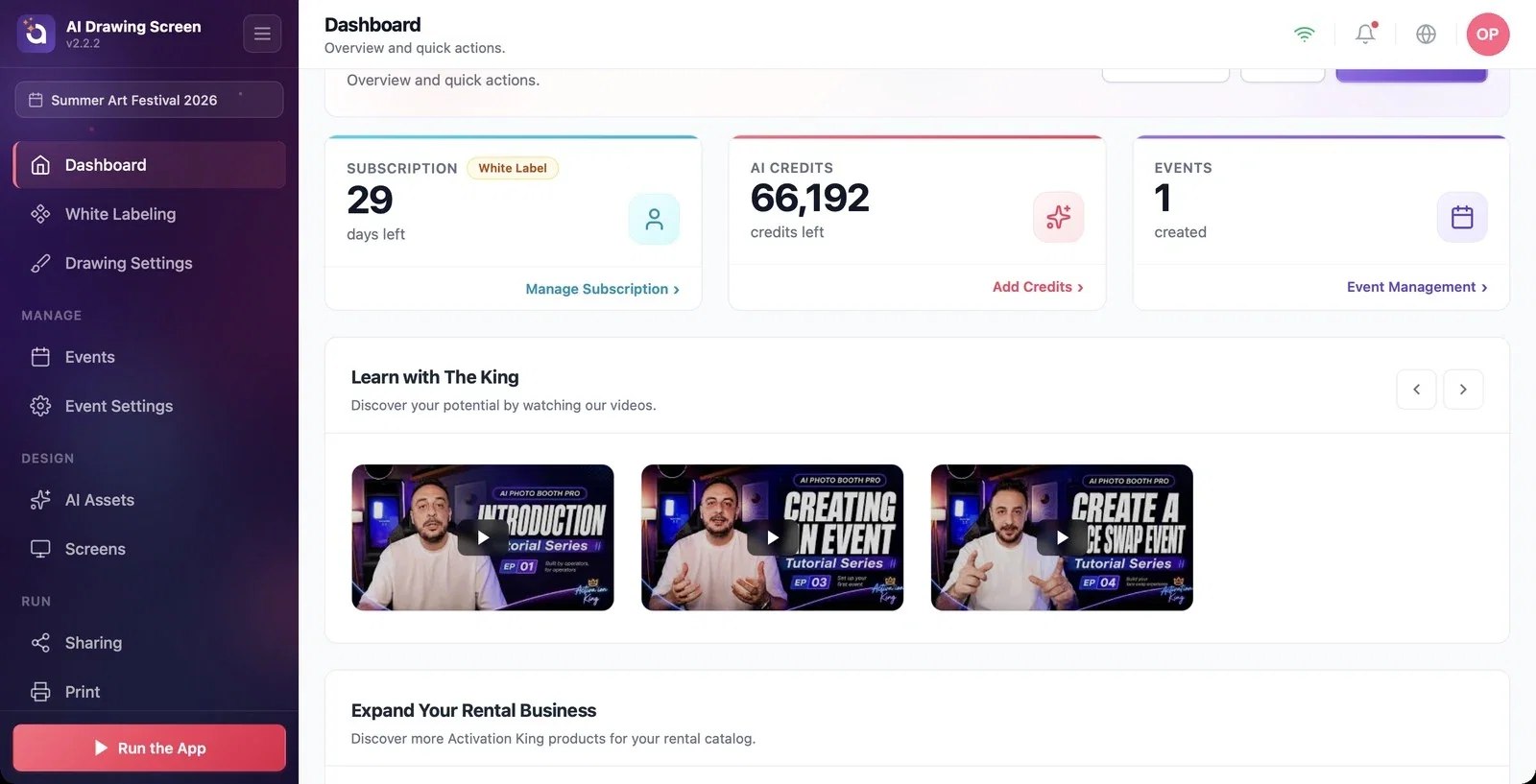
- Abonnement : le badge de votre offre (par ex. White Label ; Trial pendant la période d'essai) et les jours restants ; en bas, le lien Gérer l'abonnement. - Crédits IA : votre solde de crédits restant ; en bas, le lien Ajouter des crédits. Chaque dessin IA déduit des crédits de ce solde. - Événements : le nombre d'événements que vous avez créés ; en bas, le lien Gestion d'événements.
En faisant défiler vers le bas, vous trouvez dans la section Apprendre avec le King des vidéos de formation et, tout en bas, des cartes qui présentent d'autres produits Activation King pour votre catalogue de location.
Étape 3 · Naviguer avec le menu de gauche
Menu de gauche
Le nom de l'événement actuel apparaît en haut du menu de gauche. En dessous se trouvent Dashboard, Marque Blanche et Paramètres de dessin, puis les groupes : Gérer (Événements, Paramètres de l'événement), Design (Actifs IA, Écrans du jeu) et Exécuter (Sharing, Imprimer, Session). Tout en bas, le bouton Lancer l'application démarre le kiosque. Paramètres de l'événement, Écrans du jeu, Sharing, Imprimer et Session n'apparaissent que lorsqu'un événement existe. L'icône en haut à droite du menu permet de le réduire et de le développer.
Étape 4 · Barre supérieure : connexion, notifications, langue
Barre supérieure (à droite)
En haut à droite, de gauche à droite : l'indicateur de connexion Internet (vert lorsque vous êtes connecté, Connected), la cloche Notifications (avec un point rouge s'il y a des notifications non lues), le sélecteur de langue (icône de globe — vous pouvez aussi changer la langue de l'interface ici) et l'icône de profil ronde qui ouvre le menu utilisateur.
Étape 5 · Menu utilisateur et déconnexion
Barre supérieure → icône de profil
Cliquez sur l'icône de profil. Votre nom et votre adresse e-mail apparaissent en haut du menu ; en dessous se trouvent Ajouter des crédits IA, Mon abonnement, Supprimer le compte en rouge et Déconnexion. Pour fermer votre session, cliquez sur Déconnexion ; vous revenez à l'écran de connexion. Supprimer le compte supprime définitivement votre compte — ne l'utilisez que si vous voulez vraiment fermer votre compte.
Si votre solde de crédits baisse, utilisez le lien Ajouter des crédits de la carte Crédits IA ou Ajouter des crédits IA dans le menu utilisateur.
Si vous utilisez l'application pour la première fois, suivez la courte visite de présentation avec Lancer le tutoriel.
Chercher le menu Écrans du jeu ou Session sans avoir créé d'événement — ces menus apparaissent une fois qu'un événement est créé.
Cliquer par erreur sur Supprimer le compte en quittant l'ordinateur du kiosque — pour fermer la session, Déconnexion suffit.
Sujets connexes
Créer un événementCrédits IALancer l'application
