













L'impression se gère à deux endroits : la page Imprimer du menu de gauche (ajout d'imprimantes, réglage fin, comportement d'impression et limites) et le bouton Imprimer de l'écran de résultat du kiosque. La mise en page de l'œuvre sur le papier dépend, elle, de Paramètres de dessin → Taille de la toile. L'impression fonctionne sous Windows, Mac, iPad/iPhone et Android. Cette page présente les symptômes les plus fréquents, avec leurs causes et leurs solutions.
Ce guide présente AI Drawing Screen 2.2.2. Les commandes disponibles peuvent varier selon la plateforme et la version ; les limitations propres à chaque plateforme sont indiquées ci-dessous.
Étape par étape
Symptôme : pas de bouton Imprimer sur l'écran de résultat
Imprimer → Comportement d'impression / Limites d'impression
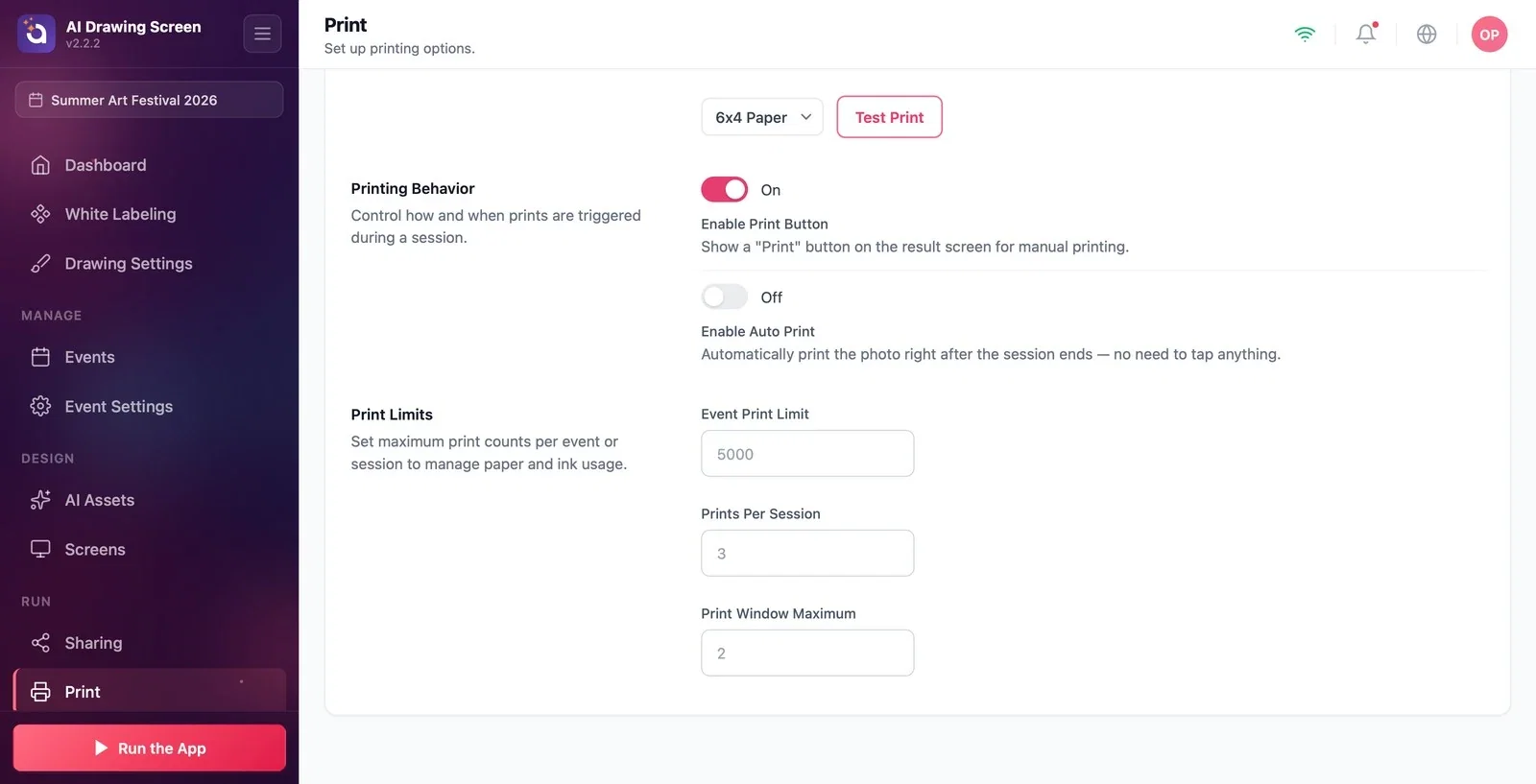
Cause : trois possibilités. (1) Activer le bouton Imprimer est désactivé. (2) Limite d'impression par événement est atteinte : dans ce cas, le bouton est masqué sans aucun avertissement. (3) La génération a échoué : sur l'écran Un problème est survenu, les boutons d'angle n'apparaissent pas du tout (voir Dépannage — Génération IA). Effacer le texte du bouton dans Écrans du jeu → Textes ne masque pas le bouton. Solution : sur la page Imprimer, activez Activer le bouton Imprimer sous Comportement d'impression ; puis, sous Limites d'impression, augmentez ou videz Limite d'impression par événement.
Symptôme : le bouton indique Hors ligne
Imprimer → Ajouter des imprimantes
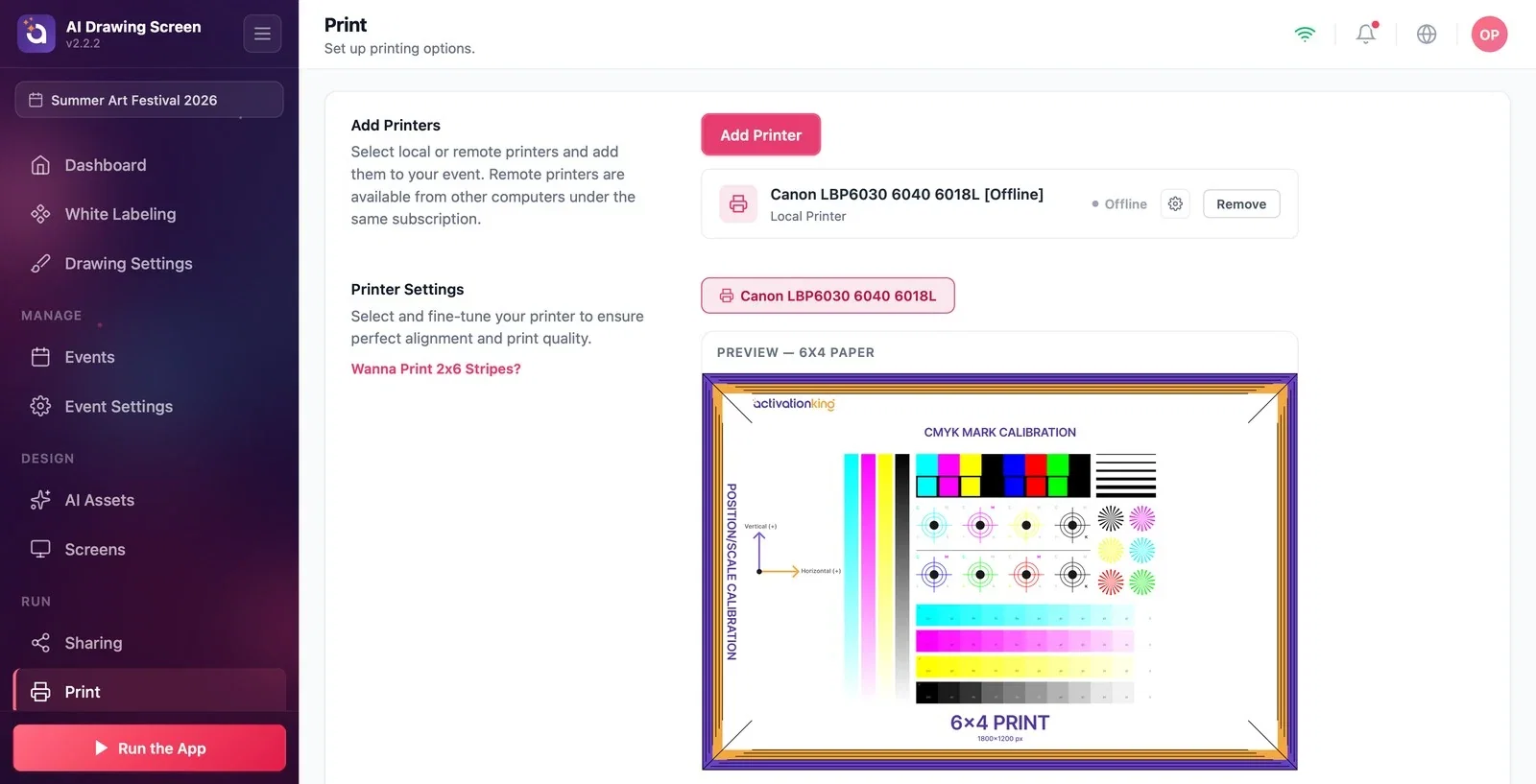
Cause : aucune des imprimantes ajoutées à l'événement n'est en ligne, ou aucune imprimante n'a été ajoutée ; dans les deux cas, le bouton est visible mais indique Hors ligne. Si l'invité le touche, l'avertissement Imprimante Hors Ligne avec L'imprimante sélectionnée n'est pas disponible s'affiche. Dès que l'imprimante est connectée, le bouton se rétablit tout seul en quelques secondes. Solution : sur la page Imprimer, sélectionnez l'imprimante avec Ajouter une imprimante dans la liste Imprimantes locales ou Imprimantes distantes et faites-la passer à l'état Ajouté. Si la liste indique Aucune imprimante trouvée, connectez l'imprimante et appuyez sur Actualiser. Sur Mac et iPad, l'application doit être autorisée à accéder au réseau local ; c'est grâce à cette autorisation que les imprimantes sont détectées.
Symptôme : le bouton indique Limite atteinte ou le choix du nombre de copies est restreint
Imprimer → Limites d'impression
Cause : Impressions par session est atteint : le bouton indique Limite atteinte et, lorsqu'on le touche, l'avertissement Limite d'impression atteinte s'affiche. Jusque-là, le bouton affiche le nombre d'impressions restantes (p. ex. « Imprimer (2) »). Lorsque Limite d'impression par événement est atteinte, en revanche, le bouton est entièrement masqué. Dans la fenêtre Choisir la quantité, l'invité peut choisir au maximum le plus petit de ces nombres : impressions restantes pour la session, impressions restantes pour l'événement, Maximum de la fenêtre d'impression et 10. Une limite vide ou inférieure à 1 est considérée comme illimitée ; si Maximum de la fenêtre d'impression est vide, la valeur 5 est utilisée. Les nombres grisés dans les champs ne sont que des exemples et ne sont pas appliqués. Les tests d'impression ne sont pas comptés dans les limites ; les impressions échouées sont comptées dans la limite de l'événement. Solution : réglez les trois valeurs sous Limites d'impression selon vos besoins.
Symptôme : l'impression automatique est activée, mais rien ne s'imprime
Imprimer → Comportement d'impression
Cause : l'impression automatique ne fonctionne que si Activer le bouton Imprimer est également activé ; si vous désactivez le bouton, l'impression automatique s'arrête aussi. Autres causes : aucune imprimante n'a été ajoutée ; l'imprimante était hors ligne au moment de l'impression (le travail est considéré comme échoué et n'est pas imprimé, même si l'imprimante se connecte ensuite). L'impression automatique ne s'exécute pas pour les œuvres ouvertes depuis la galerie ni pour les générations échouées ; elle ne s'exécute qu'une seule fois par œuvre. Solution : activez à la fois Activer le bouton Imprimer et Activer l'impression automatique, choisissez Nombre d'impressions automatiques (1 à 5) et vérifiez que l'imprimante est en ligne. Le nombre reste soumis aux limites.
Symptôme : l'impression n'a pas le bon format, présente des bandes blanches ou a les bords coupés
Paramètres de dessin → Taille de la toile
Cause : AI Drawing n'envoie pas de format de papier à l'imprimante ; l'imprimante imprime sur son propre papier par défaut (sous Windows, celui du pilote ; sur Mac, celui du système, en ajustant à la page). Le format du dessin est déterminé par Taille de la toile. Si la toile et le papier ne correspondent pas, Windows recadre l'œuvre au centre selon le format du papier (ce que l'invité a dessiné près des bords est perdu), tandis que les autres plateformes ajustent l'œuvre et laissent des bandes blanches. La liste des papiers de Paramètres de l'imprimante ne sert qu'à l'aperçu et au Test d'impression ; elle n'a aucun effet sur les impressions des invités. Solution : (1) Choisissez Paramètres de dessin → Taille de la toile en fonction du papier de l'imprimante (p. ex. 6×4). (2) Réglez le papier par défaut de l'imprimante dans le système d'exploitation sur le même format ; sous Windows et Mac, l'icône d'engrenage de la ligne de l'imprimante ouvre les réglages d'imprimante du système. (3) Pour les petits décalages, utilisez les curseurs Paramètres de l'imprimante → Ajustements. Comme l'œuvre IA peut revenir avec des proportions légèrement différentes de celles de la toile, un très léger recadrage peut quand même se produire.

Symptôme : avec une imprimante distante, le bouton indique Imprimer, mais rien ne sort
Imprimer → Ajouter des imprimantes → Imprimantes distantes
Cause : les imprimantes distantes (imprimantes reliées à un autre ordinateur du même compte) sont toujours considérées comme disponibles ; le bouton n'affiche jamais Hors ligne pour elles. Le travail d'impression attend que l'œuvre soit envoyée dans le cloud et est imprimé lorsque l'autre ordinateur le récupère. Solution : vérifiez que les deux ordinateurs sont connectés à Internet, que l'application est ouverte et la session connectée sur l'ordinateur auquel l'imprimante est reliée, et que l'imprimante est ajoutée sur la page Imprimer de cet ordinateur.
Symptôme : les impressions portent le texte « Essai »
Dashboard → Abonnement
Cause : le compte est en version d'essai ; le texte « Essai » est incrusté dans le fichier de l'œuvre, et l'impression se fait à partir de ce fichier. Solution : passez à une formule payante. Les œuvres créées pendant l'essai conservent le texte, même si elles sont réimprimées depuis la galerie (voir Dépannage — Génération IA).
Avant l'événement, vérifiez l'alignement avec Test d'impression et l'impression réelle avec une génération de test ; les deux passent par des chemins d'impression différents.
Après avoir adapté la taille de la toile au papier, réglez aussi le papier par défaut de l'imprimante sur le même format.
Choisir le format de papier dans la liste de Paramètres de l'imprimante et s'attendre à ce que les impressions des invités changent — cette liste ne sert qu'aux tests.
Désactiver Activer le bouton Imprimer et n'utiliser que l'impression automatique — l'impression automatique s'arrête aussi.
Sujets connexes
Paramètres d'impressionParamètres de dessin (Taille de la toile)Dépannage — Génération IA
