













AI Drawing transforme, grâce à l'IA, le dessin de l'invité en une œuvre dans un style artistique. Ces styles se gèrent dans l'onglet Effets IA de la page Actifs IA : c'est ici que vous décidez quels styles sont attribués à l'événement, dans quel ordre, et si l'invité choisit ou non un style. Les styles attribués à l'événement apparaissent dans la section Style artistique de l'écran de dessin.
Ce guide présente AI Drawing Screen 2.2.2. Les commandes disponibles peuvent varier selon la plateforme et la version ; les limitations propres à chaque plateforme sont indiquées ci-dessous.
- Un événement doit être créé et sélectionné.
Étape par étape
Étape 1 · Ouvrez la page Actifs IA
Menu de gauche → Actifs IA → Effets IA
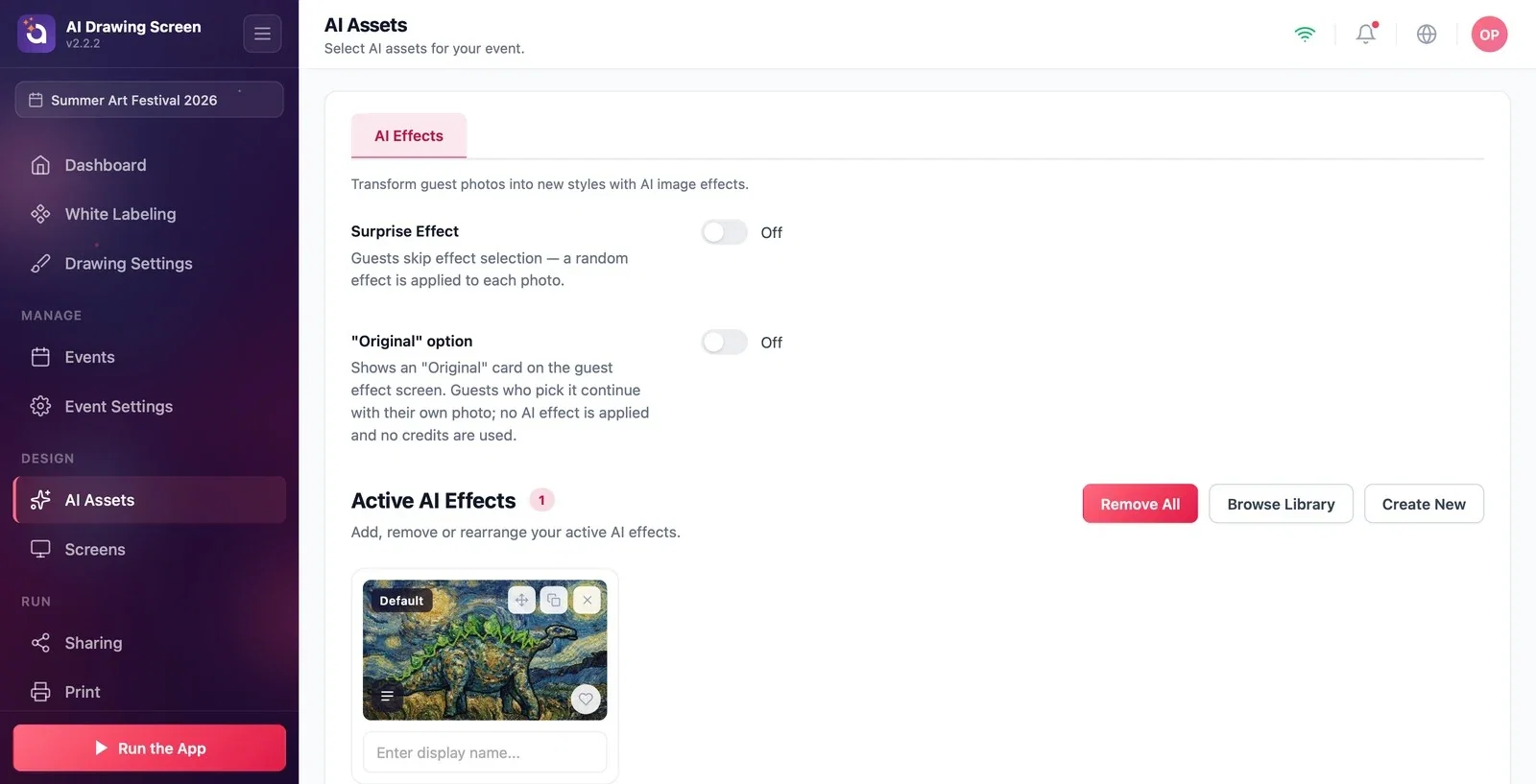
Dans le groupe Design du menu de gauche, cliquez sur Actifs IA. L'onglet Effets IA comporte deux interrupteurs en haut et la liste Effets IA Actifs en dessous. Un nouvel événement est livré avec le style 'Van Gogh', marqué Par défaut.
Étape 2 · Comment l'invité choisit-il un style ?
Actifs IA → Effets IA Actifs
Le fait que l'invité choisisse ou non un style dépend automatiquement du nombre de styles que vous attribuez à l'événement ; il n'y a pas de réglage séparé :
- Si un seul style est attribué, il est appliqué automatiquement. Sur l'écran de dessin, l'invité ne voit que la carte de ce style et ne fait aucun choix. - Si plusieurs styles sont attribués, la rangée Style artistique apparaît sur l'écran de dessin et l'invité en choisit un avant de terminer son dessin. - Si Effet de surprise est activé, la rangée n'est pas affichée ; l'un des styles attribués est appliqué au hasard à chaque dessin.
L'ordre des cartes détermine l'ordre dans la rangée ; vous pouvez le modifier en faisant glisser les cartes.
Étape 3 · Effet de surprise et Option « Original »
Actifs IA → Effets IA
Effet de surprise : lorsqu'il est activé, l'invité ne choisit pas de style et un style aléatoire est appliqué — ce qui attend le dessin de l'invité devient une surprise. Le réglage Option « Original » est destiné aux produits photo qui utilisent cette page ; même si vous l'activez dans AI Drawing, aucune carte 'Original' n'apparaît sur l'écran de dessin. Si vous voulez que l'invité reçoive son propre dessin sans IA, désactivez l'interrupteur Paramètres de dessin → Résultat IA → Utiliser le résultat IA.
Si vous voulez que l'invité choisisse, attribuez 3 à 4 styles différents ; trop de styles crée de l'indécision et ralentit la file d'attente.
Lors d'un événement d'entreprise, attribuer un seul style adapté à la marque accélère le parcours : l'invité dessine simplement et appuie sur Terminer.
Ne pas attribuer de style à l'événement — l'invité ne peut pas envoyer son dessin à l'IA ; attribuez au moins un style.
Attribuer un seul style et se demander pourquoi la rangée n'apparaît pas — avec un seul style, la rangée n'est pas affichée et le style est appliqué automatiquement.
Activer le réglage Option « Original » pour un usage sans IA — il n'a aucun effet dans AI Drawing ; désactivez plutôt Utiliser le résultat IA.
Sujets connexes
Ajouter un style prêt à l'emploiCréer un style personnaliséParamètres de dessinCrédits IA
