













L'écran de pause apparaît sur le kiosque lorsque vous interrompez l'événement (pause-café, changement d'installation) et empêche les invités de commencer un dessin. Vous le concevez dans l'onglet Écrans du jeu → Pause ; pour démarrer le kiosque en mode pause, utilisez l'option Afficher l’Écran de Pause de la fenêtre Lancer l'application.
Ce guide présente AI Drawing Screen 2.2.2. Les commandes disponibles peuvent varier selon la plateforme et la version ; les limitations propres à chaque plateforme sont indiquées ci-dessous.
- Un événement doit être créé et sélectionné.
Étape par étape
Étape 1 · Ouvrez l'onglet Pause
Écrans du jeu → Pause
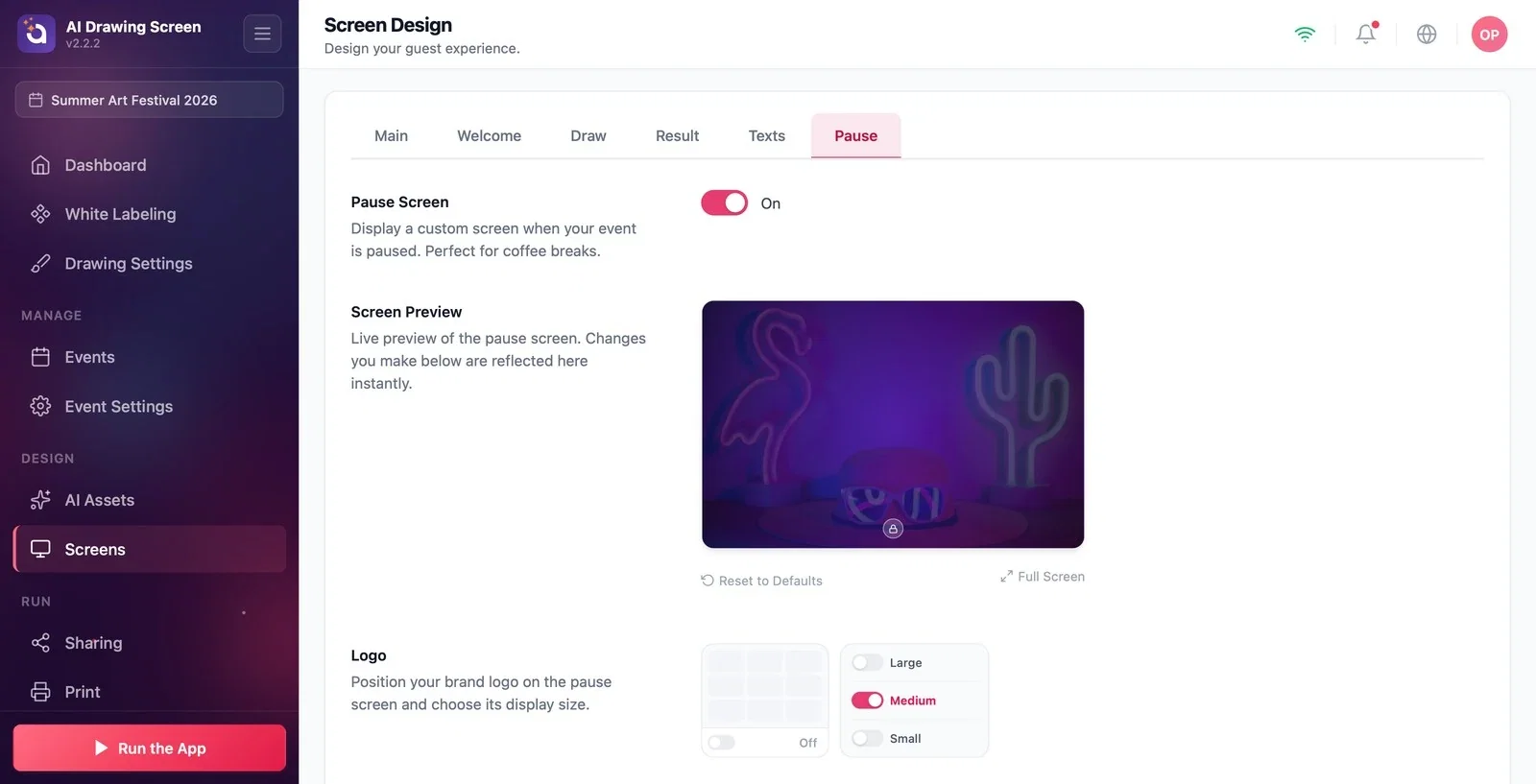
Sur la page Écrans du jeu, cliquez sur l'onglet Pause. L'interrupteur Écran de pause, tout en haut, est activé par défaut ; s'il est désactivé, un rideau vide apparaît pendant la pause à la place de l'écran que vous avez conçu. L'aperçu en dessous montre l'écran de pause.
Étape 2 · Logo et contenu
Écrans du jeu → Pause → Logo / Contenu
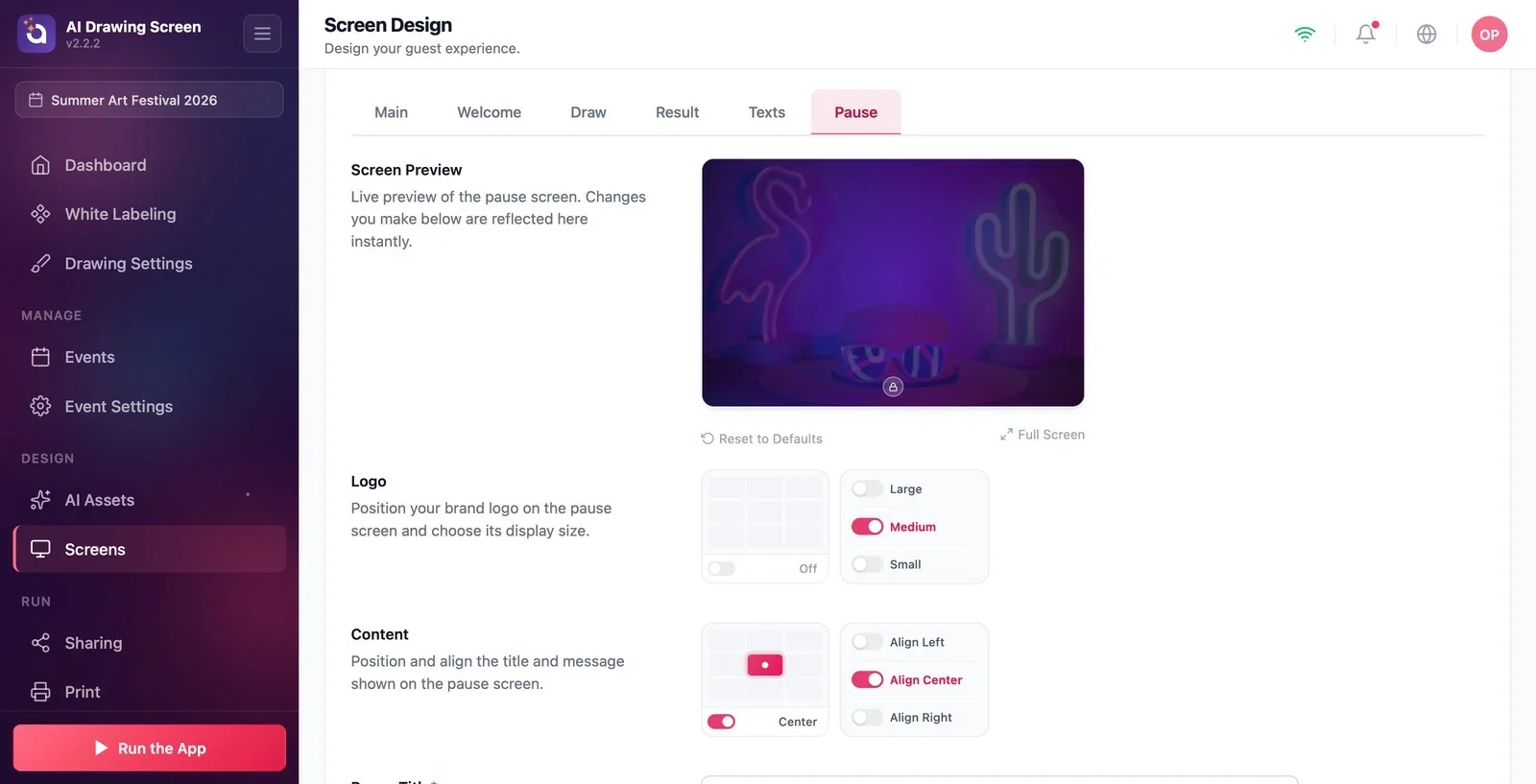
Dans la section Logo, choisissez la position et la taille du logo sur l'écran de pause (laissez la position désactivée pour ne pas afficher le logo). Dans la section Contenu, choisissez la position et l'alignement (Aligner à gauche / Centrer / Aligner à droite) du bloc titre et message. Dans les deux champs en dessous, saisissez le titre et le message à montrer aux invités (par ex. 'Nous faisons une courte pause' — 'De retour dans 15 minutes !').
Étape 3 · Arrière-plan
Écrans du jeu → Pause → Arrière-plan personnalisé
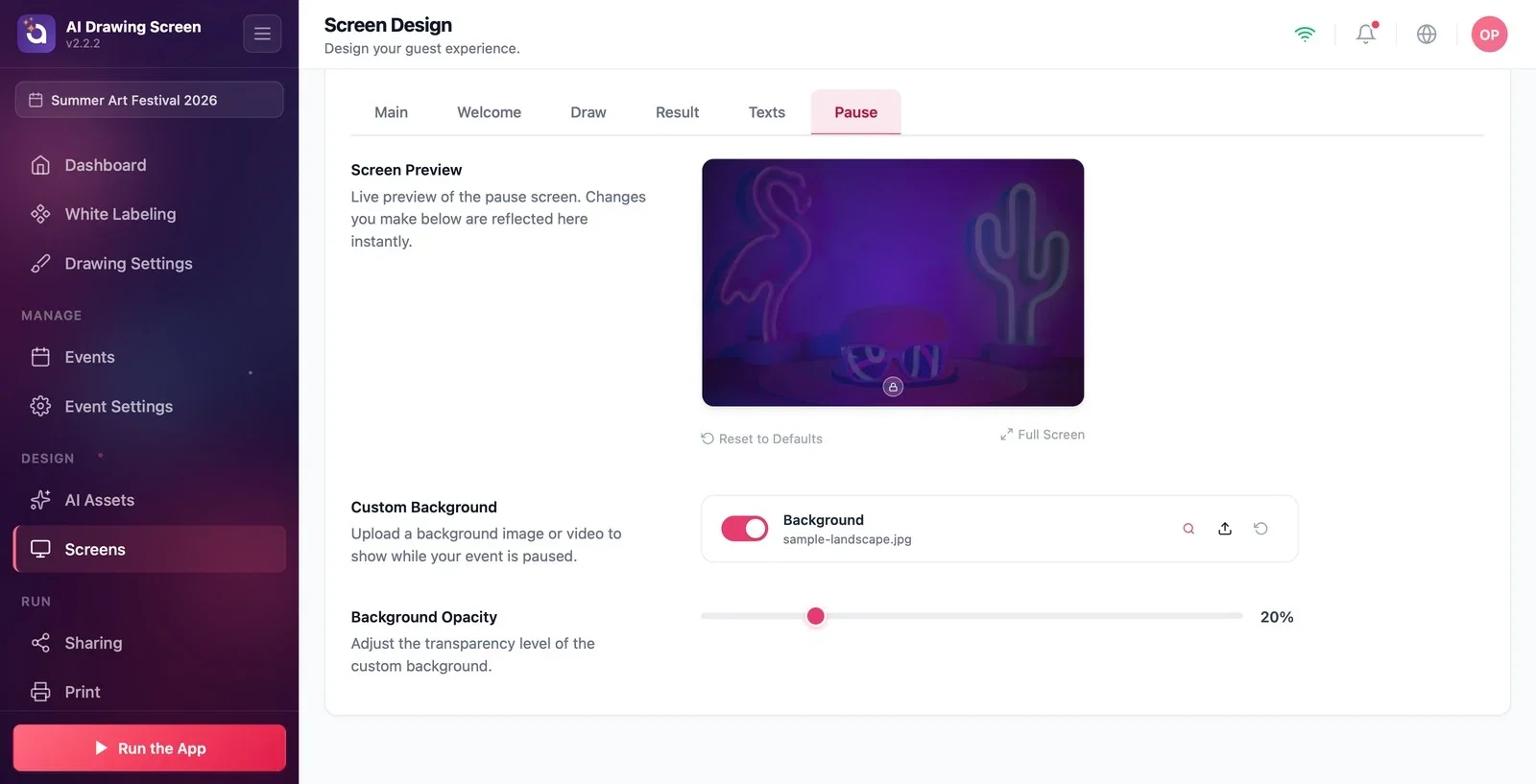
Importez dans l'emplacement Arrière-plan personnalisé une image ou une vidéo à afficher pendant la pause ; réglez sa visibilité avec le curseur Opacité de l'arrière-plan.
Étape 4 · Démarrez et terminez la pause
Menu de gauche → Lancer l'application → Afficher l’Écran de Pause
Cliquez sur le bouton Lancer l'application en bas du menu de gauche ; la fenêtre qui s'ouvre propose deux options : Lancer le AI Drawing (kiosque normal) et Afficher l’Écran de Pause (pause). Pour démarrer la pause, choisissez Afficher l’Écran de Pause ; le kiosque s'ouvre sur l'écran de pause et les touches des invités ne lancent pas de dessin. Pour terminer la pause, revenez au tableau de bord avec l'icône du tableau de bord (ou F11/F12), puis démarrez le kiosque normalement avec Lancer l'application → Lancer le AI Drawing.
Placez sur l'écran de pause une image, par exemple le sponsor de l'événement ou le programme ; ainsi, l'écran n'est jamais inutilisé.
Laisser le kiosque en mode normal pendant la pause — un invité peut toucher l'écran d'accueil et commencer à dessiner ; pour les pauses, utilisez Afficher l’Écran de Pause.
Désactiver l'interrupteur Écran de pause puis chercher pourquoi votre design n'apparaît pas — l'interrupteur doit être activé.
Sujets connexes
Lancer l'applicationConception d'écran (Général)Paramètres du kiosque
