













Le sondage est un court formulaire qui recueille des informations auprès de l'invité avant qu'il ne commence à dessiner ou après son dessin (nom, e-mail, téléphone, texte libre, options). Dans les réglages des écrans invités, il porte le nom Formulaire. Le sondage est activé par défaut dans les nouveaux événements.
Ce guide présente AI Drawing Screen 2.2.2. Les commandes disponibles peuvent varier selon la plateforme et la version ; les limitations propres à chaque plateforme sont indiquées ci-dessous.
- Un événement doit être créé et sélectionné.
- Si vous collectez des données personnelles, configurez aussi l'écran Avis légal.
Étape par étape
Étape 1 · Ouvrez l'onglet Sondage
Session → Sondage
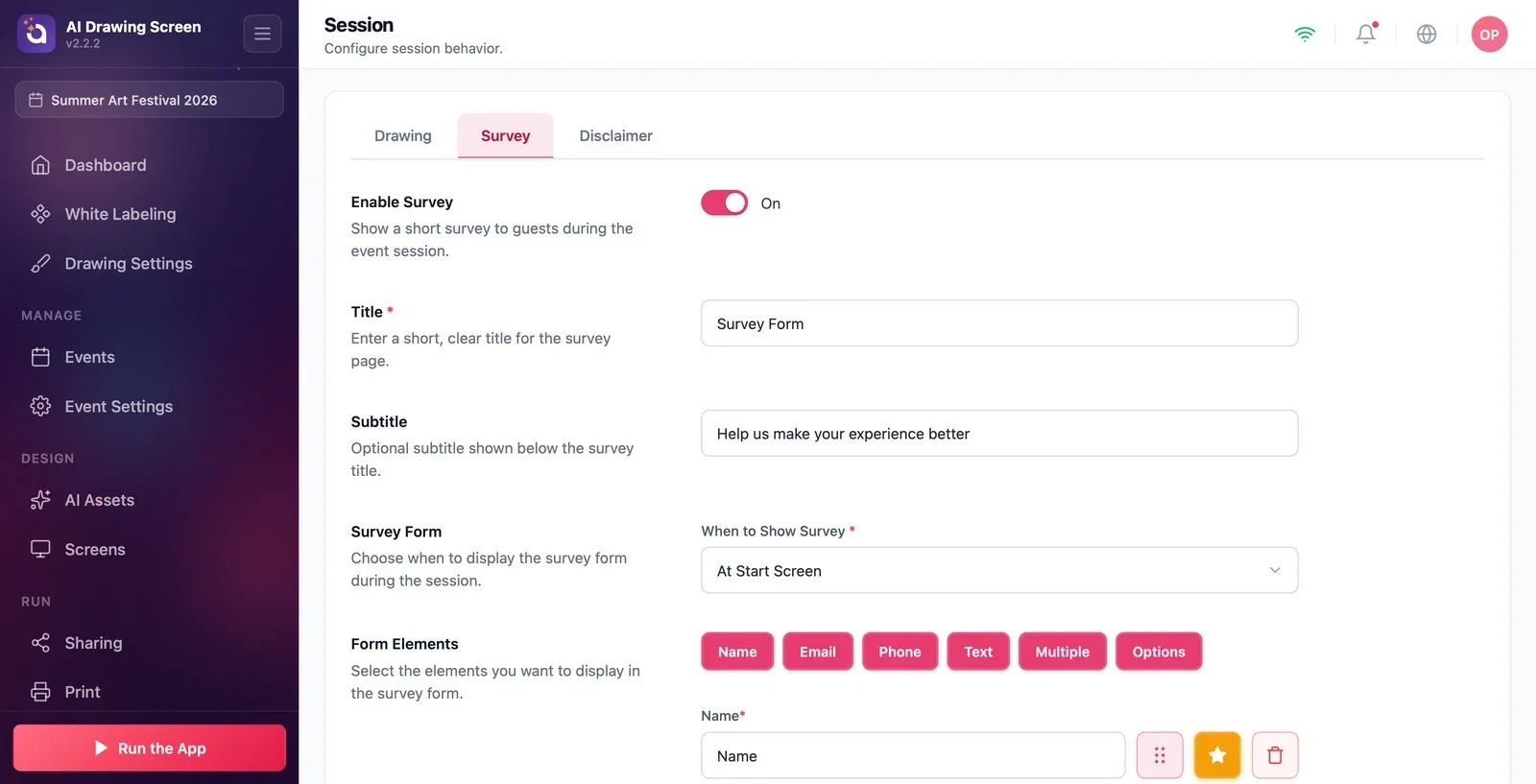
Sur la page Session, cliquez sur l'onglet Sondage. L'interrupteur Activer le sondage, tout en haut, active ou désactive le sondage (Activé dans les nouveaux événements).
Étape 2 · Titre et moment d'affichage
Session → Sondage
Dans les champs Titre (obligatoire) et Sous-titre, saisissez les textes qui apparaîtront au-dessus du formulaire. Dans la liste Quand afficher le sondage, choisissez le moment où le formulaire apparaît : À l'écran de démarrage (avant que l'invité ne commence à dessiner) ou Après le dessin (une fois que l'invité a terminé son dessin).
Étape 3 · Ajoutez les champs du formulaire
Session → Sondage → Éléments du formulaire
Parmi les boutons Éléments du formulaire, cliquez sur les champs que vous voulez ajouter : Nom, E-mail, Téléphone, Texte, Choix multiples, Options. Chaque champ ajouté apparaît comme une ligne en dessous ; grâce aux icônes à côté de la ligne, vous pouvez le faire glisser pour le réordonner, le rendre obligatoire avec l'étoile ou le supprimer avec la corbeille. Saisissez dans la case de la ligne le libellé du champ affiché à l'écran.
Étape 4 · Que voit l'invité ?
Kiosque → Formulaire
Au moment choisi, l'écran Formulaire s'affiche pour l'invité ; il remplit les champs et continue. Vous pouvez modifier les textes des boutons du formulaire (Bouton Continuer, Bouton Passer, Bouton Annuler) dans le groupe Écrans du jeu → Textes → Formulaire. L'arrière-plan du formulaire se règle dans Écrans du jeu → Général → Autres écrans → Formulaire.
Si vous rendez le champ e-mail obligatoire, vous disposez de l'adresse de l'invité pour le partage.
Les formulaires longs ralentissent la file d'attente ; 2 à 3 champs suffisent.
Laisser le sondage activé alors que vous n'en voulez pas — le sondage est activé par défaut dans les nouveaux événements ; si vous ne l'utilisez pas, désactivez Activer le sondage.
Collecter des données personnelles sans avis légal — ajoutez un écran de consentement depuis l'onglet Avis légal.
Sujets connexes
Session — Avis légalTextesParcours invité
