













L'onglet Textes regroupe en un seul endroit tous les textes modifiables des écrans invités : écrans d'accueil, de formulaire, de dessin, de génération et de résultat. Un seul interrupteur principal vous permet d'activer vos propres textes ou de revenir aux textes intégrés (traduits dans chaque langue). Vous pouvez aussi masquer chaque ligne individuellement.
Ce guide présente AI Drawing Screen 2.2.2. Les commandes disponibles peuvent varier selon la plateforme et la version ; les limitations propres à chaque plateforme sont indiquées ci-dessous.
- Un événement doit être créé et sélectionné.
Étape par étape
Étape 1 · Ouvrez l'onglet Textes
Écrans du jeu → Textes
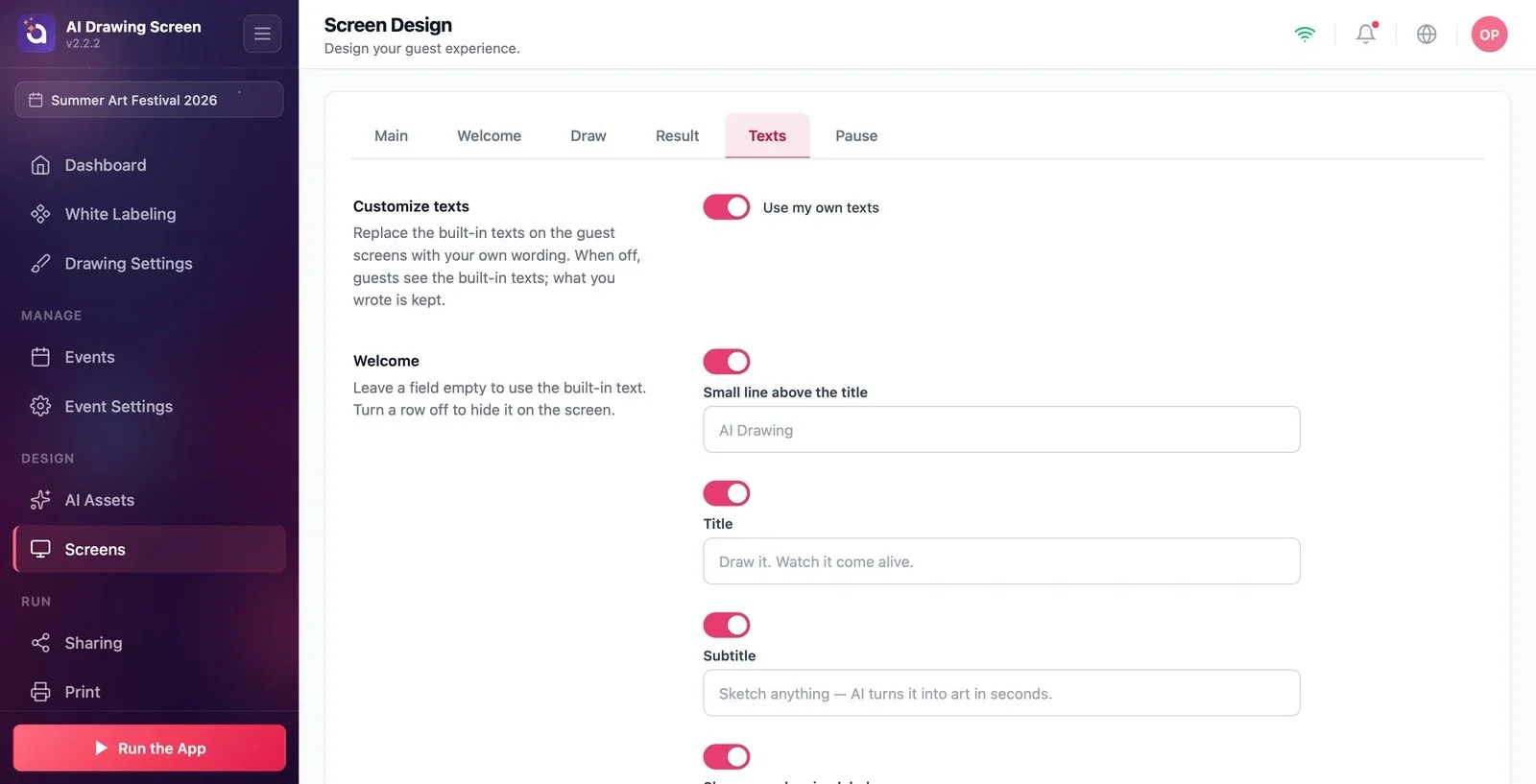
Sur la page Écrans du jeu, cliquez sur l'onglet Textes. Tout en haut se trouvent la section Personnaliser les textes et l'interrupteur Utiliser mes propres textes ; en dessous, les champs de texte sont listés, regroupés écran par écran. Chaque champ affiche le texte intégré en caractères estompés.
Étape 2 · L'interrupteur Utiliser mes propres textes
Écrans du jeu → Textes → Personnaliser les textes
Lorsque l'interrupteur est activé, les textes que vous saisissez apparaissent sur les écrans invités. Lorsqu'il est désactivé, l'invité voit les textes intégrés (traduits dans la langue de l'application) ; vos textes et les lignes que vous avez masquées ne sont pas supprimés et reviennent quand vous réactivez l'interrupteur.
Étape 3 · Saisissez ou masquez les textes
Écrans du jeu → Textes
Saisissez votre propre texte dans le champ que vous souhaitez modifier. Si vous laissez un champ vide, le texte intégré est utilisé — laisser vide signifie « revenir à la valeur par défaut », et non « supprimer ». Si vous ne voulez pas qu'un texte apparaisse du tout à l'écran, désactivez l'interrupteur de cette ligne. Les groupes et les principaux champs :
- Accueil : Petite ligne au-dessus du titre, Titre, Sous-titre, Vitrine : libellé dessin, Vitrine : libellé œuvre, Bouton, Légende sous le bouton galerie, Limite de crédits atteinte – titre et Limite de crédits atteinte – message. - Formulaire : Case de consentement, Lien de consentement, Bouton Continuer, Bouton Passer, Bouton Annuler. - Dessin : libellés du panneau d'outils (Libellé « Couleur », Libellé « Pinceau », Libellé « Style »…), Bouton « Effacer », Bouton « Terminer ». - Génération : Titre, Sous-titre. - Résultat : Bouton « Imprimer », Bouton « Partager », Bouton « E-mail » et les autres textes de boutons.
Les modifications apparaissent immédiatement dans l'aperçu et sur le kiosque.
Adaptez le titre d'accueil à la marque de votre événement (par ex. 'Dessinez votre rêve, voyez-le devenir art').
Les textes intégrés utilisent la langue choisie dans l'application, sans détecter automatiquement celle de chaque invité. Vos textes personnalisés sont dans une seule langue. Prévisualisez chaque langue utilisée avant l'événement : cette version peut encore afficher des textes de quiz dans certaines traductions de l'accueil. Adaptez les textes inappropriés à votre événement.
Vider un champ pour supprimer un texte — un champ vide affiche le texte intégré ; pour le masquer, désactivez l'interrupteur de la ligne.
Croire que vos textes sont supprimés quand vous désactivez l'interrupteur — ils sont conservés et reviennent quand vous le réactivez.
Sujets connexes
Écran d'accueilÉcran de résultatSession — Sondage (formulaire)
