













Le deuxième écran montre l'événement aux spectateurs sur un second moniteur (par ex. un grand téléviseur) relié à l'ordinateur du kiosque : soit la dernière œuvre de l'invité, soit le dessin en direct. Lorsque le kiosque est inoccupé, une Vidéo de veille facultative tourne en boucle. Le réglage se trouve tout en bas de la page Paramètres de dessin. Deux écrans sont nécessaires — avec un seul moniteur, le deuxième écran ne s'ouvre pas.
Ce guide présente AI Drawing Screen 2.2.2. Les commandes disponibles peuvent varier selon la plateforme et la version ; les limitations propres à chaque plateforme sont indiquées ci-dessous.
- Un second moniteur doit être relié à l'ordinateur du kiosque et configuré dans le système d'exploitation comme écran distinct (bureau étendu).
- Un événement doit avoir été créé.
Étape par étape
Étape 1 · Accédez à la section Deuxième écran
Paramètres de dessin → Deuxième écran
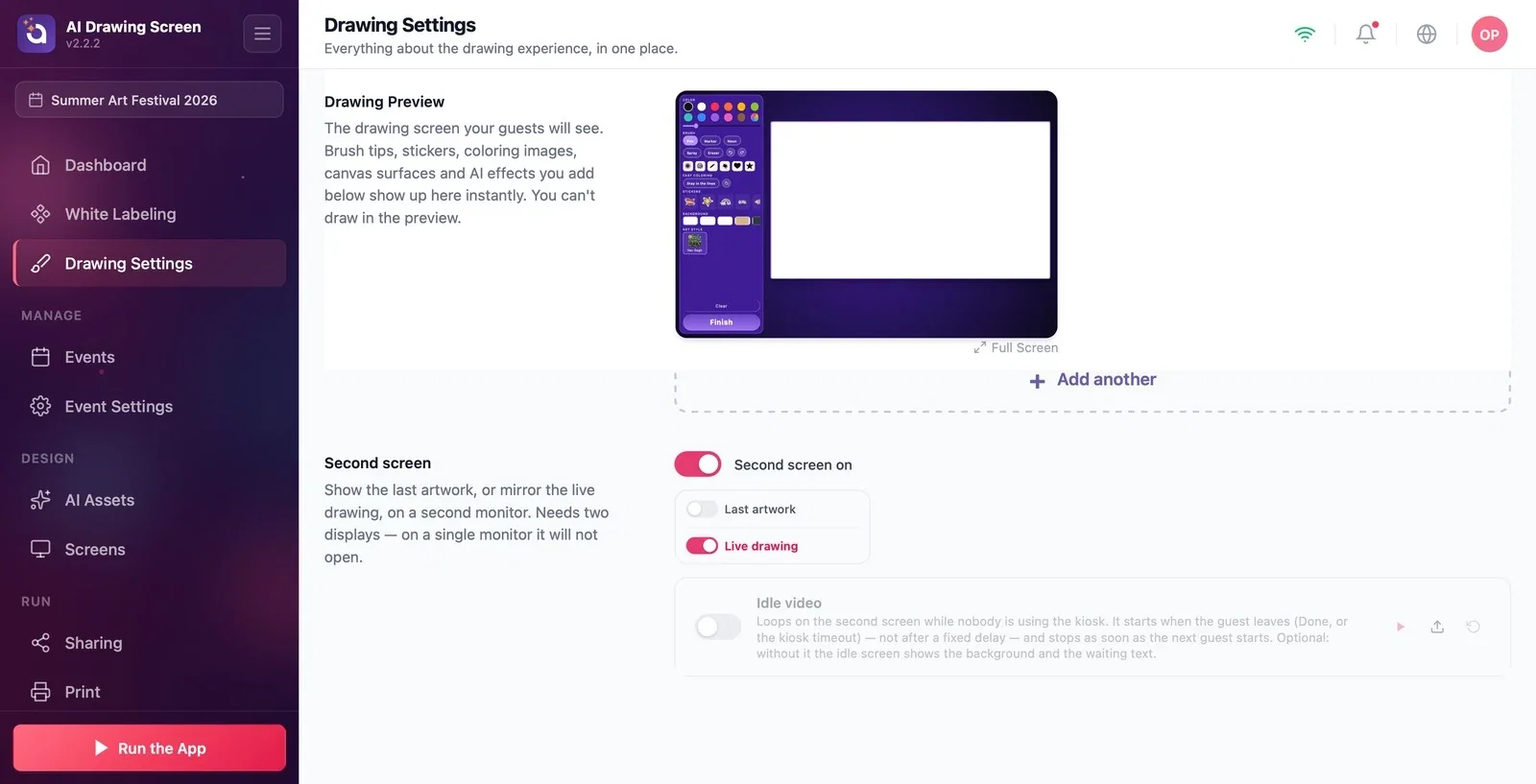
Faites défiler jusqu'en bas de la page Paramètres de dessin. L'interrupteur Deuxième écran activé est activé par défaut pour les nouveaux événements.
Étape 2 · Choisissez ce qui doit être affiché
Paramètres de dessin → Deuxième écran
Choisissez l'un des deux modes :
- Dernière œuvre : l'œuvre terminée de chaque invité s'affiche sur le deuxième écran — les spectateurs voient le résultat. - Dessin en direct : pendant que l'invité dessine, la toile est reproduite en temps réel sur le deuxième écran — les spectateurs suivent le processus.
Si vous n'utilisez pas du tout le deuxième écran, désactivez l'interrupteur Deuxième écran activé.
Étape 3 · (Facultatif) Ajoutez une Vidéo de veille
Paramètres de dessin → Deuxième écran → Vidéo de veille
Importez une vidéo dans l'emplacement Vidéo de veille avec Upload et activez son interrupteur. La vidéo tourne en boucle sur le deuxième écran lorsque le kiosque est inoccupé : elle démarre dès que l'invité part (Terminé ou expiration du délai du kiosque) — et non après une durée fixe — et s'arrête dès que l'invité suivant commence. Si vous n'importez pas de vidéo, la dernière œuvre de l'événement s'affiche lorsque le kiosque est inoccupé ; si l'événement n'a encore aucune œuvre, l'arrière-plan et le texte d'attente s'affichent.
Étape 4 · Lancez le kiosque
Menu de gauche → Lancer l'application
Le deuxième écran s'ouvre automatiquement sur le second moniteur lorsque le kiosque est démarré avec Lancer l'application. Avec un seul moniteur, il ne se passe rien ; ce n'est pas une erreur. Lorsque personne n'utilise le kiosque (et en l'absence de Vidéo de veille), le deuxième écran affiche la dernière œuvre de l'événement.
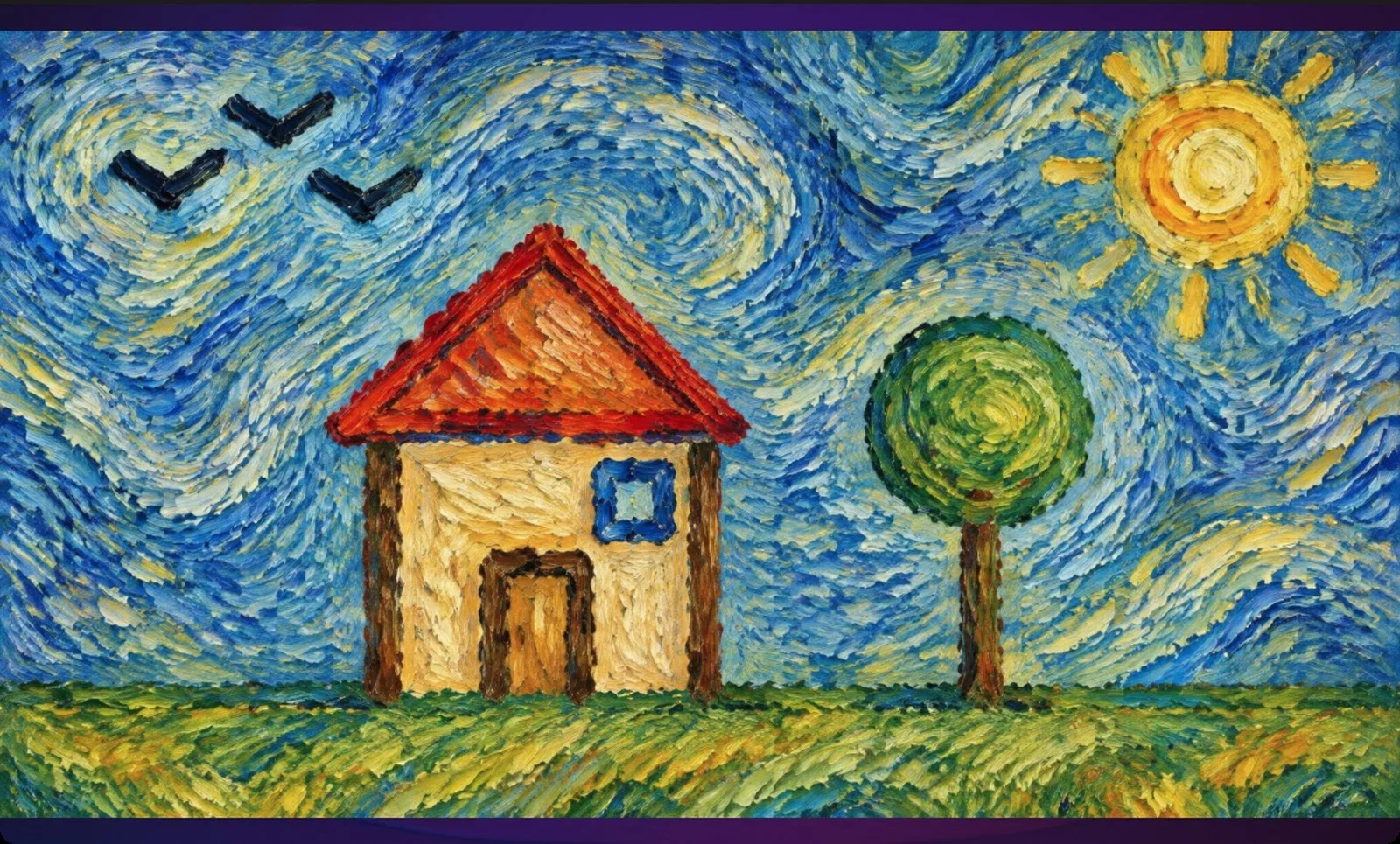
Dans les espaces très fréquentés, Dessin en direct attire l'attention ; les personnes qui attendent leur tour regardent le dessin.
Ajoutez la vidéo de présentation de votre événement comme Vidéo de veille ; l'écran ne reste pas vide lorsque le kiosque est inoccupé.
S'attendre à ce que le deuxième écran s'ouvre sur un ordinateur à un seul moniteur — deux écrans sont nécessaires.
Laisser le moniteur en mode recopie d'écran (même image) — étendez le bureau pour le deuxième écran.
S'attendre à voir le cadre de couverture de la toile sur le deuxième écran — le cadre n'apparaît que sur l'écran du kiosque.
Sujets connexes
Paramètres de dessinLancer l'applicationSurface de la toile et cadre
