













L'avis légal est un écran de consentement présenté à l'invité avant le début de la session ; l'invité ne peut pas continuer sans l'accepter. Utilisez-le lors des événements où vous collectez des données personnelles ou partagez l'œuvre de l'invité (réglementation sur la protection des données comme le RGPD, notice de confidentialité). Il est activé par défaut pour les nouveaux événements.
Ce guide présente AI Drawing Screen 2.2.2. Les commandes disponibles peuvent varier selon la plateforme et la version ; les limitations propres à chaque plateforme sont indiquées ci-dessous.
- Un événement doit être créé et sélectionné.
- Le texte que vous allez afficher (p. ex. votre notice de confidentialité) doit être prêt.
Étape par étape
Étape 1 · Ouvrez l'onglet Avis légal
Session → Avis légal
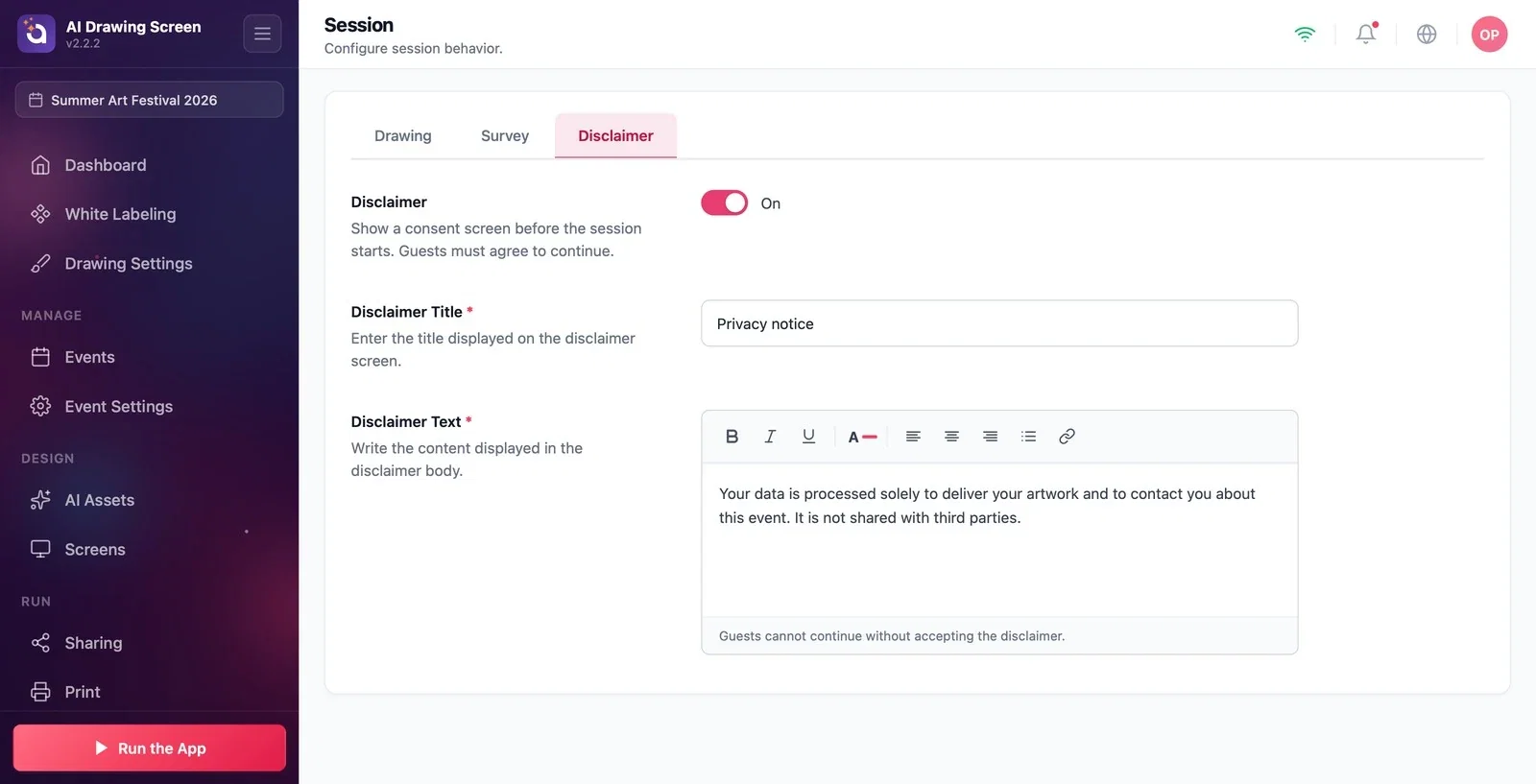
Sur la page Session, cliquez sur l'onglet Avis légal. L'interrupteur tout en haut active ou désactive l'écran de consentement ; sa description indique Affichez un écran de consentement avant le début de la session. Les invités doivent accepter pour continuer.
Étape 2 · Saisissez le titre et le texte
Session → Avis légal
Dans le champ Titre de la clause de non-responsabilité (obligatoire), saisissez le titre qui s'affichera à l'écran ; dans le champ Texte de clause de non-responsabilité (obligatoire), saisissez le texte de consentement. La barre d'outils de l'éditeur vous permet d'ajouter du texte en gras, en italique ou souligné, des couleurs, un alignement, des puces et des liens (p. ex. un lien vers votre notice de confidentialité complète). Sous le champ figure la note Les invités ne peuvent pas continuer sans accepter la clause de non-responsabilité.
Étape 3 · Que voit l'invité ?
Kiosque → écran de l'avis légal
Lorsque l'invité touche l'écran d'accueil, l'écran de l'avis légal s'affiche en premier ; l'invité coche la case de consentement et continue. Vous pouvez modifier les textes de la case et du lien dans les lignes Case de consentement et Lien de consentement du groupe Formulaire, sous Écrans du jeu → Textes.
Gardez le texte court et ajoutez un lien vers le texte complet ; personne ne lit un long texte sur l'écran d'un kiosque.
Laisser le texte par défaut sans l'adapter à l'événement — saisissez les informations de votre propre entreprise et de votre événement.
Désactiver l'avis légal tout en collectant des données d'invités — si vous collectez des données, laissez l'écran de consentement activé.
Sujets connexes
Session — SondageTextesParcours de l'invité
