













Pour imprimer l'œuvre de l'invité sur une imprimante reliée au kiosque, vous utilisez la page Imprimer : vous y ajoutez l'imprimante à l'événement, réglez son alignement avec un test d'impression et définissez comment l'impression se déclenche (bouton Imprimer de l'invité ou automatiquement) ainsi que ses limites.
Ce guide présente AI Drawing Screen 2.2.2. Les commandes disponibles peuvent varier selon la plateforme et la version ; les limitations propres à chaque plateforme sont indiquées ci-dessous.
- L'imprimante doit être reliée à l'ordinateur du kiosque et installée dans le système d'exploitation.
- Paramètres de dessin → Taille de la toile doit être choisi en fonction du papier de l'imprimante (p. ex. 6×4).
Étape par étape
Étape 1 · Ajoutez une imprimante
Menu de gauche → Imprimer → Ajouter des imprimantes
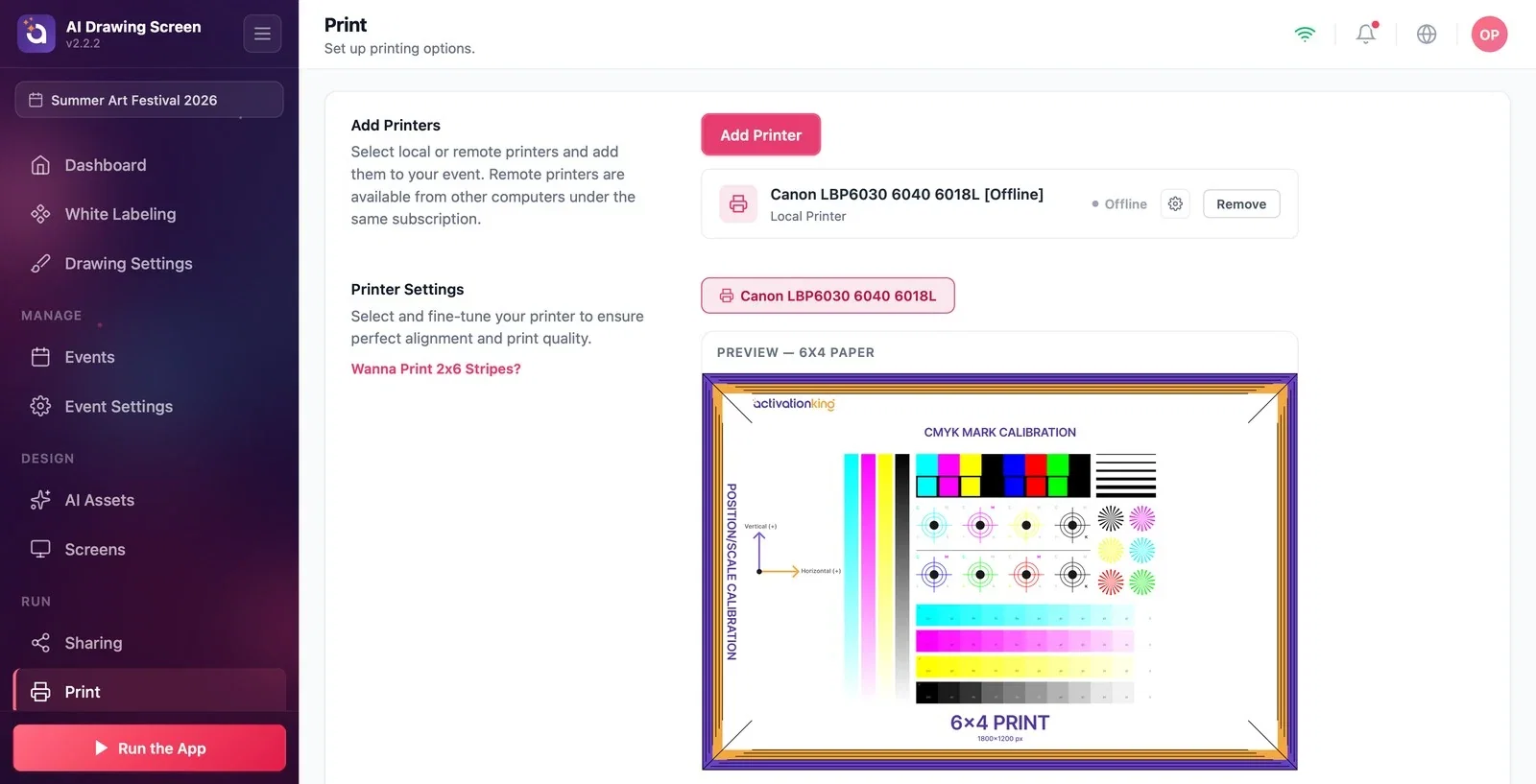
Cliquez sur Imprimer dans le groupe Exécuter du menu de gauche. Avec le bouton Ajouter une imprimante de la section Ajouter des imprimantes, ajoutez à l'événement l'une des imprimantes de l'ordinateur. Les imprimantes ajoutées apparaissent dans la liste avec leur nom, leur type (Imprimante locale) et leur état (en ligne / Hors ligne) ; vous les retirez de la liste avec Supprimer. Les imprimantes distantes reliées à d'autres ordinateurs du même abonnement peuvent aussi être sélectionnées ici.
Étape 2 · Réglez l'alignement avec un test d'impression
Imprimer → Paramètres de l'imprimante
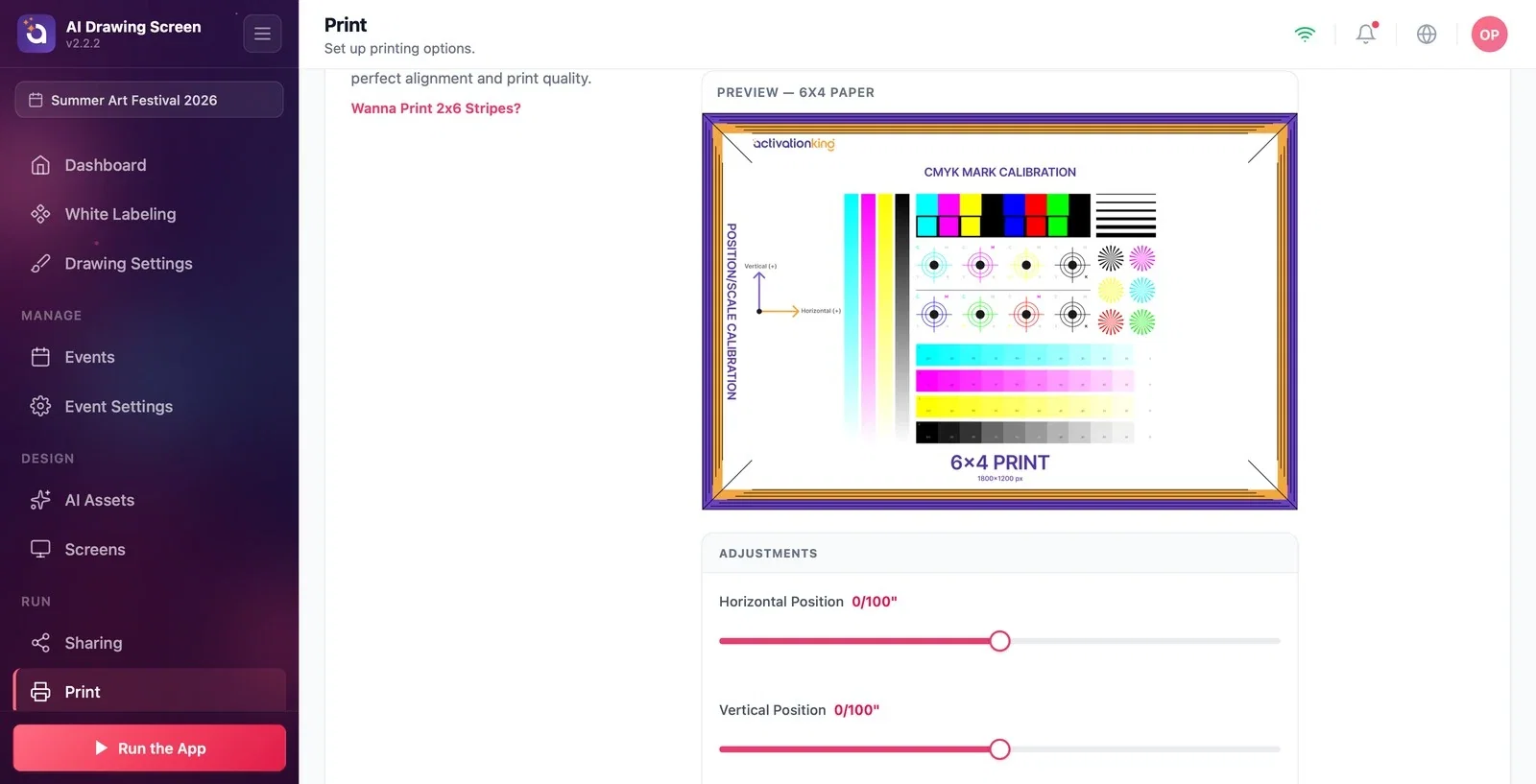
Dans la section Paramètres de l'imprimante, sélectionnez l'imprimante à régler. L'aperçu affiche la page de calibrage. Ajustez finement la position et la taille de l'impression sur le papier avec les curseurs Position horizontale, Position verticale, Échelle horizontale et Échelle verticale sous Ajustements. Choisissez le format de papier et imprimez une page d'essai avec Test d'impression ; recommencez jusqu'à ce que les marges paraissent égales.
Étape 3 · Comportement d'impression et limites
Imprimer → Comportement d'impression / Limites d'impression
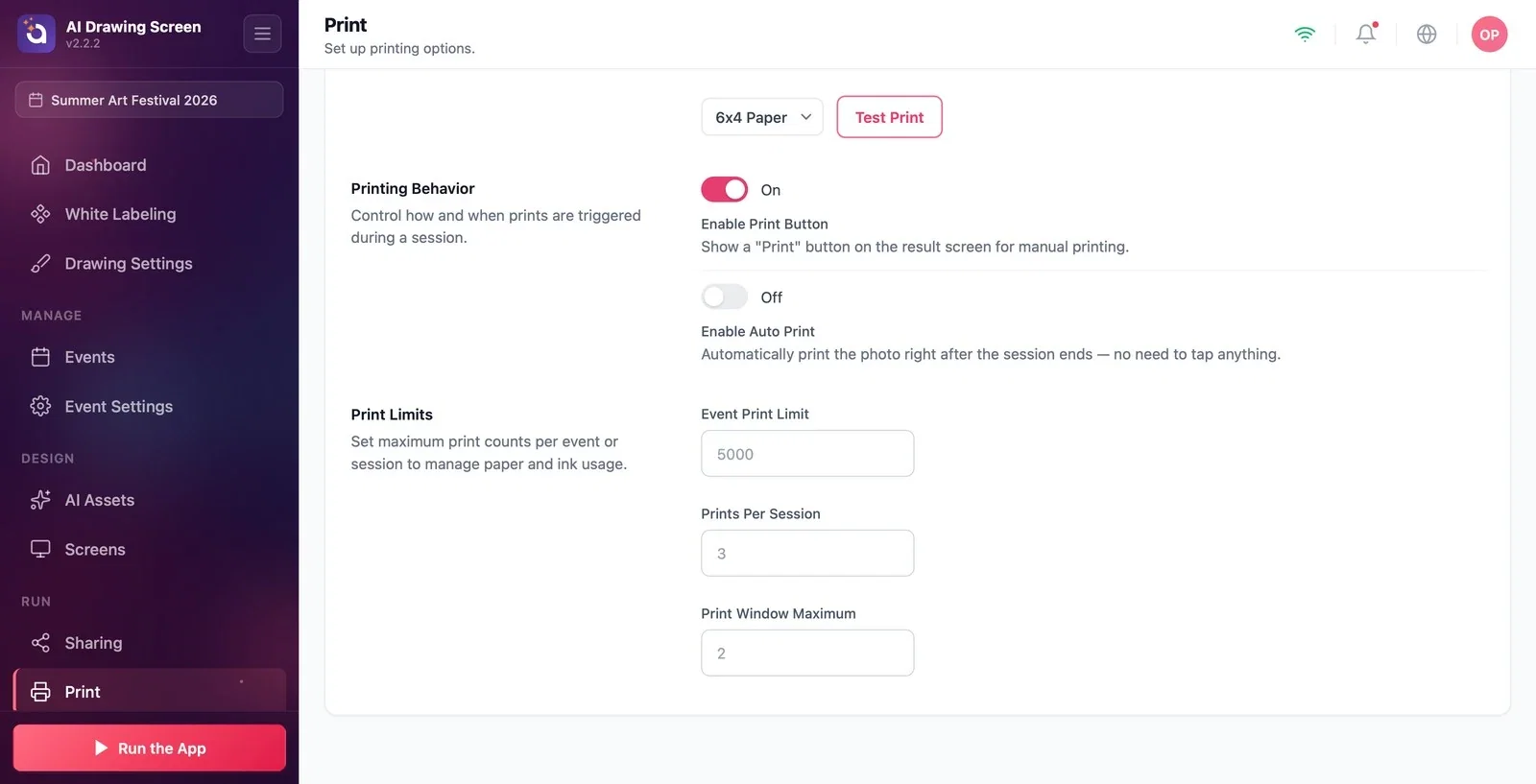
Activer le bouton Imprimer (activé par défaut) affiche sur l'écran de résultat le bouton Imprimer sur lequel l'invité appuie. Si Activer l'impression automatique (désactivé par défaut) est activé, chaque œuvre est imprimée sans que l'invité ait à toucher quoi que ce soit. Sous Limites d'impression, vous limitez la consommation de papier et d'encre avec Limite d'impression par événement, Impressions par session et Maximum de la fenêtre d'impression.
Choisissez d'abord dans Paramètres de dessin la taille de la toile adaptée au papier, puis faites un test d'impression ; le dessin tient alors sur le papier sans être coupé.
Lors des événements très fréquentés, fixez une limite Impressions par session ; elle empêche un invité de faire un grand nombre d'impressions.
Chercher l'imprimante dans la liste sans l'avoir installée dans le système d'exploitation — l'imprimante doit d'abord être installée sur l'ordinateur.
Utiliser pour AI Drawing le lien Imprimer des bandes 2x6 ? de la page — l'impression en bandes (strip) est destinée aux produits photo ; les dessins s'impriment en une seule image.
Sujets connexes
Paramètres de dessin (Taille de la toile)Écran de résultatDépannage — Impression
