













Activation Share permet à l'invité de récupérer son œuvre via le cloud grâce à un code QR : l'invité scanne le QR de l'écran de résultat avec son téléphone, télécharge son œuvre et la partage sur les réseaux sociaux. Les réglages se trouvent dans l'onglet Activation Share de la page Sharing du menu de gauche. L'onglet Partage par e-mail de la même page règle l'envoi par e-mail.
Ce guide présente AI Drawing Screen 2.2.2. Les commandes disponibles peuvent varier selon la plateforme et la version ; les limitations propres à chaque plateforme sont indiquées ci-dessous.
- Un événement doit être créé et sélectionné.
- Le kiosque doit être connecté à Internet — les œuvres sont envoyées dans le cloud.
Étape par étape
Étape 1 · Ouvrez l'onglet Sharing → Activation Share
Menu de gauche → Sharing → Activation Share
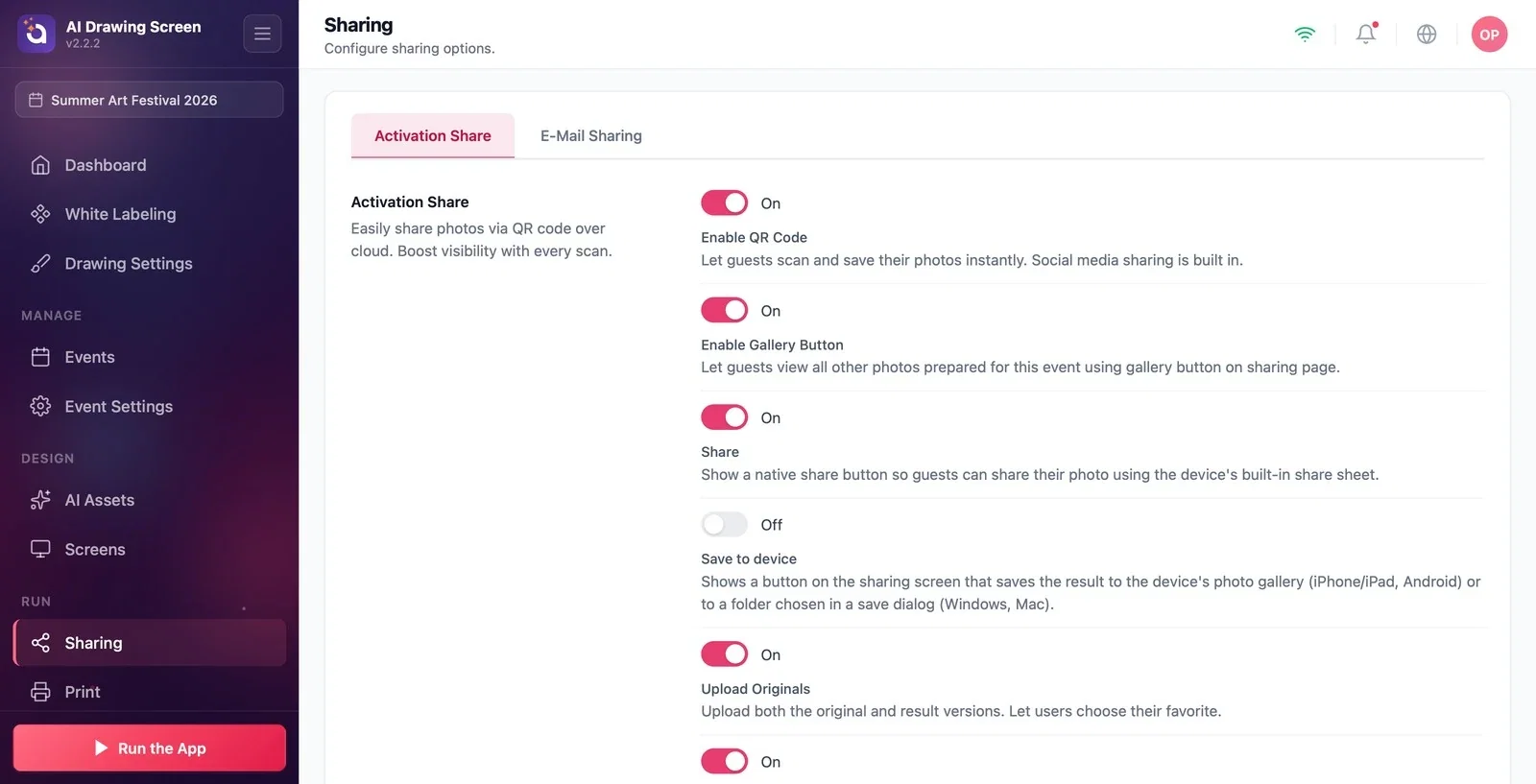
Cliquez sur Sharing dans le groupe Exécuter du menu de gauche ; l'onglet Activation Share s'ouvre. Chaque réglage comporte un interrupteur et une description en dessous.
Étape 2 · Réglez les interrupteurs
Sharing → Activation Share
Avec les valeurs par défaut des nouveaux événements :
- Activer le code QR (activé) : réglage de partage hérité des produits photo ; il n'active ni ne désactive le QR de l'écran de résultat du kiosque. Le QR du kiosque se gère dans Écrans du jeu → Résultat → Code QR (voir Étape 3). - Activer le bouton Galerie (activé) : avec le bouton galerie de la page de partage, l'invité peut voir les autres œuvres de cet événement. - Partager (activé) : affiche le bouton Partager sur l'écran de résultat du kiosque ; le bouton ouvre l'œuvre dans le menu de partage du système d'exploitation du kiosque (fenêtre de partage Windows, liste de partage Android). Sur les kiosques Mac, le menu peut ne pas apparaître ; désactivez-le dans ce cas et orientez l'invité vers le QR. - Enregistrer sur l'appareil (désactivé) : option héritée des produits photo ; elle n'ajoute aucun bouton à l'écran de résultat d'AI Drawing. Pour copier les œuvres dans un dossier de l'ordinateur, utilisez Session → Dessin → Dossier de copie des résultats. - Télécharger les originaux (activé) : le dessin de l'invité et l'œuvre IA sont tous deux envoyés dans le cloud ; l'invité voit les deux sur la page de partage. C'est le même réglage que Fournir aussi le dessin original dans Paramètres de dessin. - Naviguer entre les résultats de la même capture (activé) et White Label Remplacement d'événement (désactivé) : options héritées des produits photo ; dans AI Drawing, on les laisse généralement à leur valeur par défaut.
Étape 3 · Emplacement du QR sur l'écran de résultat
Écrans du jeu → Résultat → Code QR
Vous réglez l'emplacement et la taille du QR sur l'écran de résultat dans l'onglet Écrans du jeu → Résultat ; c'est aussi là que vous désactivez le QR (voir Écran de résultat). Sur la page de partage, l'invité reçoit à la fois son propre dessin et l'œuvre IA ; pour ne fournir que l'œuvre, désactivez Paramètres de dessin → Fournir aussi le dessin original.
Avant l'événement, scannez un QR avec votre propre téléphone et testez la page de partage.
Désactiver Activer le bouton Galerie masque seulement le bouton de galerie sur la page web de partage ; cela ne bloque pas à lui seul tout accès à la galerie. Vérifiez séparément les raccourcis de galerie du kiosque pour l'accueil, le dessin et le résultat dans la section des écrans.
Attendre un QR sur un kiosque sans Internet — le lien QR ne fonctionne pas tant que l'œuvre n'est pas envoyée dans le cloud.
Essayer de désactiver le QR du kiosque avec Activer le code QR — le QR du kiosque se gère dans Écrans du jeu → Résultat → Code QR.
Sujets connexes
Partage par e-mailÉcran de résultatParamètres de dessin
