













La plupart des situations rencontrées pendant que le dessin de l'invité est transformé en œuvre par l'IA proviennent de quatre sources : votre formule, les styles IA attribués à l'événement, les crédits (solde du compte et limite de l'événement) et la connexion Internet. Cette page présente les symptômes typiques observés sur le kiosque ou dans Lancer l'application, avec leurs causes et leurs solutions. Comme les textes des écrans invités peuvent être modifiés dans Écrans du jeu → Textes, les libellés de votre kiosque peuvent être différents.
Ce guide présente AI Drawing Screen 2.2.2. Les commandes disponibles peuvent varier selon la plateforme et la version ; les limitations propres à chaque plateforme sont indiquées ci-dessous.
Étape par étape
Symptôme : Lancer l'application affiche « Les fonctions IA ne sont pas incluses dans votre formule »
Menu de gauche → Lancer l'application
Cause : votre formule n'inclut pas les fonctions IA. Cette vérification a lieu avant le démarrage du kiosque et s'applique même si Utiliser le résultat IA est désactivé dans Paramètres de dessin. La fenêtre ne propose que Changer de formule et Retour ; il n'y a pas d'option « démarrer quand même ». Lors du lancement automatique au démarrage de l'ordinateur (Exécuter au démarrage), aucun avertissement ne s'affiche : l'écran des réglages s'ouvre à la place du kiosque. Solution : passez à une formule qui inclut l'IA avec Changer de formule ou avec Gérer l'abonnement sur la carte Dashboard → Abonnement.
Symptôme : avertissement « Avant de commencer » ou Touchez pour commencer estompé
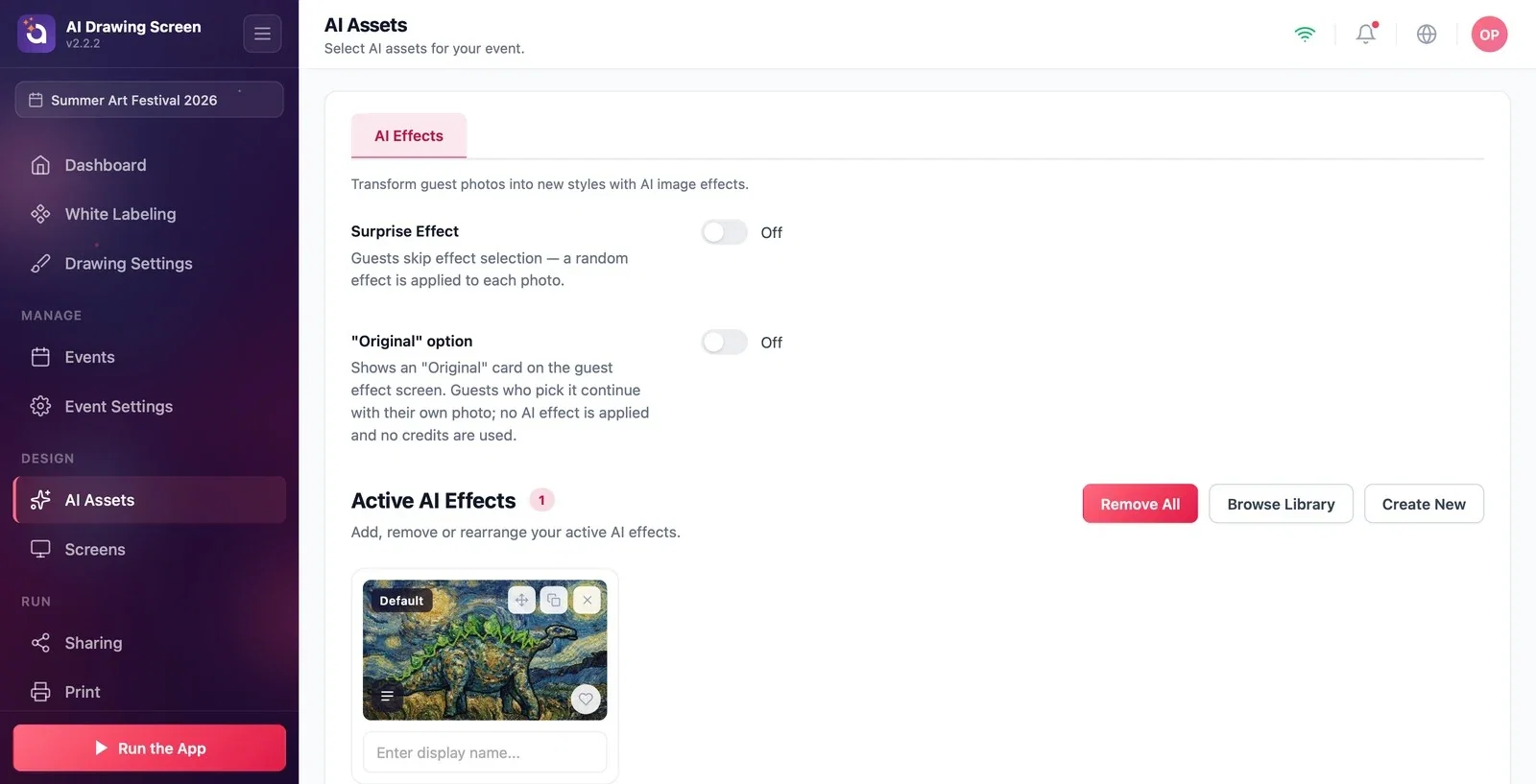
Actifs IA → Effets IA → Effets IA Actifs
Cause : aucun effet IA (style) n'est attribué à l'événement. Lancer l'application le signale avec l'avertissement Avant de commencer (Démarrer quand même / Retour) ; si vous démarrez quand même, l'invité ne pourra pas terminer son dessin. Sur l'écran d'accueil, Touchez pour commencer apparaît estompé et une note indique que les styles sont en cours de chargement ; sur l'écran de dessin, l'indication Aucun style configuré apparaît au-dessus de Terminer. Juste après la connexion, cette situation peut durer quelques secondes pendant que les effets se synchronisent avec le compte ; le kiosque vérifie de nouveau toutes les quelques secondes. Solution : dans l'onglet Actifs IA → Effets IA, ajoutez un effet prêt à l'emploi avec Parcourir la bibliothèque ou créez votre propre effet avec Créer nouveau (voir Ajouter un style IA). Si vous n'utilisez pas l'IA, désactivez Paramètres de dessin → Utiliser le résultat IA.
Symptôme : l'invité voit l'écran « Un problème est survenu »
Kiosque → écran de résultat
Cause : l'œuvre n'a pas pu être générée. L'écran affiche Un problème est survenu et Nous n'avons pas pu créer ton œuvre. Merci de réessayer. ; la cause réelle n'est pas affichée à l'écran, elle est seulement inscrite dans les journaux de l'application. Causes possibles : crédits IA insuffisants sur le compte ; pas d'Internet (le dessin n'a pas pu être envoyé en 30 secondes) ; le style attribué à l'événement a été supprimé ; le service IA ne répond temporairement pas ; la licence ou la session a expiré ; la génération a dépassé 90 secondes. Retour au dessin ramène l'invité à l'écran de dessin ; le dessin n'est pas renvoyé, donc aucun crédit n'est déduit une deuxième fois. Solution : vérifiez dans l'ordre — la connexion Internet ; le solde de la carte Dashboard → Crédits IA ; les effets de l'événement dans Actifs IA ; si le problème persiste, déconnectez-vous puis reconnectez-vous.
Symptôme : la génération est très longue ou échoue à la fin
Kiosque → écran de génération
Cause : la barre de Création de ton œuvre… est une estimation, pas une mesure de la progression du serveur. La durée varie selon le modèle, la résolution, la connexion et la charge du service. Dans cette version, après 90 secondes d'attente, Un problème est survenu peut apparaître ; cela ne prouve ni l'arrêt du traitement serveur ni la facturation ou non des crédits. Avant de réessayer, vérifiez le résultat et les crédits utilisés ; contactez le support en cas de doute. Solution : améliorez la connexion, filaire si possible ; si un effet est lent, essayez une option plus rapide ou moins haute résolution adaptée à vos besoins.
Symptôme : l'invité voit l'avertissement « Dessin en pause »
Paramètres de l'événement → Kiosque → Limite de crédit pour les événements
Cause : la limite de crédits que l'événement peut dépenser est atteinte. Lorsque l'invité appuie sur Touchez pour commencer, il voit Dessin en pause et Cet événement a utilisé tous ses crédits. Merci de prévenir le personnel. La limite s'applique uniquement sur le kiosque et seules les générations réussies sont comptées ; si plusieurs kiosques fonctionnent pour le même événement, le total est mis à jour au fur et à mesure de la synchronisation des sessions. Solution : dans l'onglet Paramètres de l'événement → Kiosque, augmentez Limite de crédit pour les événements ou mettez-la à 0 pour ne fixer aucune limite ; l'invité peut continuer au toucher suivant. Ne confondez pas cet avertissement avec l'écran de pause ouvert par Afficher l’Écran de Pause (Nous revenons bientôt !) ; celui-ci est un écran que l'opérateur ouvre lui-même.

Symptôme : le résultat est le dessin de l'invité, pas l'œuvre IA
Paramètres de dessin → Résultat IA
Cause : trois possibilités. (1) Utiliser le résultat IA est désactivé : l'IA ne s'exécute pas du tout, aucun crédit n'est dépensé et le dessin de l'invité devient directement le résultat. (2) Fournir aussi le dessin original est activé (par défaut) : sur la page de partage, le dessin de l'invité vient en premier, puis l'œuvre IA ; l'invité peut voir la première image et croire que l'IA n'a pas fonctionné. (3) L'invité est passé à son propre dessin avec Voir mon dessin sur l'écran de résultat. Solution : si vous voulez l'œuvre IA, activez Utiliser le résultat IA ; si vous voulez que seule l'œuvre apparaisse sur la page de partage, désactivez Fournir aussi le dessin original.

Symptôme : un filigrane « Essai » sur les écrans et les œuvres
Dashboard → Abonnement
Cause : le compte est en version d'essai. Sur un compte d'essai, un texte « Essai » en diagonale apparaît par-dessus les écrans du kiosque, et ce même texte est incrusté dans le fichier de l'œuvre ; l'impression, la galerie, le dossier de copie et la page QR utilisent ce fichier. Solution : passez à une formule payante. Si le changement de formule n'apparaît pas tout de suite, déconnectez-vous puis reconnectez-vous, ou attendez 5 minutes. Après le changement de formule, seules les nouvelles œuvres sont sans filigrane ; le texte reste sur les œuvres créées pendant l'essai.
Faites une génération de test avant l'événement ; si vous voyez Un problème est survenu, vérifiez d'abord Internet et le solde de Crédits IA.
L'application ne vérifie pas le solde de crédits avant la génération ; lorsque le solde est épuisé, l'invité arrive directement sur l'écran Un problème est survenu. Pour ajouter des crédits : Dashboard → Crédits IA → Ajouter des crédits, ou Ajouter des crédits IA dans le menu utilisateur.
Confondre Limite de crédit pour les événements avec le solde du compte — la limite n'est qu'un plafond fixé sur le kiosque pour cet événement ; si le compte n'a plus de crédits, aucune génération n'est possible, quelle que soit la limite.
Quitter l'écran ne signifie pas que le traitement serveur a été annulé ou les crédits remboursés. Vérifiez le résultat et les crédits utilisés avant de lancer une génération répétée inutile.
Sujets connexes
Actifs IACrédits IAParamètres de l'événement (Kiosque)Paramètres de dessin
