













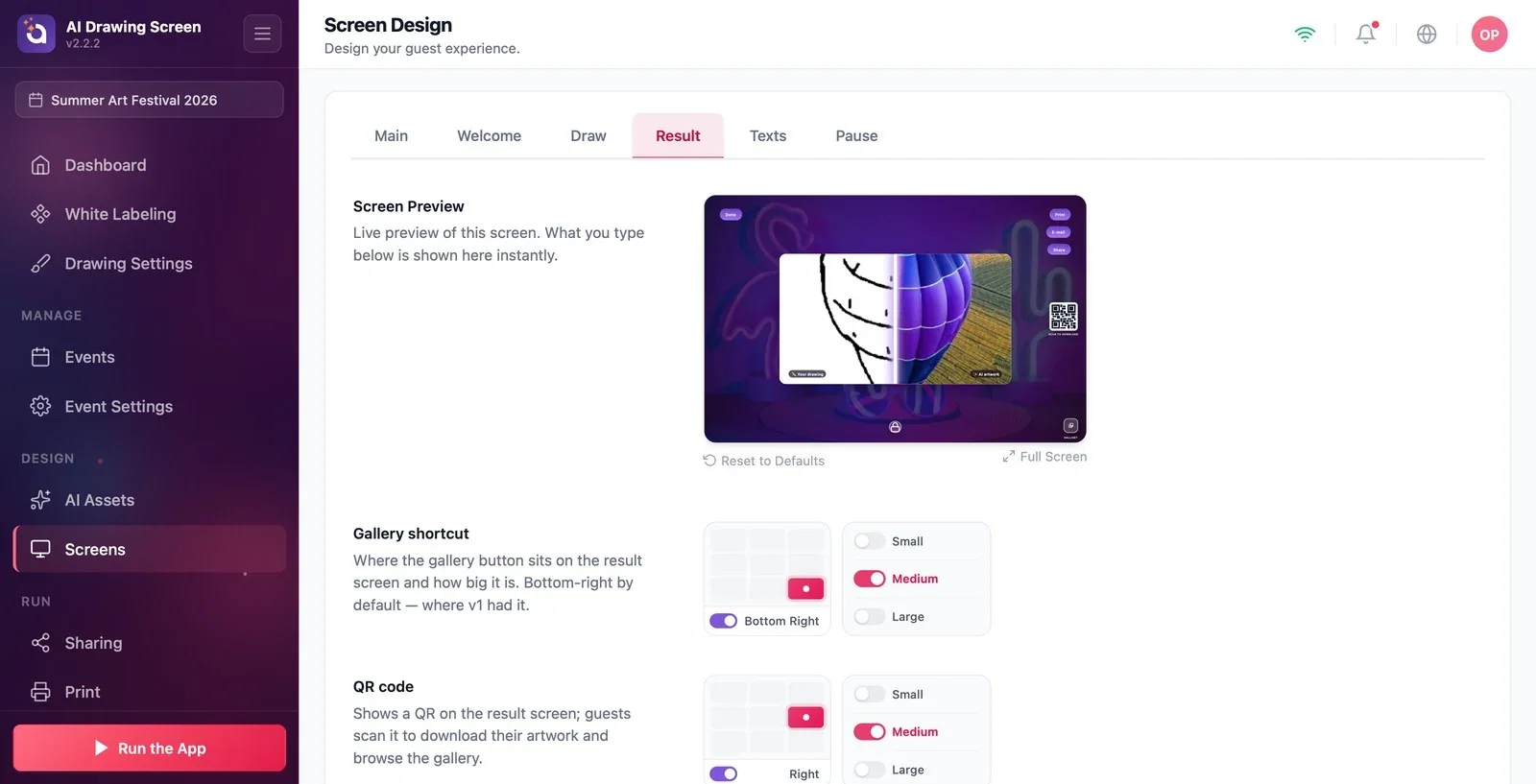
L'écran de résultat est celui que voit l'invité lorsque son œuvre IA est prête : le dessin de l'invité et l'œuvre IA, le code QR et les boutons Imprimer, E-mail, Partager, Terminé. Dans l'onglet Résultat, vous réglez la position et la taille du raccourci galerie et du code QR, la position des textes et du logo, ainsi que l'arrière-plan.
Ce guide présente AI Drawing Screen 2.2.2. Les commandes disponibles peuvent varier selon la plateforme et la version ; les limitations propres à chaque plateforme sont indiquées ci-dessous.
- Un événement doit être créé et sélectionné.
Étape par étape
Étape 1 · Ouvrez l'onglet Résultat
Écrans du jeu → Résultat
Sur la page Écrans du jeu, cliquez sur l'onglet Résultat. L'aperçu montre un exemple de résultat : le croquis et l'œuvre IA au milieu, le code QR à droite surmonté du texte Scanne pour télécharger, les boutons Imprimer, E-mail et Partager en haut à droite, et le raccourci galerie en bas à droite.
Étape 2 · Réglez le Code QR
Écrans du jeu → Résultat → Code QR
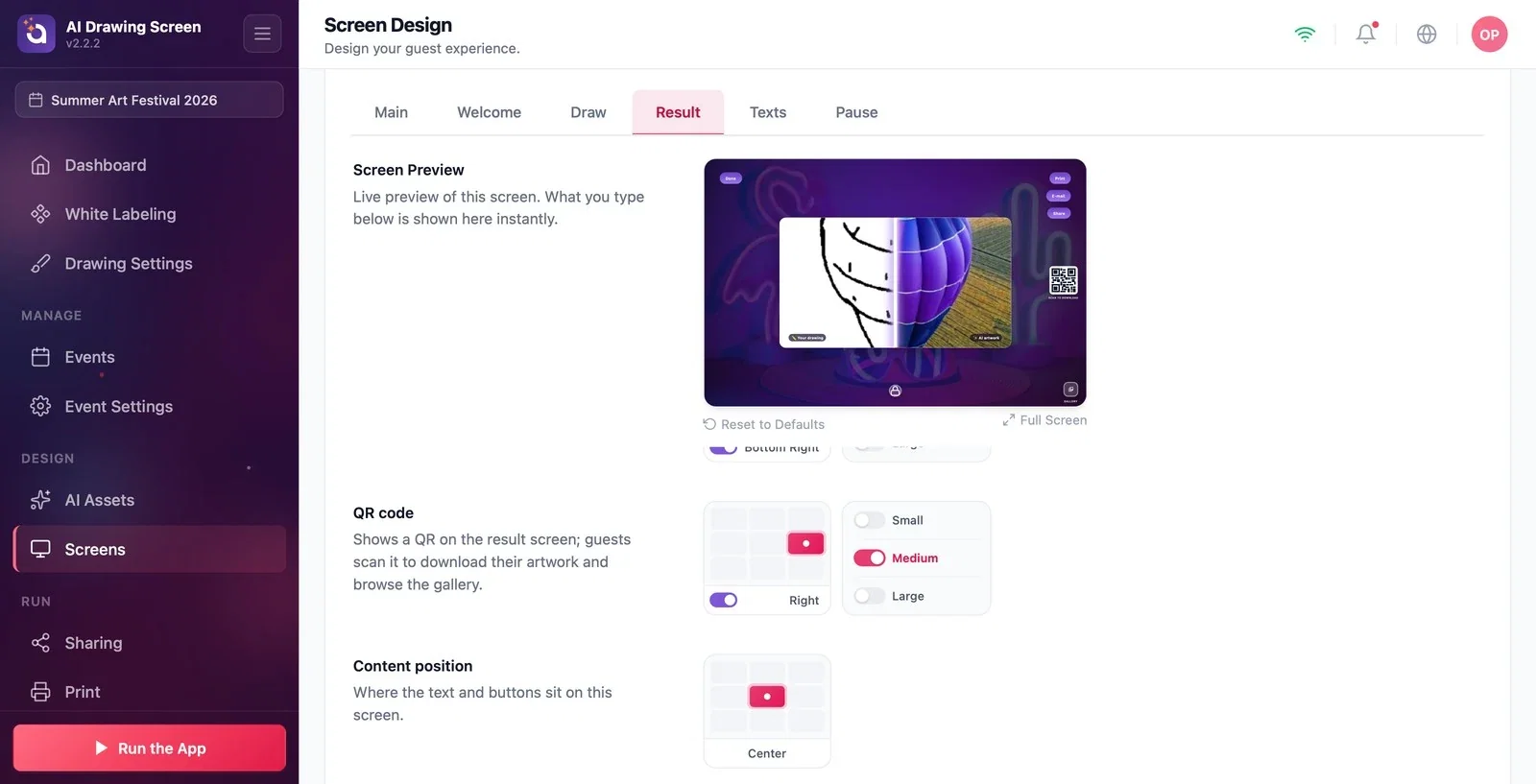
Le code QR apparaît sur l'écran de résultat ; l'invité le scanne pour télécharger son œuvre et peut parcourir la galerie de l'événement. Choisissez la position du QR dans la grille de position (par défaut le bord droit) et sa taille parmi les options à côté (Petit / Moyen / Grand, par défaut Moyen). Pour retirer le QR de l'écran, désactivez l'interrupteur de la grille de position. Le réglage Raccourci galerie, lui, définit la position et la taille du bouton galerie sur l'écran de résultat (par défaut En bas à droite) et il est indépendant de celui de l'écran de dessin.
Étape 3 · Contenu, logo et arrière-plan
Écrans du jeu → Résultat
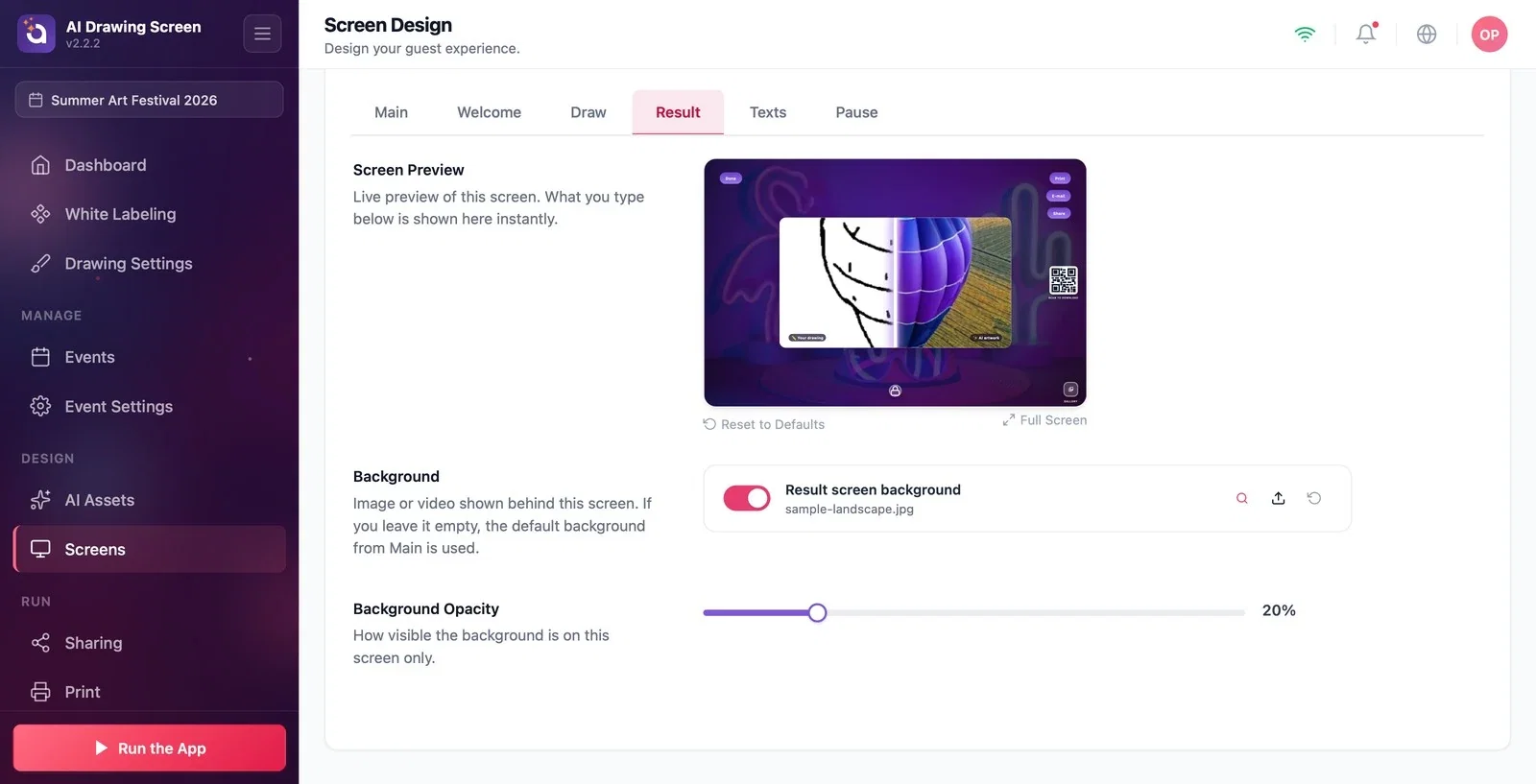
Dans les grilles Position du contenu et Position du logo, choisissez la position des textes, des boutons et du logo. Vous pouvez importer dans l'emplacement Fond de l'écran de résultat une image ou une vidéo propre à cet écran ; si vous le laissez vide, l'arrière-plan par défaut de l'onglet Général est utilisé. Le réglage Opacité de l'arrière-plan ne s'applique qu'à cet écran.
Affichez le QR en grand (Moyen ou Grand) pour que les invités puissent le scanner de loin avec leur téléphone.
Modifiez le texte des boutons de l'écran de résultat dans l'onglet Textes, et le comportement des boutons Imprimer et Partager dans les pages Imprimer et Sharing.
Désactiver le QR sans penser à la façon dont l'invité récupérera son œuvre — si l'impression ou le partage par e-mail ne sont pas activés, l'invité n'a plus aucun moyen d'accéder à son œuvre.
Déplacer le raccourci galerie sur un seul écran en s'attendant à ce qu'il change aussi sur l'autre — les écrans de dessin et de résultat ont des réglages de raccourci distincts.
Sujets connexes
TextesParamètres de partageParamètres d'impressionParcours invité
