













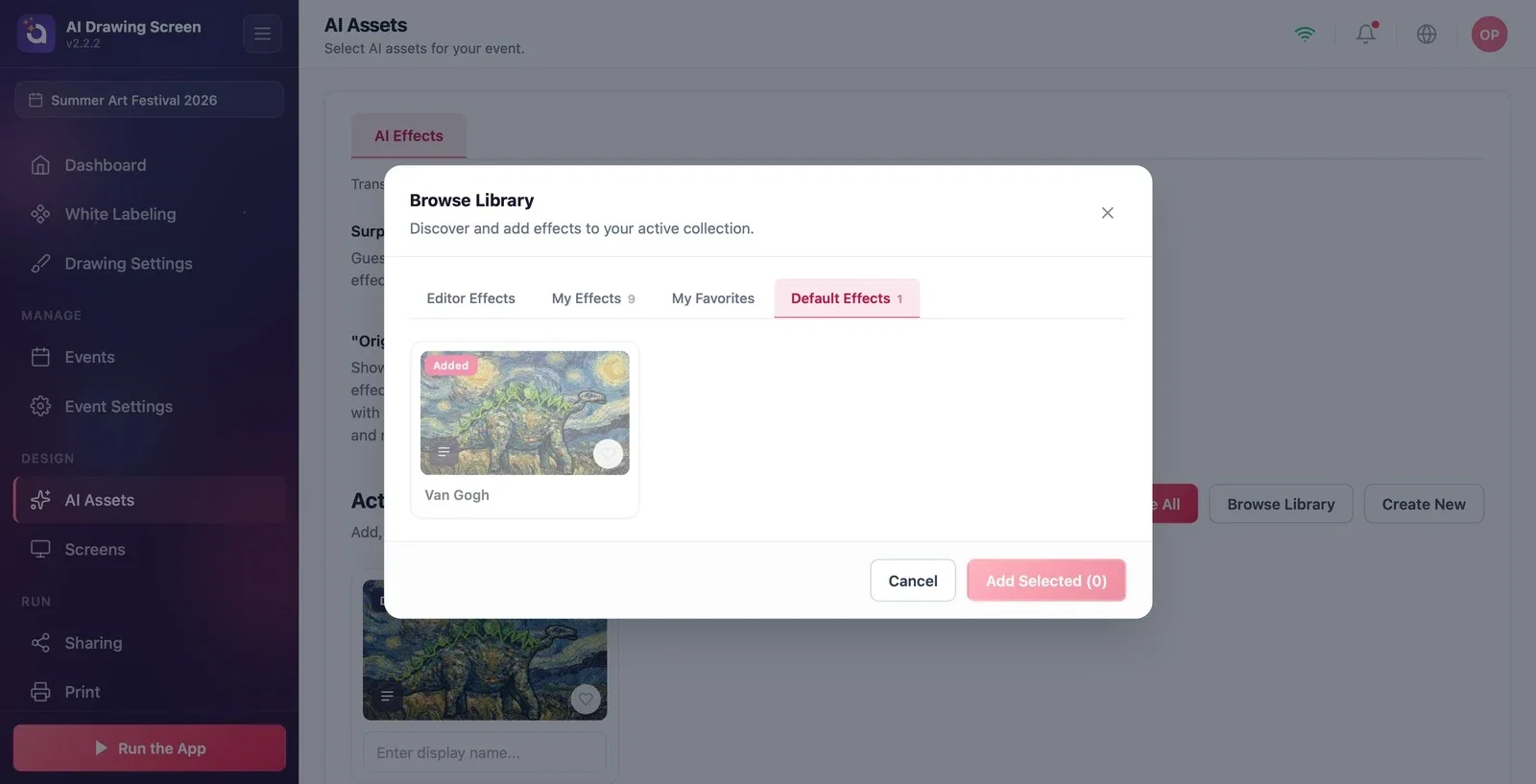
La fenêtre Parcourir la bibliothèque liste, par onglets, les styles disponibles sur votre compte ; vous ajoutez à l'événement en une seule fois ceux que vous sélectionnez. Les styles ajoutés rejoignent la liste Effets IA Actifs et la section Style artistique de l'écran de dessin de l'invité.
Ce guide présente AI Drawing Screen 2.2.2. Les commandes disponibles peuvent varier selon la plateforme et la version ; les limitations propres à chaque plateforme sont indiquées ci-dessous.
- Un événement doit être créé et sélectionné.
Étape par étape
Étape 1 · Ouvrez la bibliothèque
Actifs IA → Effets IA → Parcourir la bibliothèque
Cliquez sur le bouton Parcourir la bibliothèque à droite du titre Effets IA Actifs. La fenêtre comporte quatre onglets :
- Effets de l'éditeur : les styles préparés par Activation King (cet onglet peut encore être vide pour ce produit). - Mes effets personnels : les styles que vous avez créés ou copiés. - Mes favoris : ceux que vous avez marqués comme favoris. - Effets AI par défaut : les styles par défaut fournis avec le produit (par ex. 'Van Gogh').
Les cartes des styles déjà utilisés dans l'événement affichent l'étiquette Ajouté.
Étape 2 · Sélectionnez et ajoutez des styles
Parcourir la bibliothèque
Cliquez sur les cartes des styles que vous voulez ajouter pour les sélectionner (vous pouvez en sélectionner plusieurs) ; le bouton d'ajout en bas indique le nombre de sélections. Cliquez sur ce bouton pour ajouter les styles à l'événement et fermer la fenêtre. Pour renoncer, cliquez sur Annuler.
Étape 3 · Ordonnez et vérifiez
Actifs IA → Effets IA Actifs
Les styles ajoutés apparaissent sous forme de cartes dans la liste Effets IA Actifs ; le compteur à côté du titre se met à jour. Faites glisser les cartes pour modifier l'ordre dans la rangée ; pour retirer un style de l'événement, utilisez la croix sur sa carte (le style n'est pas supprimé de votre bibliothèque). Vous pouvez voir le résultat dans l'aperçu de la page Paramètres de dessin, dans la section Style artistique.
Lorsque vous ajoutez plusieurs styles, l'invité choisit dans la rangée ; si vous n'en laissez qu'un, il est appliqué automatiquement.
Pour créer votre propre style, utilisez Créer nouveau (voir Créer un style personnalisé).
Retirer tous les styles avec Tout supprimer — s'il ne reste aucun style dans l'événement, l'invité ne peut pas envoyer son dessin à l'IA.
Ajouter des styles conçus pour les produits photo (portrait, échange de visage) — ces styles attendent une photo et peuvent donner des résultats inattendus avec un dessin ; testez-les d'abord vous-même.
Sujets connexes
Actifs IACréer un style personnaliséParcours invité
