













Cette page présente, dans l'ordre, les écrans que l'invité voit pendant que le kiosque fonctionne : accueil, texte de consentement, sondage, dessin, préparation de l'œuvre, résultat et galerie. Vous réglez l'apparence et les textes des écrans sur la page Écrans du jeu, et le sondage et le texte de consentement sur la page Session. Avant l'événement, testez vous-même une fois tout le parcours, du début à la fin.
Ce guide présente AI Drawing Screen 2.2.2. Les commandes disponibles peuvent varier selon la plateforme et la version ; les limitations propres à chaque plateforme sont indiquées ci-dessous.
- Le kiosque doit avoir été ouvert via Lancer l'application → Lancer le AI Drawing.
- Au moins un style IA doit être attribué à l'événement et votre compte doit disposer de crédits IA.
- Le kiosque doit être connecté à Internet — la génération de l'œuvre et le lien QR nécessitent Internet.
Étape par étape
Étape 1 · Écran d'accueil
Kiosque → écran d'accueil
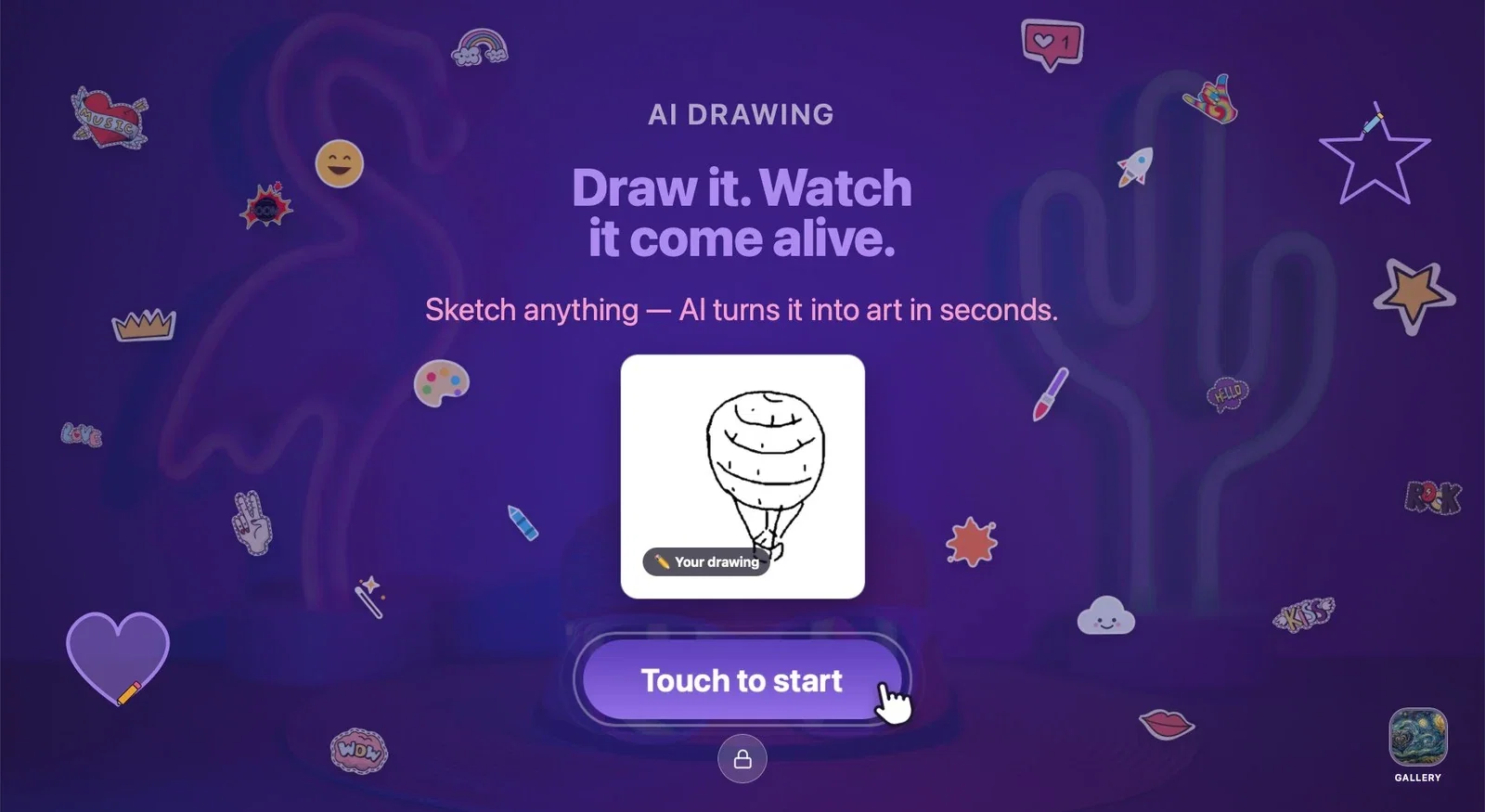
L'invité voit d'abord l'écran d'accueil : un titre, une courte description, un exemple de dessin et le bouton Touchez pour commencer. Toucher le bouton (ou n'importe quel endroit de l'écran si Toucher pour démarrer est activé) lance la session. Le raccourci Galerie en bas à droite affiche les œuvres créées précédemment ; l'icône de cadenas en bas au centre sert à quitter le kiosque (voir Lancer l'application).
Étape 2 · Notice de confidentialité (avis légal)
Kiosque → écran de consentement
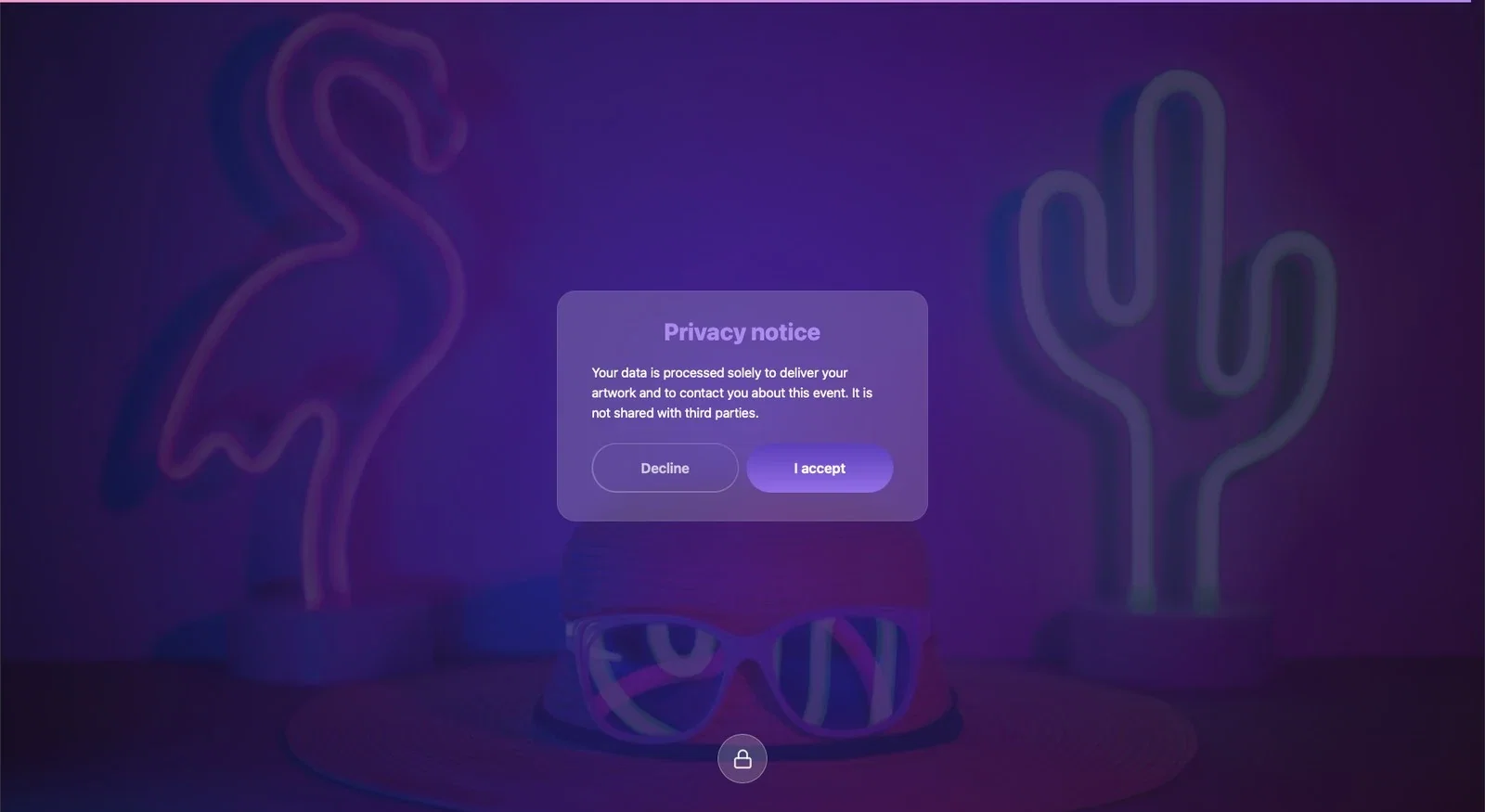
Si Session → Avis légal est activé (c'est le cas pour les nouveaux événements), l'invité voit la Privacy notice (en anglais, quelle que soit la langue) avant de commencer à dessiner. Il continue avec J'accepte ; Refuser ne lance pas la session. Adaptez le texte à votre événement dans l'onglet Session → Avis légal.
Étape 3 · Sondage
Kiosque → Formulaire de sondage
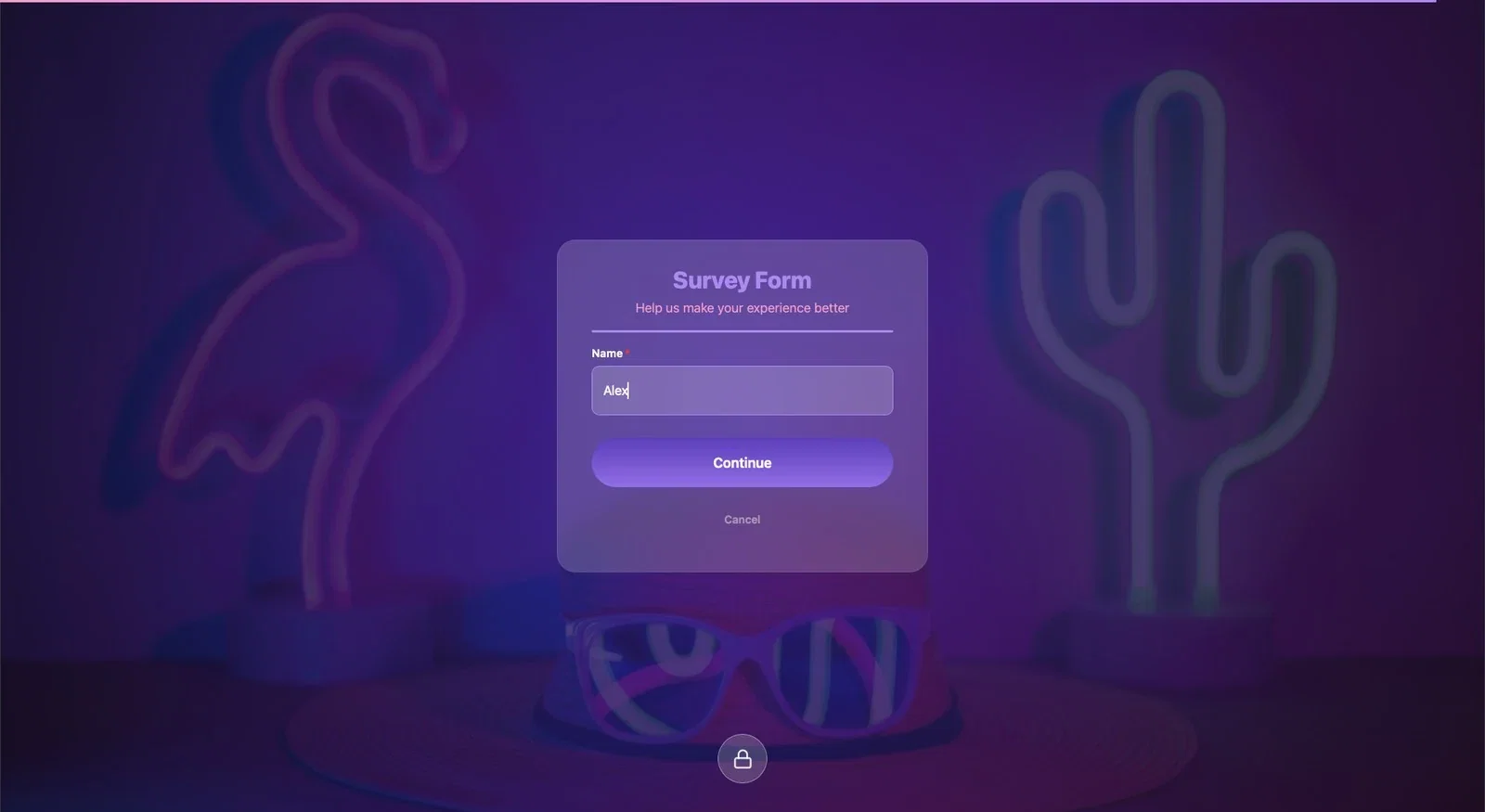
Si Session → Sondage est activé (c'est le cas pour les nouveaux événements), l'invité remplit un court formulaire. Dans un nouvel événement, le formulaire ne contient que le champ obligatoire Name (en anglais, quelle que soit la langue) ; s'il reste vide, l'avertissement Ce champ est obligatoire s'affiche. Vous réglez les champs et le moment où le formulaire s'affiche dans l'onglet Session → Sondage.
Étape 4 · Écran de dessin
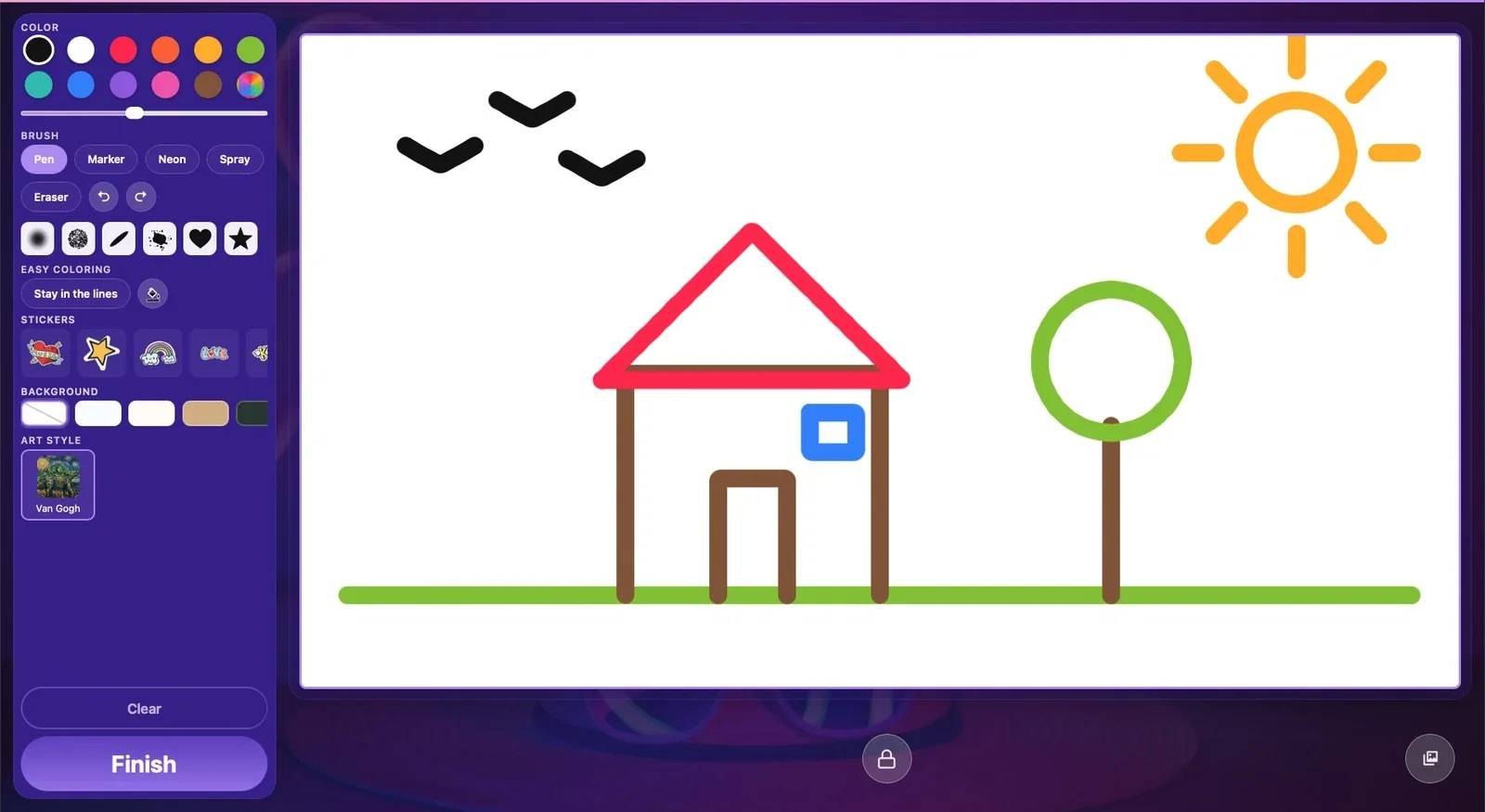
Kiosque → écran de dessin
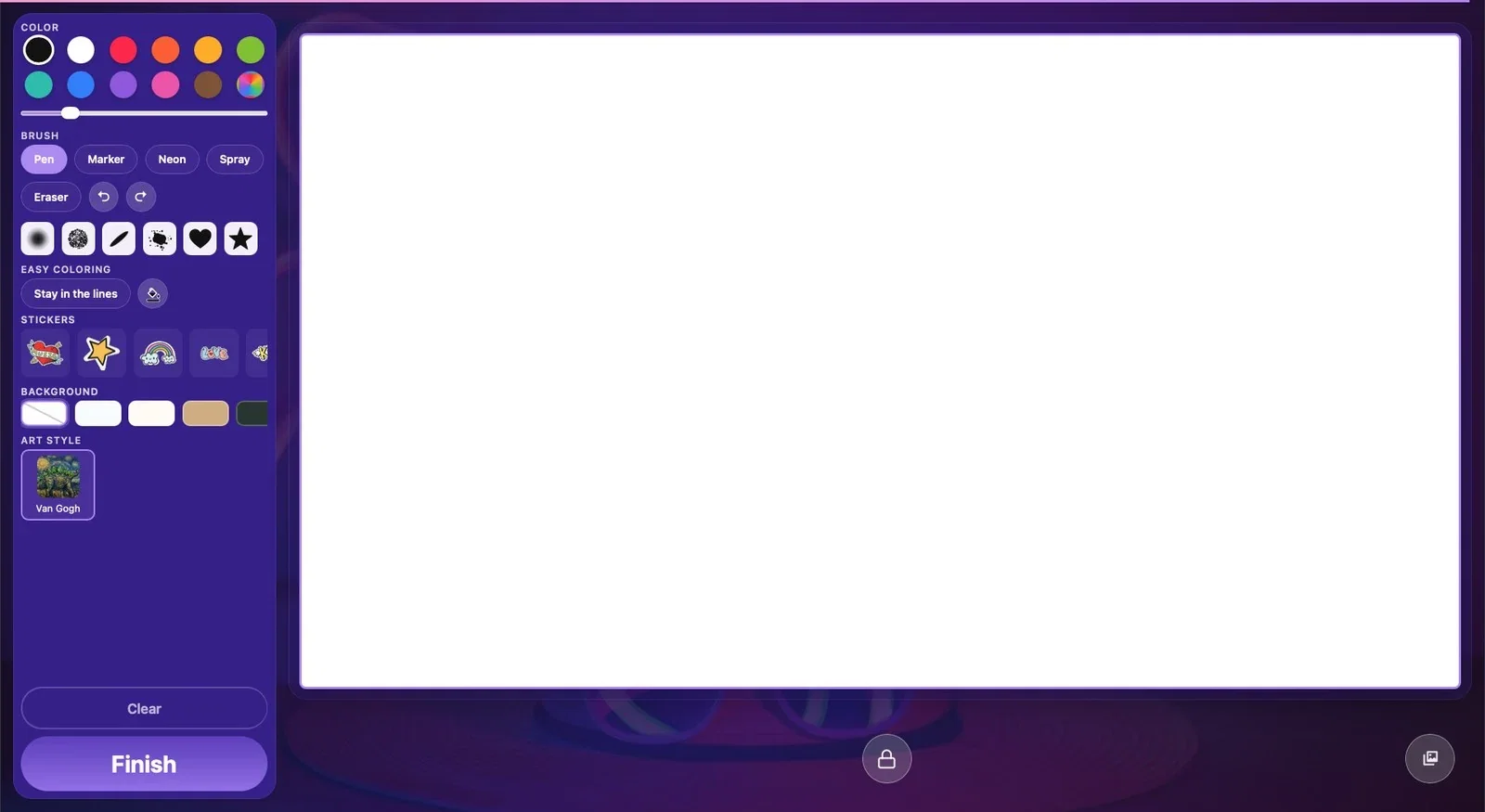
Le panneau d'outils se trouve à gauche, la zone de dessin (toile) à droite. Les sections du panneau :
- Couleur : la palette de couleurs et, en dessous, le curseur d'épaisseur du trait. - Pinceau : Stylo, Marqueur, Néon, Aérosol et Gomme ; boutons annuler / rétablir ; pointes de pinceau qui impriment une forme d'une seule touche. - Coloriage facile : Sans dépasser et le pot de peinture. - Autocollants : images prêtes à l'emploi à placer sur la toile. - Fond : la couleur d'arrière-plan de la toile. - Style artistique : les styles IA attribués à l'événement. Si un seul style est attribué, il est utilisé automatiquement ; s'il y en a plusieurs, l'invité en choisit un dans la liste.
Effacer vide la toile ; Terminer valide le dessin et lance la génération de l'œuvre. Vous choisissez les outils affichés sur la page Paramètres de dessin.
Étape 5 · Préparation de l'œuvre
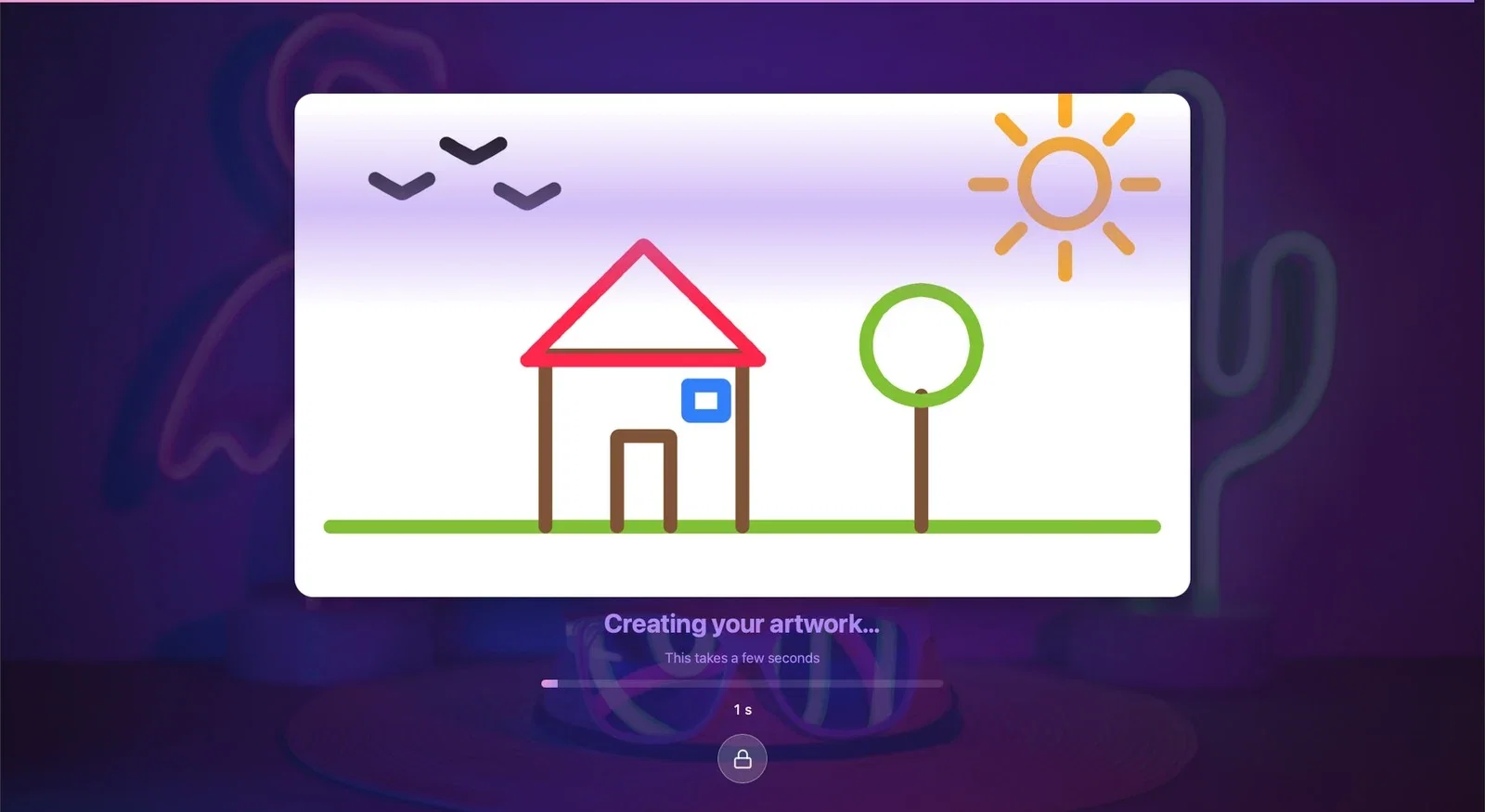
Kiosque → écran de génération
Lorsque l'invité touche Terminer, son dessin reste à l'écran et, en dessous, apparaissent Création de ton œuvre… et Cela prend quelques secondes, une barre de progression et le temps écoulé. Chaque génération est déduite des crédits IA de votre compte.
Étape 6 · Écran de résultat
Kiosque → écran de résultat
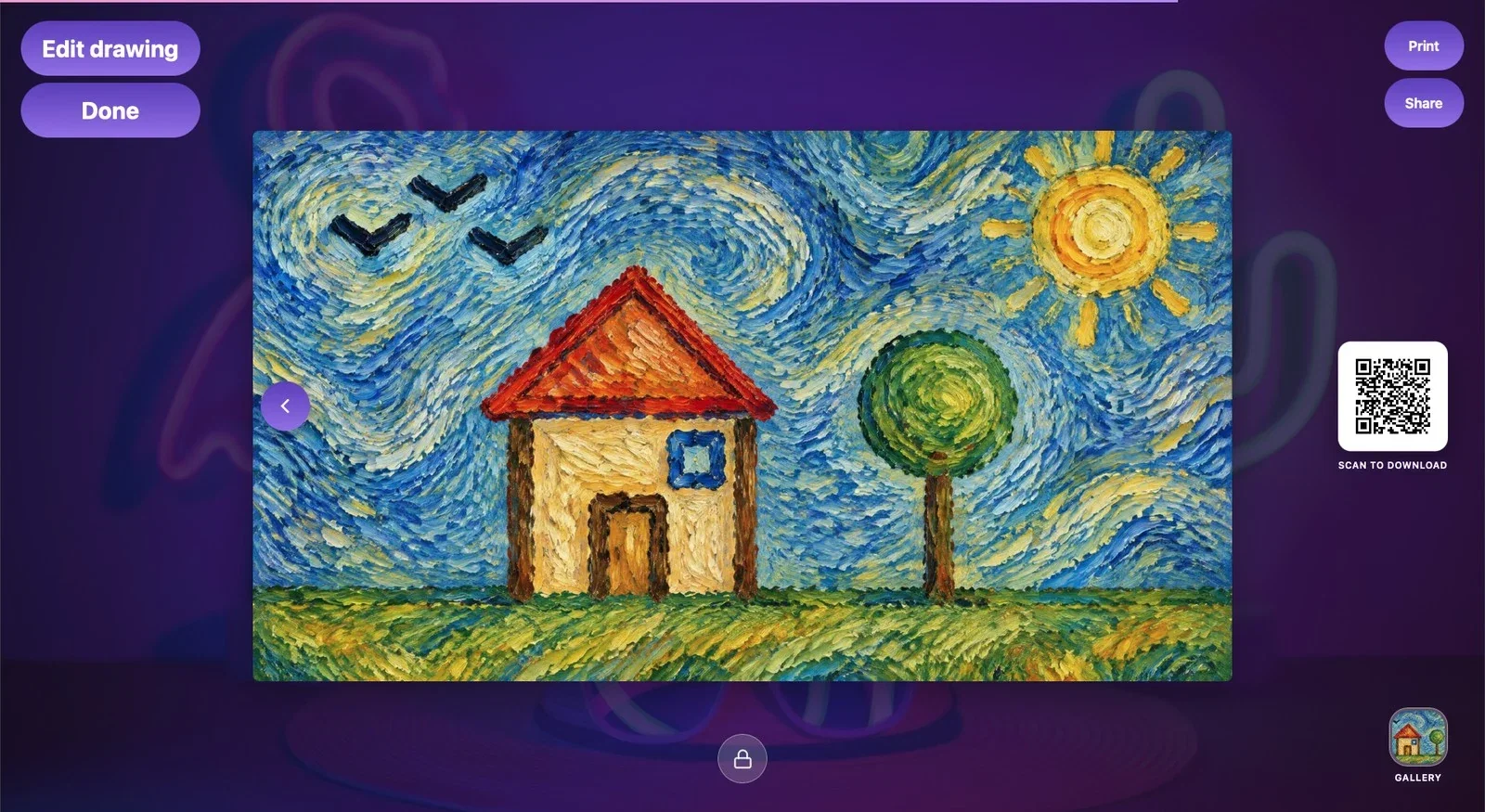
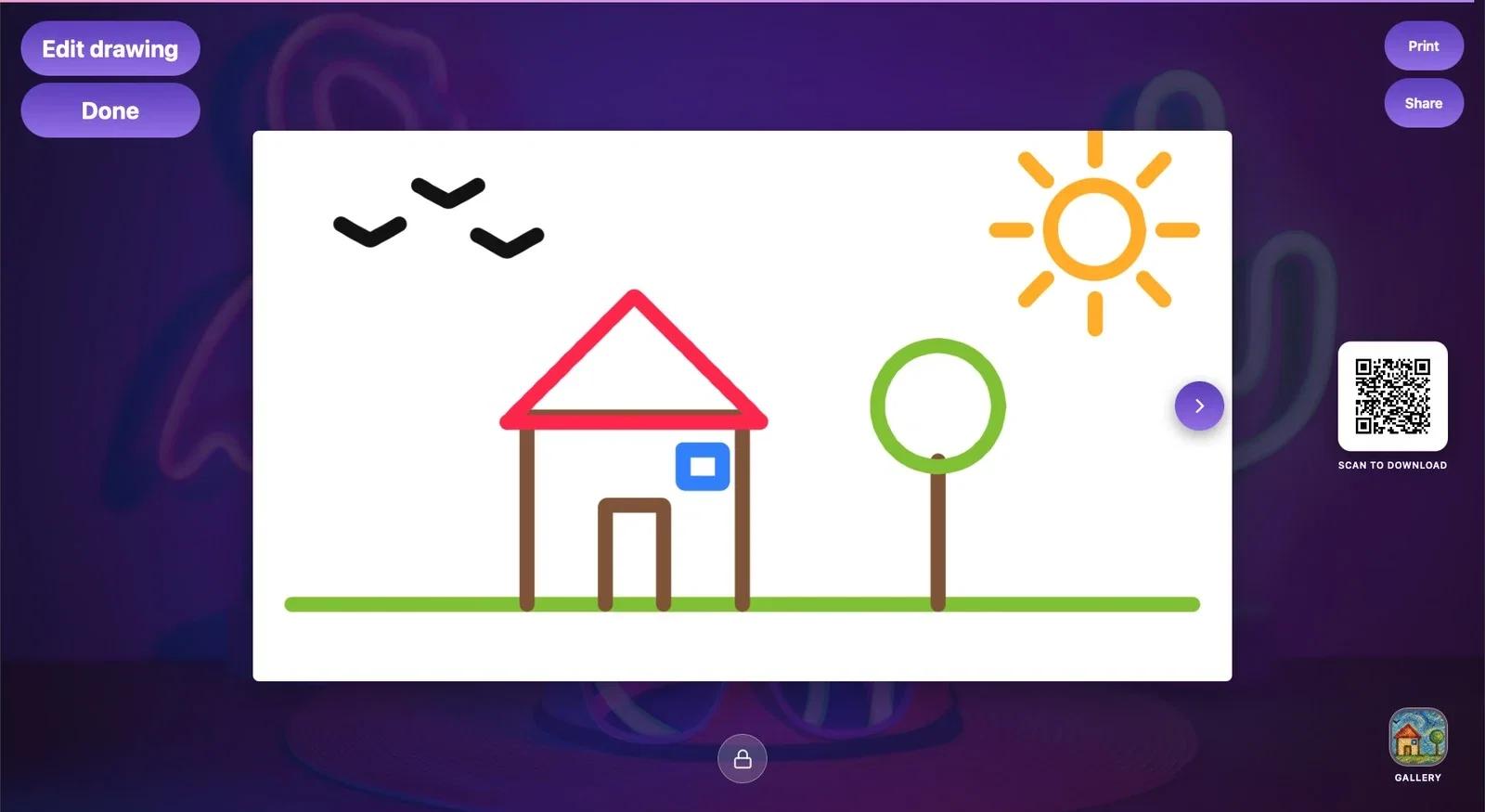
Une fois l'œuvre prête, l'écran de résultat s'ouvre :
- Au centre, l'œuvre IA. Si Paramètres de dessin → Fournir aussi le dessin original est activé, la flèche à côté affiche aussi le dessin de l'invité. - Le QR intitulé Scanne pour télécharger : l'invité le scanne avec son téléphone pour télécharger et partager son œuvre (voir Paramètres de partage). - Imprimer (si Activer le bouton Imprimer est activé), Partager (ouvre le menu de partage du système d'exploitation du kiosque ; peut ne pas apparaître sur les kiosques Mac) et, si le partage E-mail est activé, E-mail. - Modifier le dessin : ramène l'invité à l'écran de dessin avec le même dessin. - Terminé : termine la session et ramène le kiosque à l'écran d'accueil.
La fine ligne tout en haut de l'écran indique le temps restant lorsque Délai d'expiration est activé ; une fois le temps écoulé, le kiosque revient automatiquement à l'écran d'accueil.
Étape 7 · Galerie
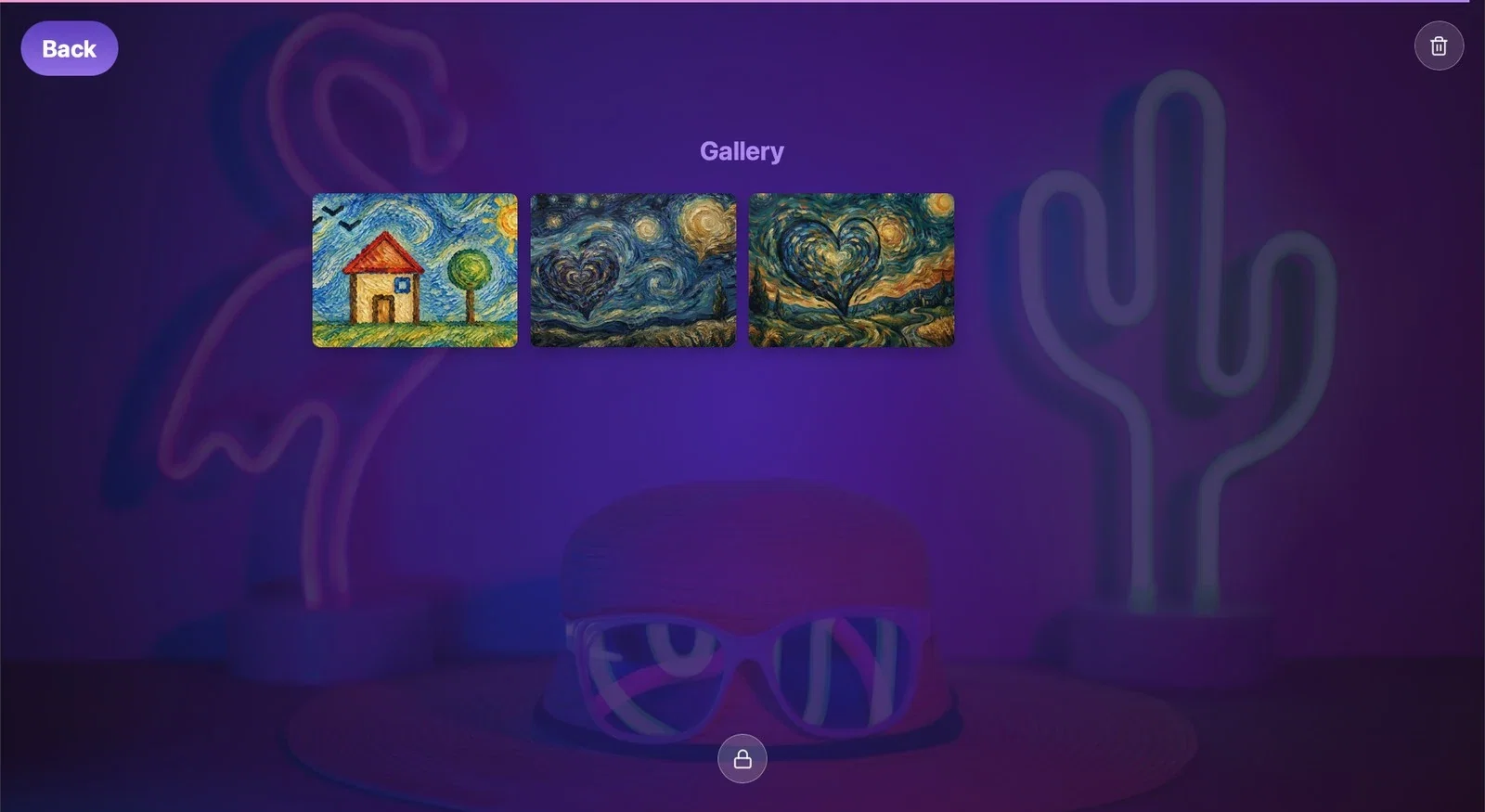
Kiosque → Galerie
Le raccourci Galerie de l'écran d'accueil, de dessin ou de résultat liste les œuvres créées sur ce kiosque pour cet événement. L'invité touche une œuvre pour l'agrandir et revient en arrière avec le bouton en haut à gauche. La corbeille en haut à droite est destinée à l'opérateur : elle active le mode suppression (si un Code PIN du tableau de bord est défini, le PIN est d'abord demandé) ; les œuvres sélectionnées sont supprimées de cet ordinateur avec Supprimer et une confirmation.
Avant l'événement, testez vous-même une fois le parcours du début à la fin ; une génération consomme des crédits, mais vous aurez vérifié chaque écran que l'invité verra.
Pour accélérer le parcours, réduisez les champs inutiles ou désactivez un sondage non utilisé sur la page Session. Ne supprimez pas les informations de confidentialité ou les étapes de consentement nécessaires à votre collecte et au partage des données pour gagner du temps.
Sur un compte d'essai, le filigrane « ESSAI » apparaît sur les écrans invités et sur les œuvres ; il n'apparaît pas avec une formule payante. Le filigrane des œuvres créées pendant l'essai ne disparaît pas lorsque la formule change.
Laisser l'invité appuyer sur Terminé avant d'avoir scanné le QR — il devra retrouver son œuvre plus tard dans la galerie ; rappelez-lui de scanner le QR tant qu'il est sur l'écran de résultat.
Prendre la corbeille de la galerie pour un bouton de suppression destiné aux invités — la suppression est réservée à l'opérateur ; les œuvres supprimées disparaissent définitivement de cet ordinateur.
Sujets connexes
Lancer l'applicationÉcran de résultatParamètres de partageDépannage — Génération IA
