













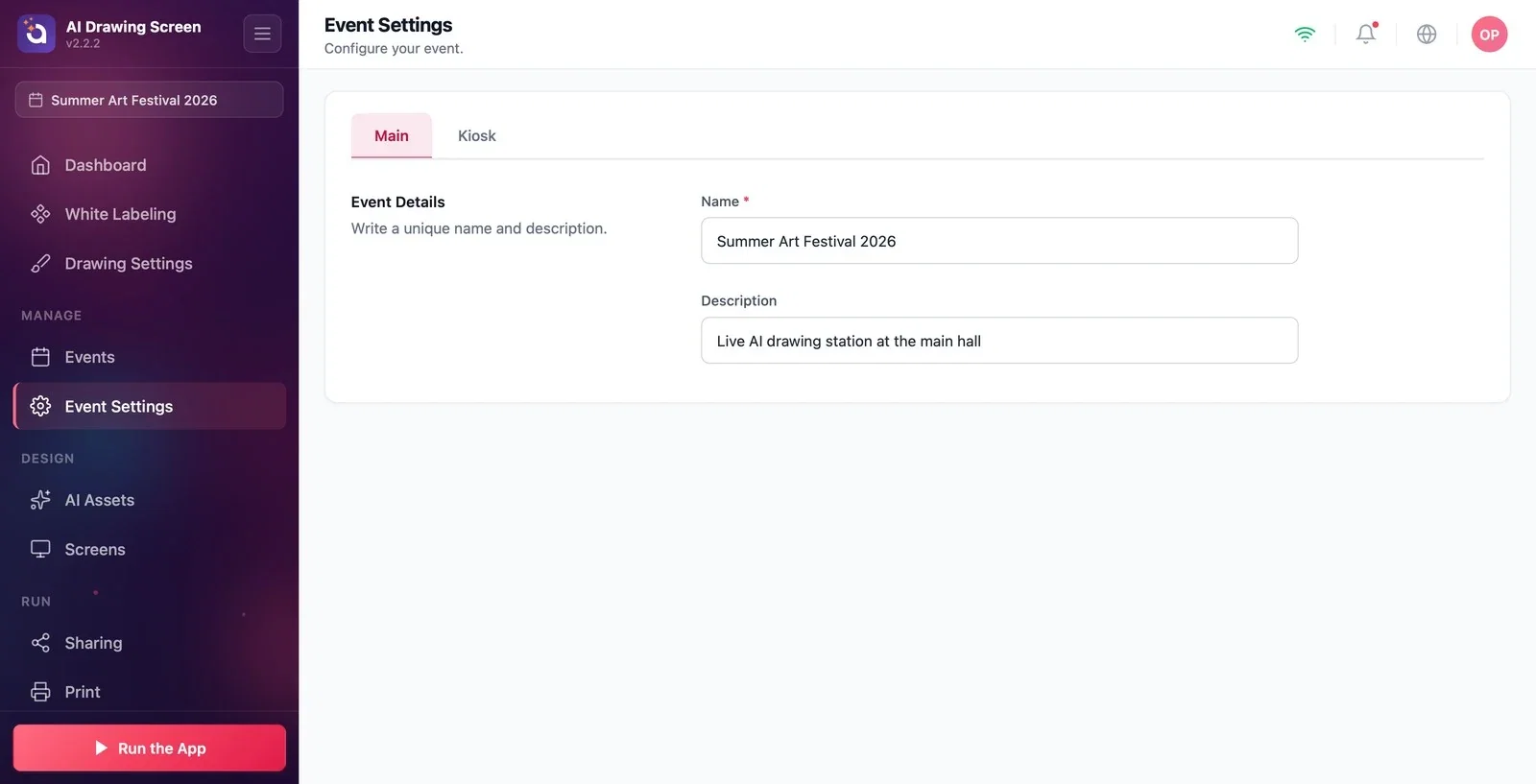
L'onglet Principal des paramètres de l'événement est l'endroit où vous modifiez le nom et la description de l'événement sélectionné. Les modifications sont enregistrées automatiquement, sans bouton Enregistrer séparé. Le nom et la description ne servent qu'à vous ; ils n'apparaissent pas sur les écrans des invités.
Ce guide présente AI Drawing Screen 2.2.2. Les commandes disponibles peuvent varier selon la plateforme et la version ; les limitations propres à chaque plateforme sont indiquées ci-dessous.
- Un événement doit être créé et sélectionné — cet onglet modifie les informations de l'événement sélectionné.
Étape par étape
Étape 1 · Ouvrez l'onglet Principal
Menu de gauche → Paramètres de l'événement → Principal
Cliquez sur l'élément Paramètres de l'événement du groupe Gérer dans le menu de gauche. La barre d'onglets en haut de la page comporte deux onglets : Principal et Kiosque. Lorsque Principal est sélectionné, la section Détails de l'événement s'affiche.
Étape 2 · Modifiez le nom et la description
Paramètres de l'événement → Principal
Modifiez le nom de l'événement dans le champ Nom (obligatoire, il ne peut pas rester vide) ; si vous le souhaitez, écrivez une courte note dans le champ Description. Ce que vous saisissez est enregistré automatiquement ; le nom de l'événement en haut du menu de gauche et la carte de la page Gestion d'événements affichent eux aussi le nouveau nom.
Deux événements portant le même nom peuvent être confondus ; utilisez un nom qui contient une date ou un lieu (par ex. « Summer Art Festival 2026 »).
Vous pouvez utiliser la description pour vos propres rappels, comme le lieu de l'événement ou une note du client.
Chercher ici le titre que voient les invités — les textes de l'écran d'accueil se modifient dans Écrans du jeu → onglet Textes, pas ici.
Chercher cette page alors qu'aucun événement n'est sélectionné — le menu Paramètres de l'événement n'apparaît que lorsqu'un événement existe.
Sujets connexes
Paramètres de l'événement → KiosqueÉcrans du jeu → Textes
