













Dans AI Drawing, tous les paramètres (écran de dessin, styles IA, design des écrans, partage, impression) sont liés à un événement ; la première chose à faire est donc de créer un événement. L'événement se crée avec un court assistant sur la page Gestion d'événements : vous saisissez un nom et une description, puis vous choisissez de partir de zéro ou de copier un événement précédent. L'événement créé devient automatiquement l'événement actuel.
Ce guide présente AI Drawing Screen 2.2.2. Les commandes disponibles peuvent varier selon la plateforme et la version ; les limitations propres à chaque plateforme sont indiquées ci-dessous.
- Vous devez être connecté à l'application.
- Si vous voulez copier les paramètres d'un événement précédent, cet événement doit exister dans ce compte.
Étape par étape
Étape 1 · Ouvrez la page Gestion d'événements
Menu de gauche → Événements
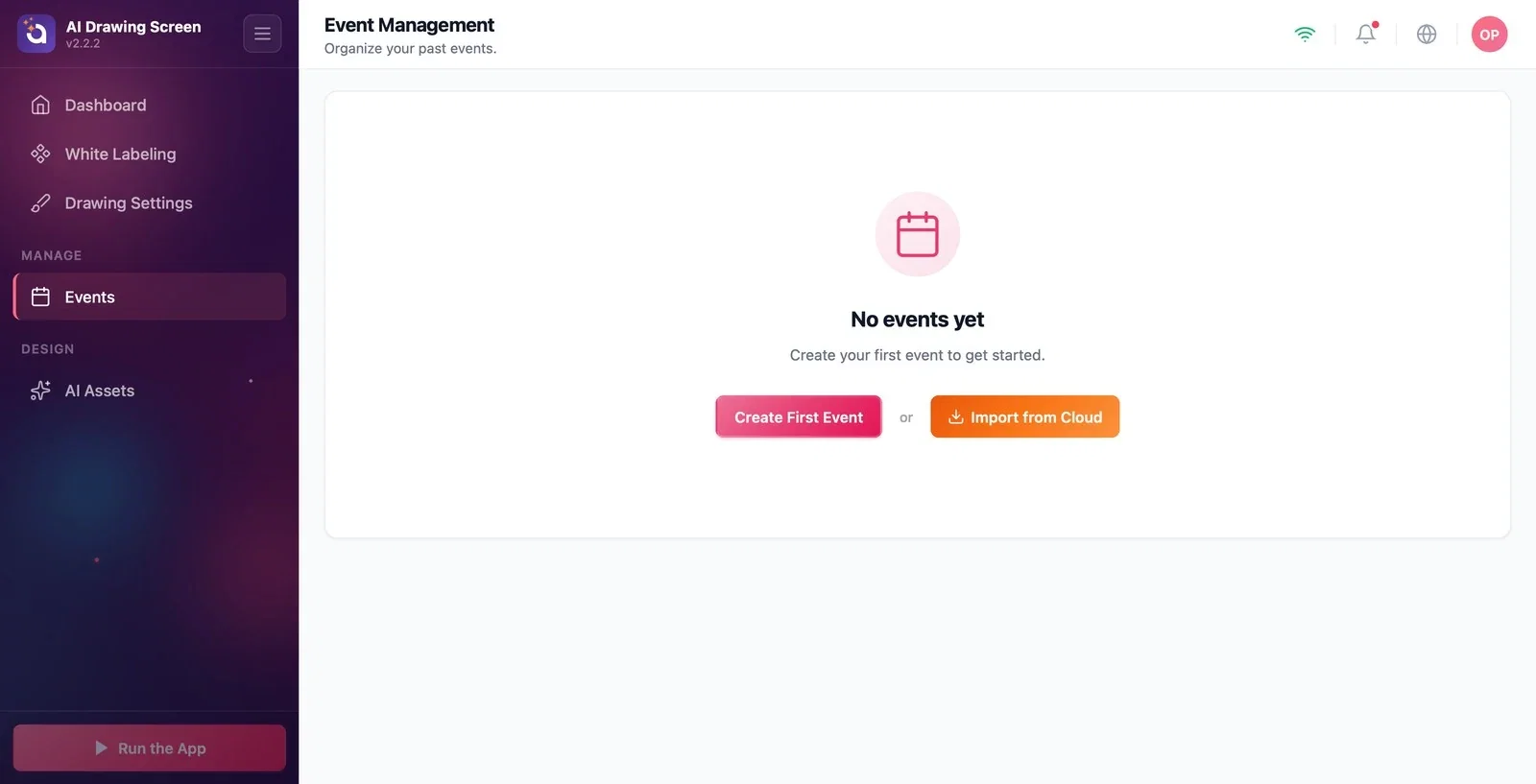
Cliquez sur l'élément Événements du groupe Gérer dans le menu de gauche ; la page Gestion d'événements s'ouvre. Si vous n'avez encore aucun événement, la page affiche Aucun événement pour le moment et deux options : Créer le Premier Événement ou, sous le séparateur ou, Importer du Cloud (pour récupérer un événement créé sur un autre appareil).
Étape 2 · Lancez l'assistant — nom et description
Gestion d'événements → Créer un nouvel événement → Détails de l'événement
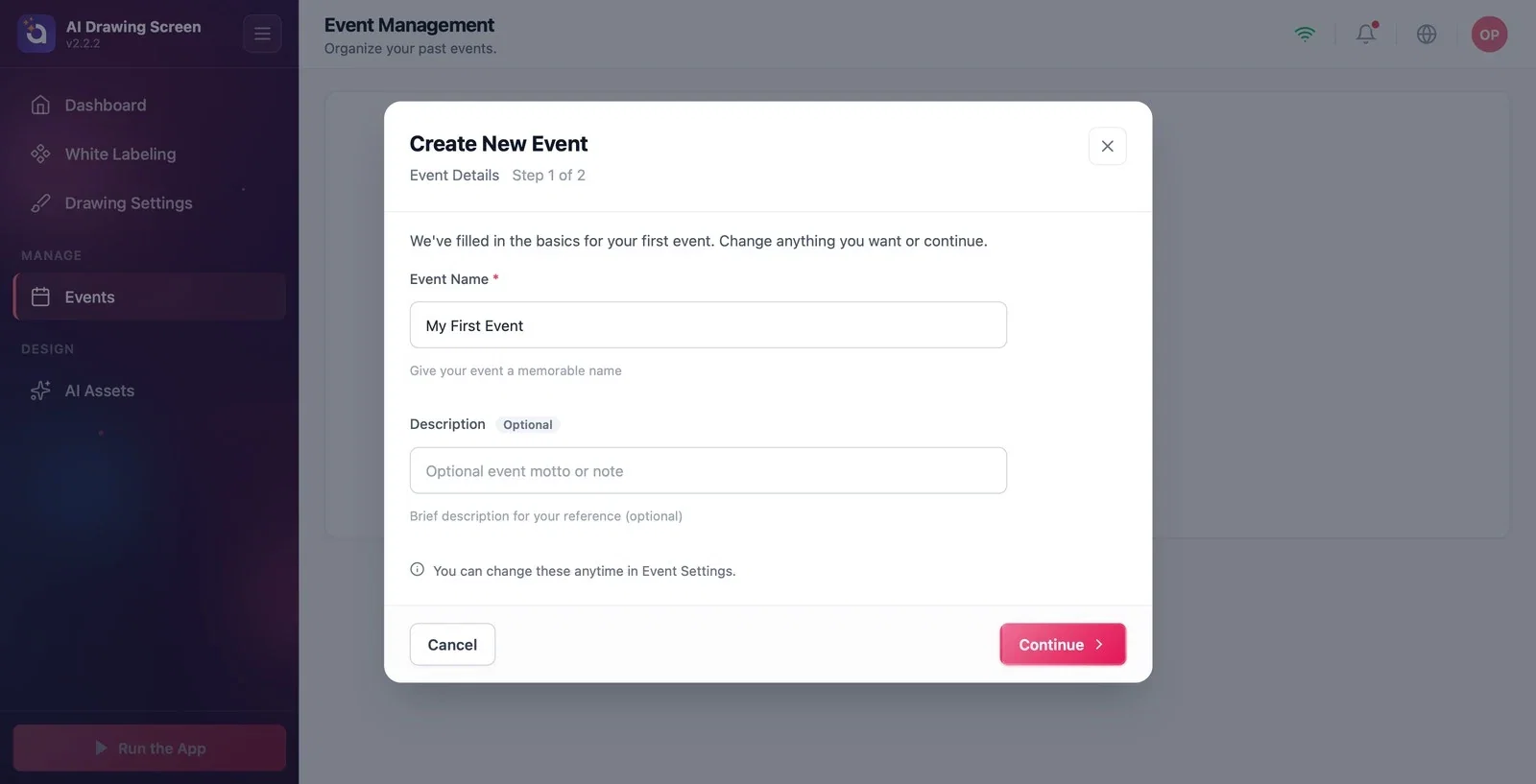
Cliquez sur le bouton Créer le Premier Événement (pour les événements suivants, sur la carte Créer un nouvel événement). La première étape de la fenêtre Créer un nouvel événement, Détails de l'événement, s'ouvre. Pour votre premier événement, le champ du nom est prérempli avec Mon premier événement et le haut de la fenêtre indique Nous avons rempli l'essentiel pour votre premier événement. Modifiez ce que vous voulez ou continuez. ; pour les événements suivants, les champs sont vides.
Étape 3 · Nommez l'événement et continuez
Créer un nouvel événement → Détails de l'événement
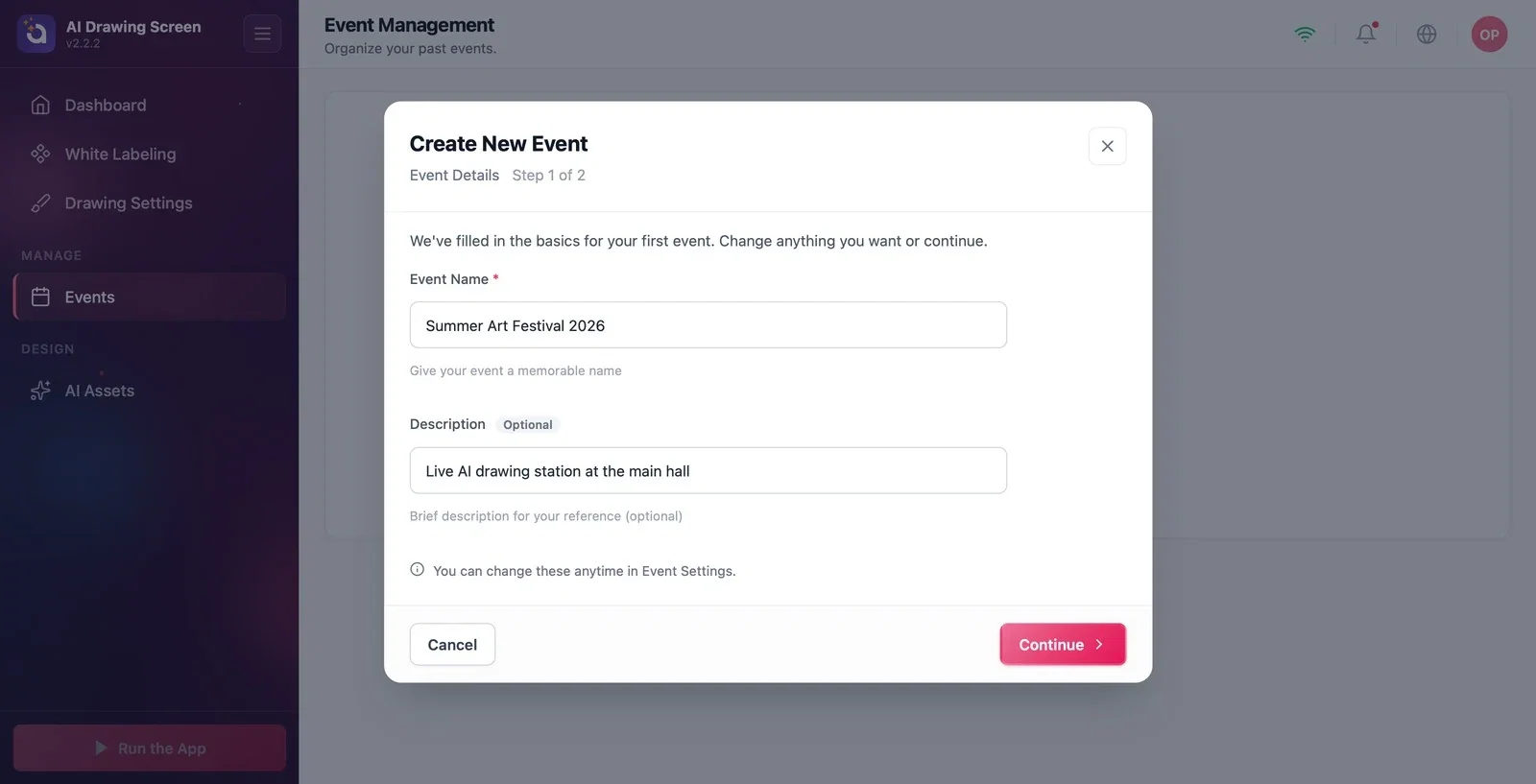
Dans le champ Nom de l'événement, saisissez un nom qui identifie votre événement (par ex. « Summer Art Festival 2026 ») ; si vous le souhaitez, ajoutez une courte note pour vous-même dans le champ Description. Le nom est obligatoire — l'assistant n'avance pas tant que le champ est vide. Cliquez sur le bouton Continuer. Vous pourrez aussi modifier le nom et la description plus tard dans Paramètres de l'événement → onglet Principal.
Étape 4 · Choisissez comment commencer
Créer un nouvel événement → Comment souhaitez-vous commencer ?
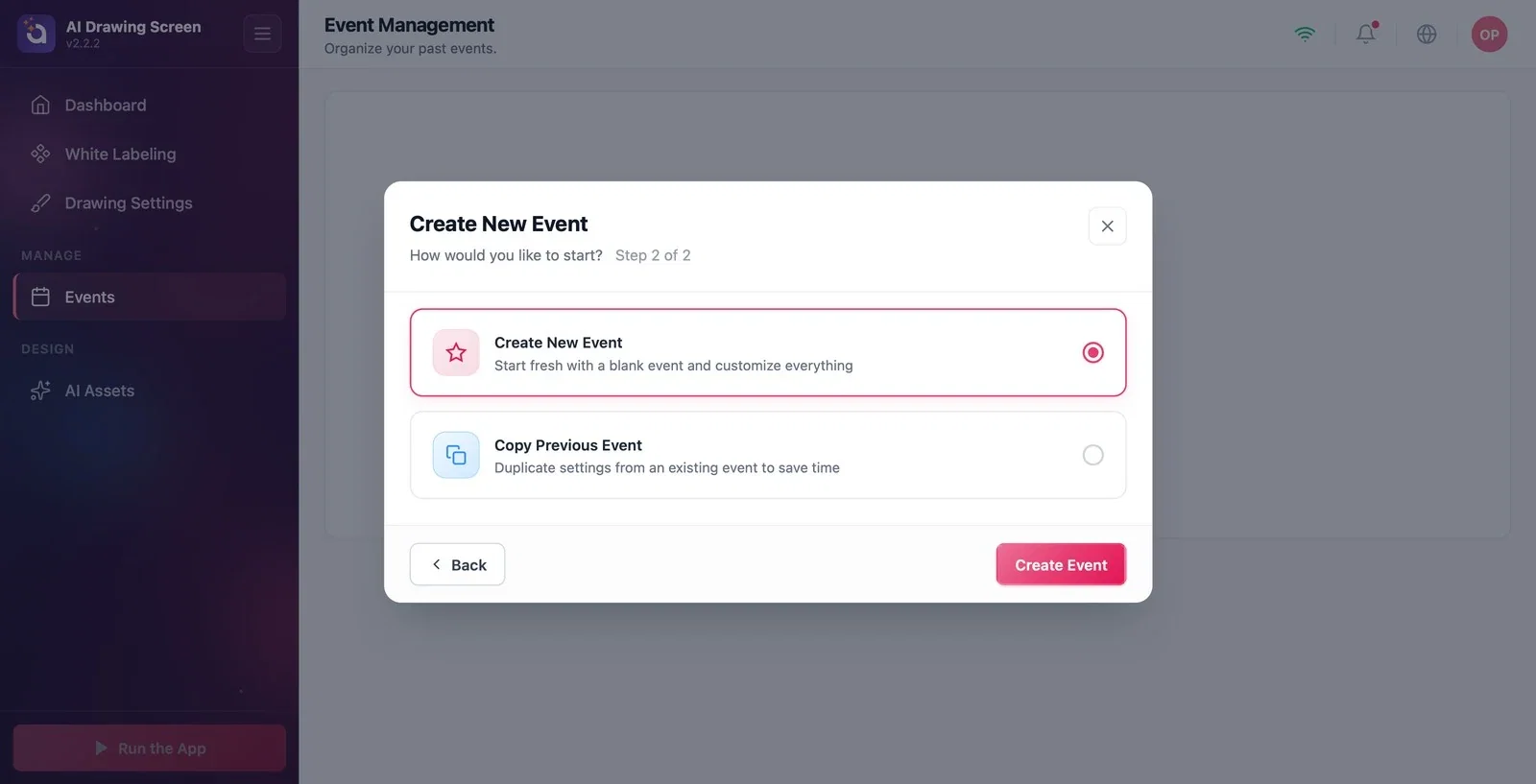
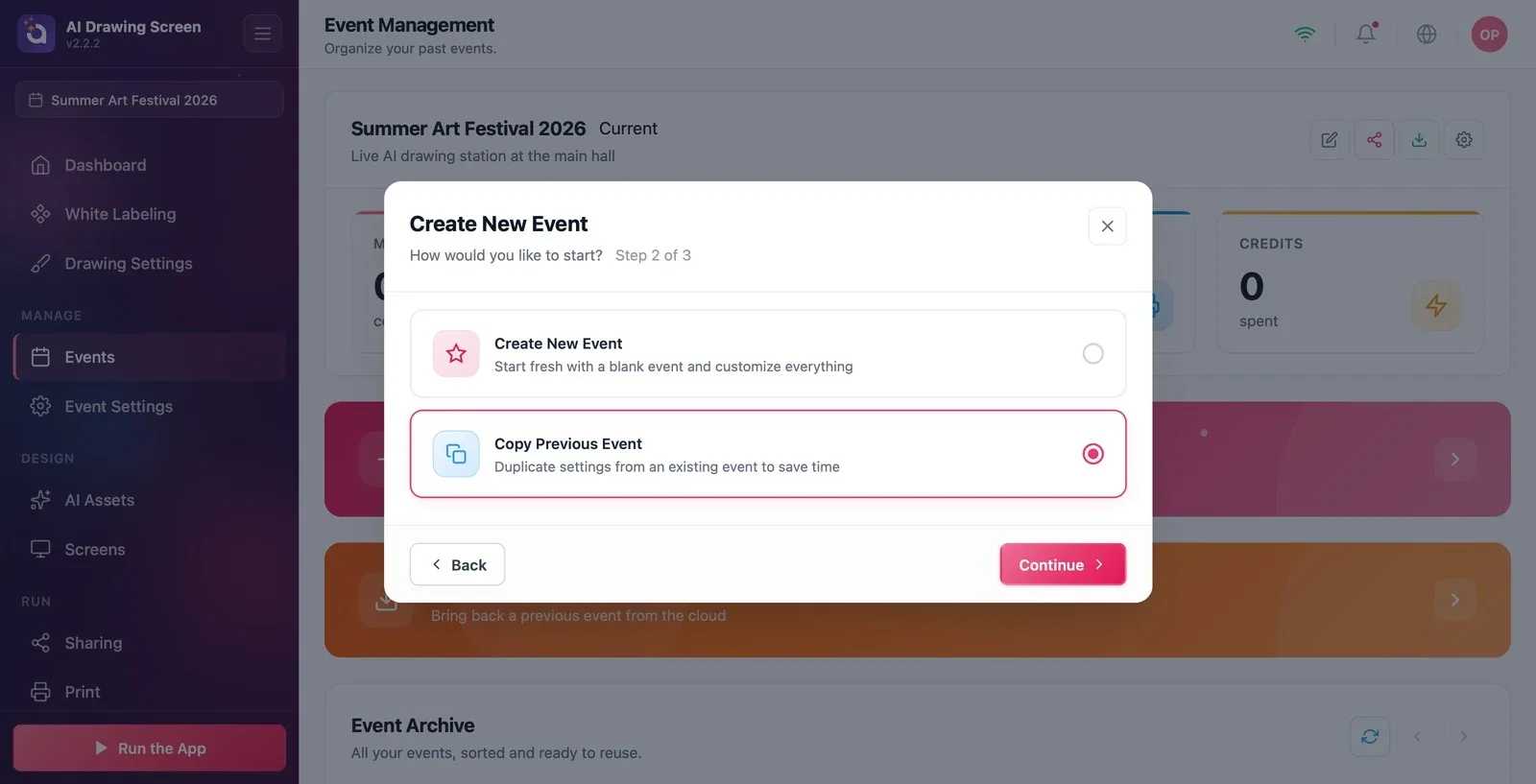
Choisissez l'une des deux cartes. Créer un nouvel événement (sélectionnée par défaut) : Commencez avec un événement vierge et personnalisez tout. Copier un événement précédent : Dupliquez les paramètres d'un événement existant pour gagner du temps. Si vous partez de zéro, cliquez directement sur le bouton Créer un événement et passez à l'étape 6.
Étape 5 · (Facultatif) Copiez un événement précédent
Créer un nouvel événement → Copier un événement précédent → Sélectionnez un événement à copier
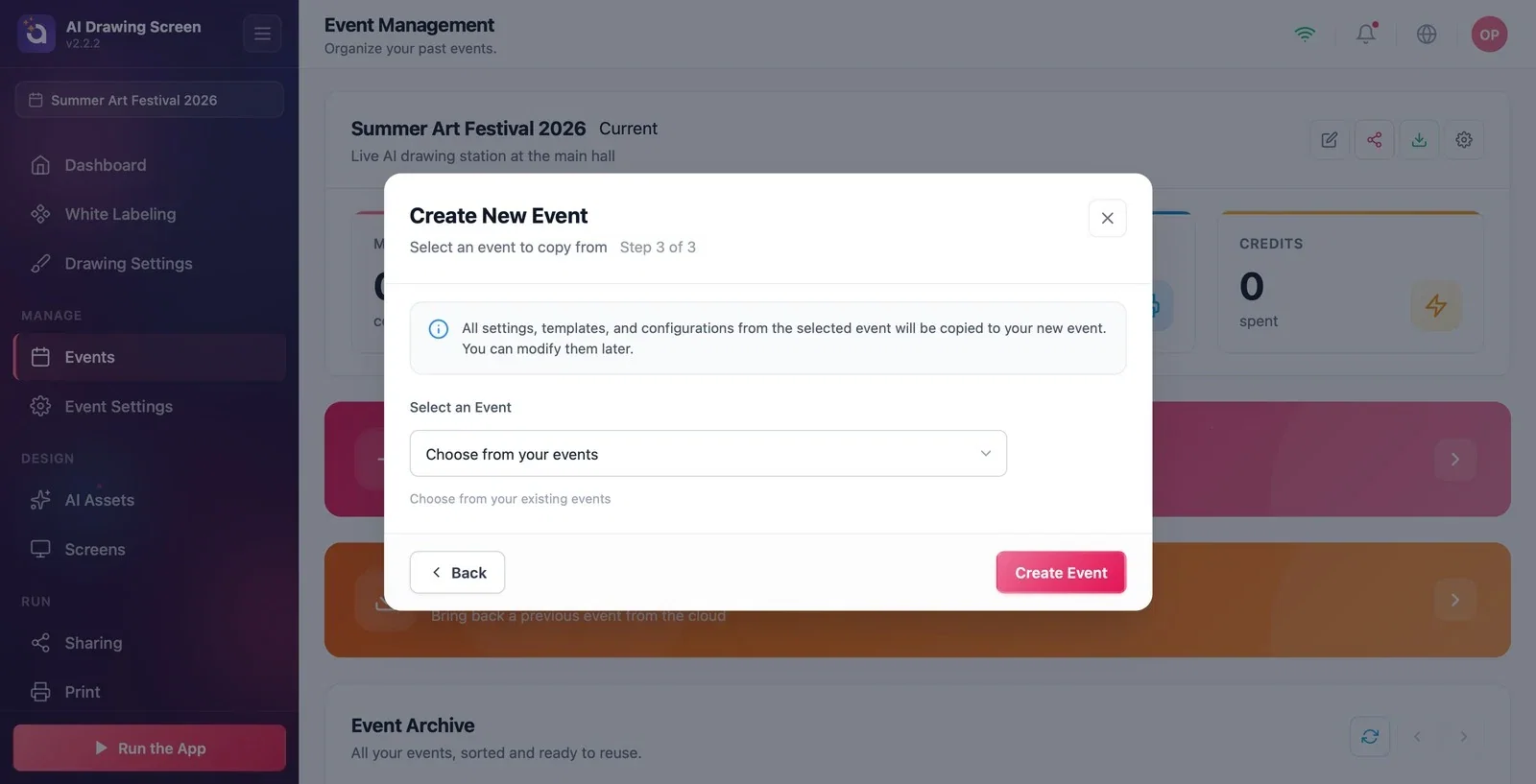
Lorsque vous sélectionnez la carte Copier un événement précédent, l'assistant passe à trois étapes et le bouton devient Continuer. À la dernière étape, qui s'ouvre avec Continuer, choisissez l'événement source dans la liste Sélectionner un événement. Tous les paramètres de l'événement sélectionné sont copiés dans le nouvel événement ; après la copie, vous pouvez modifier ce que vous voulez dans le nouvel événement sans que l'événement source soit affecté. Terminez avec Créer un événement.
Étape 6 · L'événement est créé — résumé de la configuration guidée
Créer un événement → Configuration guidée
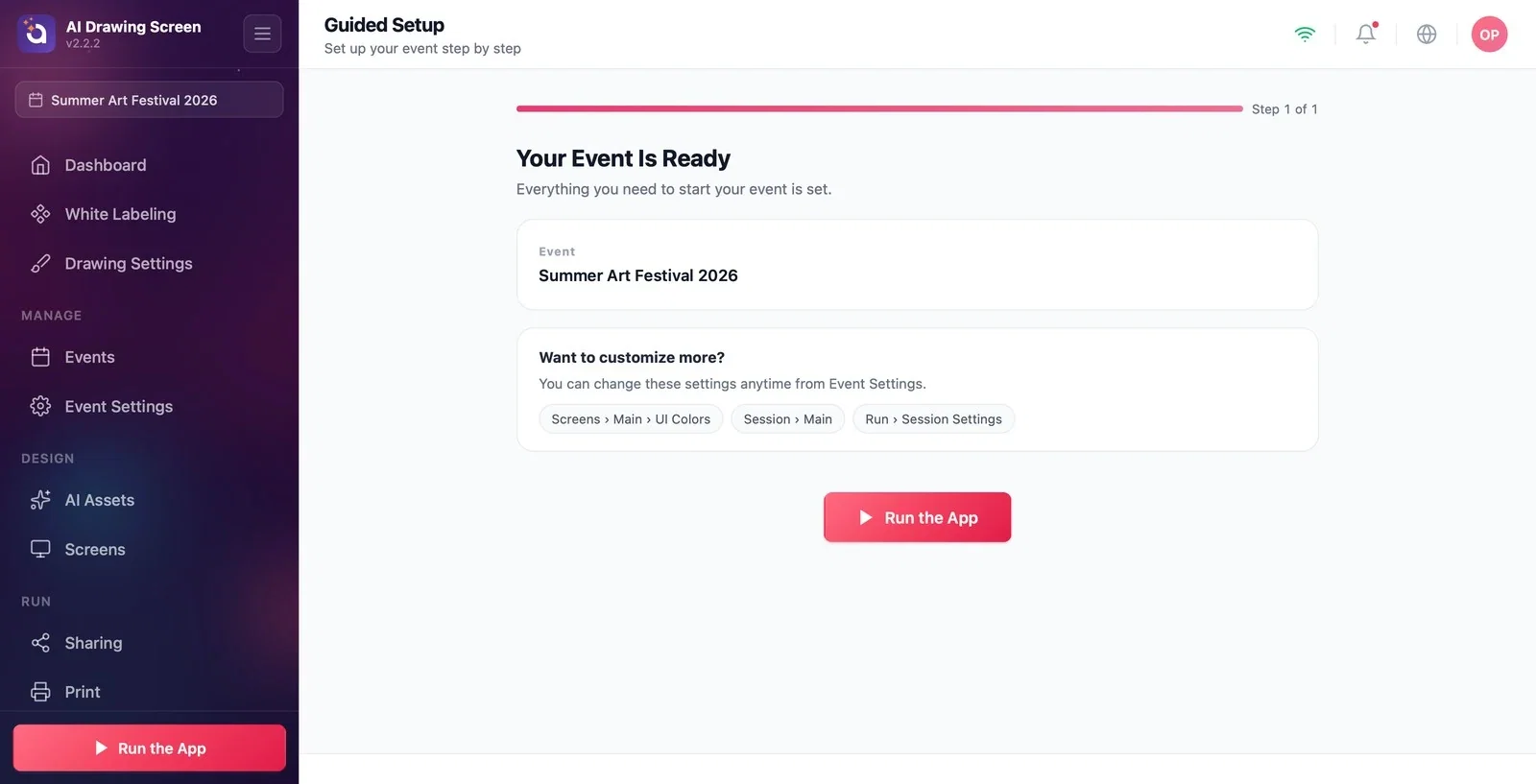
Après avoir cliqué sur Créer un événement, Création de votre événement... s'affiche brièvement, puis la page Configuration guidée s'ouvre. Dans AI Drawing, cette page est un résumé en une seule étape : le nom de l'événement apparaît sous le titre Votre événement est prêt. De là, vous pouvez démarrer le kiosque immédiatement avec Lancer l'application ou passer aux paramètres depuis le menu de gauche. Le nouvel événement devient en même temps l'événement actuel : son nom apparaît en haut du menu de gauche et les menus liés à l'événement (Paramètres de l'événement, Écrans du jeu, Sharing, Imprimer, Session) deviennent disponibles.
Étape 7 · Retrouvez votre événement dans Gestion d'événements
Menu de gauche → Événements
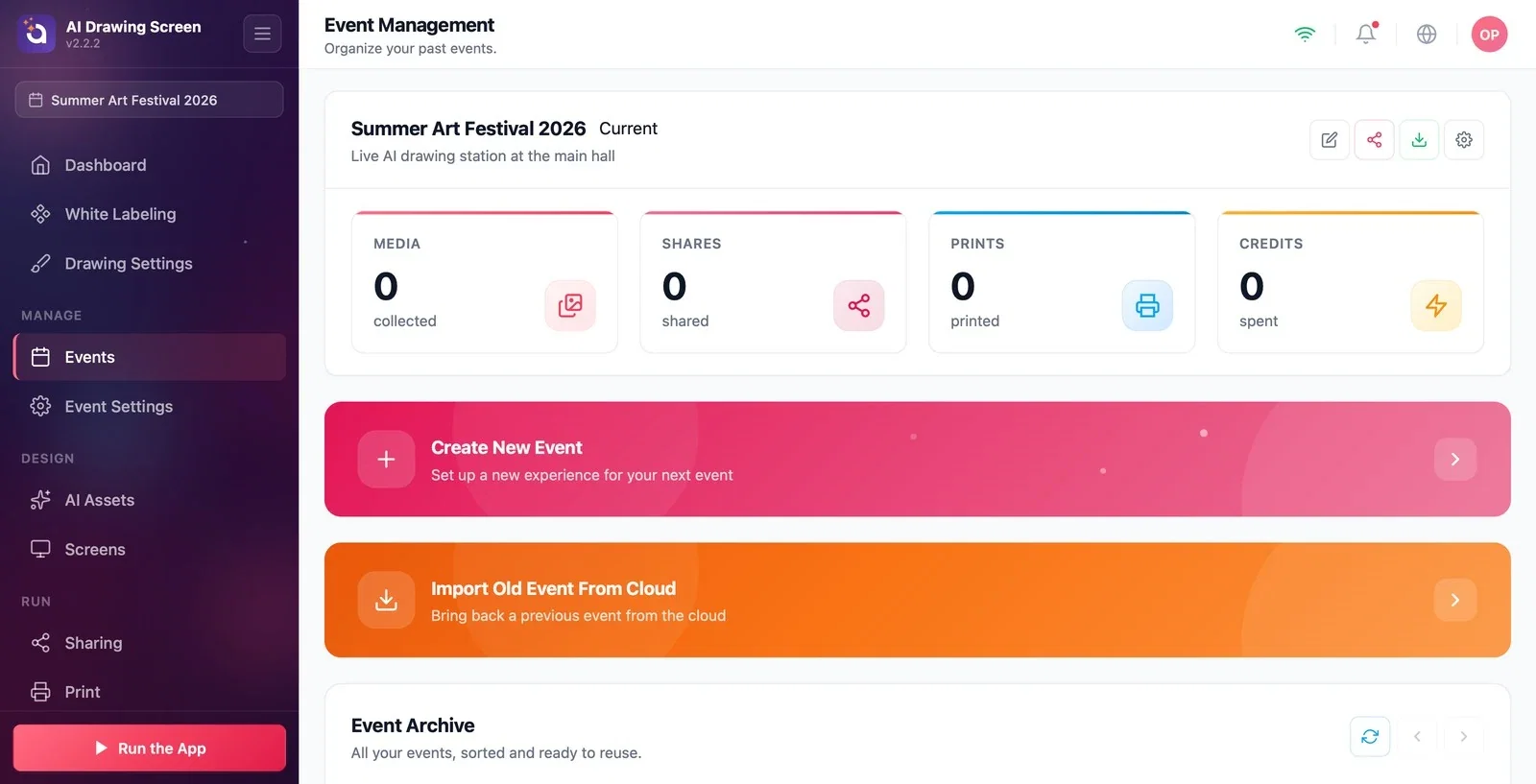
En haut de la page Gestion d'événements apparaît la carte de l'événement actuel (avec l'étiquette Actuel) : son nom, sa description et ses compteurs (médias, partages, impressions, crédits dépensés). Les icônes à droite de la carte sont Modifier, Partager, Télécharger photos et vidéos et Paramètres de l'événement. En dessous se trouvent les cartes Créer un nouvel événement et Importer un ancien événement du cloud et, tout en bas, le tableau Archives des événements qui liste tous les événements.
Chaque événement conserve ses propres paramètres. Pour réutiliser la même configuration pour un autre événement, Copier un événement précédent est le moyen le plus rapide.
Le nom et la description ne servent qu'à vous ; ils n'apparaissent pas sur les écrans des invités. Vous pouvez les modifier plus tard dans Paramètres de l'événement → onglet Principal.
Si vous avez créé l'événement sur un autre ordinateur, récupérez-le avec Importer un ancien événement du cloud au lieu de le reconfigurer.
Chercher des paramètres sans événement — les menus comme Écrans du jeu, Session ou Imprimer n'apparaissent que lorsqu'un événement existe.
Laisser le champ du nom vide et se demander pourquoi Continuer ne fonctionne pas — Nom de l'événement est obligatoire.
Chercher des raccourcis dans le résumé de la configuration guidée — les paramètres se trouvent en réalité dans le menu de gauche : les couleurs dans Écrans du jeu → Général, les paramètres de session dans Session.
Sujets connexes
Paramètres de l'événement → GénéralParamètres de dessinActifs IA
