













Vous définissez votre propre style artistique dans la fenêtre Créer un Effet : un nom, un modèle IA, une résolution et un prompt (texte d'instruction) qui décrit le style. Si vous le souhaitez, vous ajoutez des images de référence et une image de couverture à afficher dans la rangée de styles. Le style que vous enregistrez rejoint la bibliothèque de votre compte (Mes effets personnels) et est ajouté à l'événement.
Ce guide présente AI Drawing Screen 2.2.2. Les commandes disponibles peuvent varier selon la plateforme et la version ; les limitations propres à chaque plateforme sont indiquées ci-dessous.
- Un événement doit être créé et sélectionné.
- Vous devez disposer de crédits IA pour tester ; chaque test et chaque génération d'un invité consomment des crédits.
Étape par étape
Étape 1 · Ouvrez la fenêtre Créer un Effet
Actifs IA → Effets IA → Créer nouveau
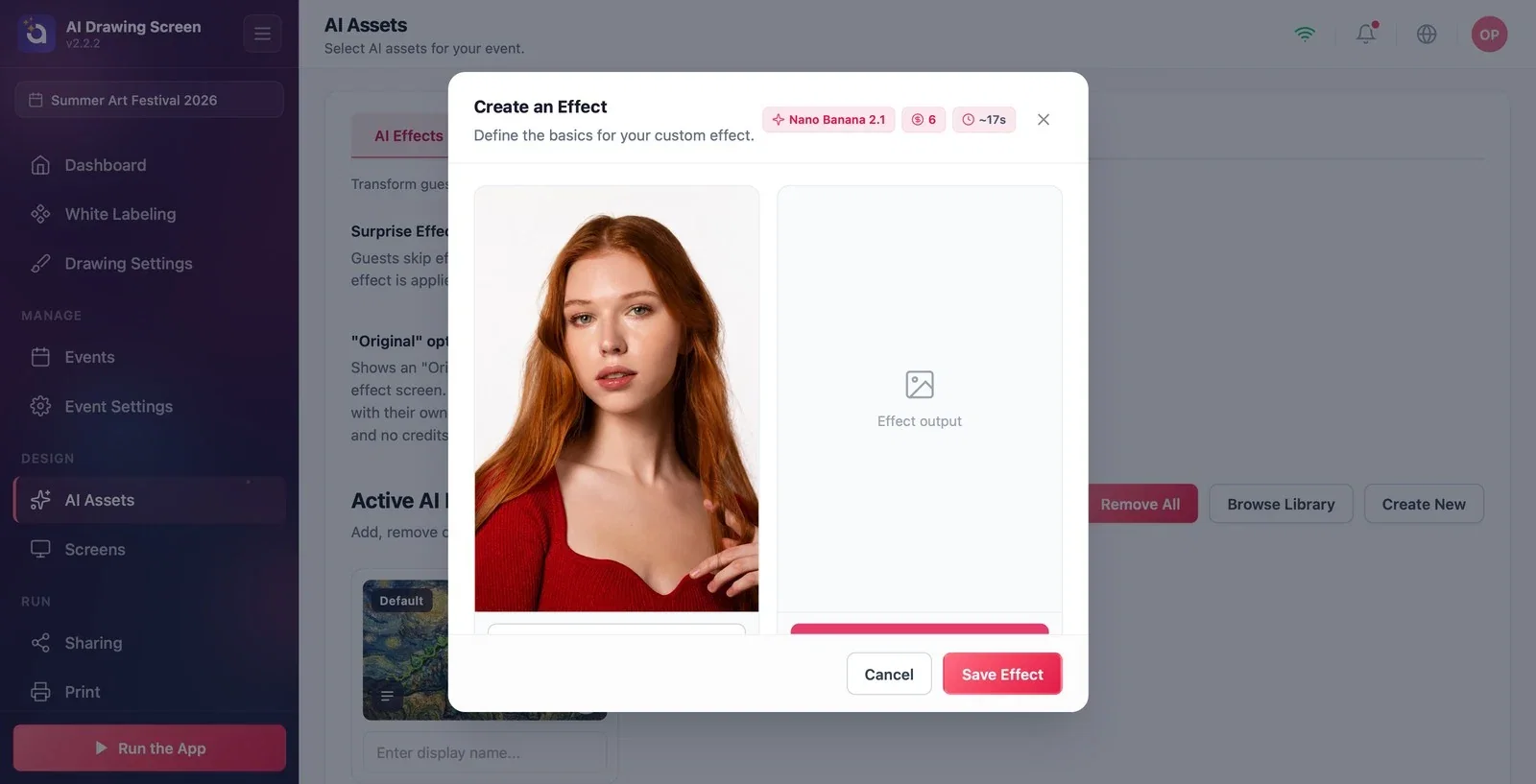
Cliquez sur le bouton Créer nouveau à droite du titre Effets IA Actifs. En haut de la fenêtre, le nom du modèle sélectionné, le coût en crédits d'une génération et sa durée approximative apparaissent sous forme de badges (par ex. 'Nano Banana 2.1', 6 crédits, ~17 s). La première section est une zone de test : à gauche une image d'exemple (vous pouvez utiliser votre propre image avec Téléchargez votre propre photo), à droite la zone Sortie de l'effet et le bouton de test qui essaie le style (consomme des crédits).
Étape 2 · Nom, modèle et résolution
Créer un Effet
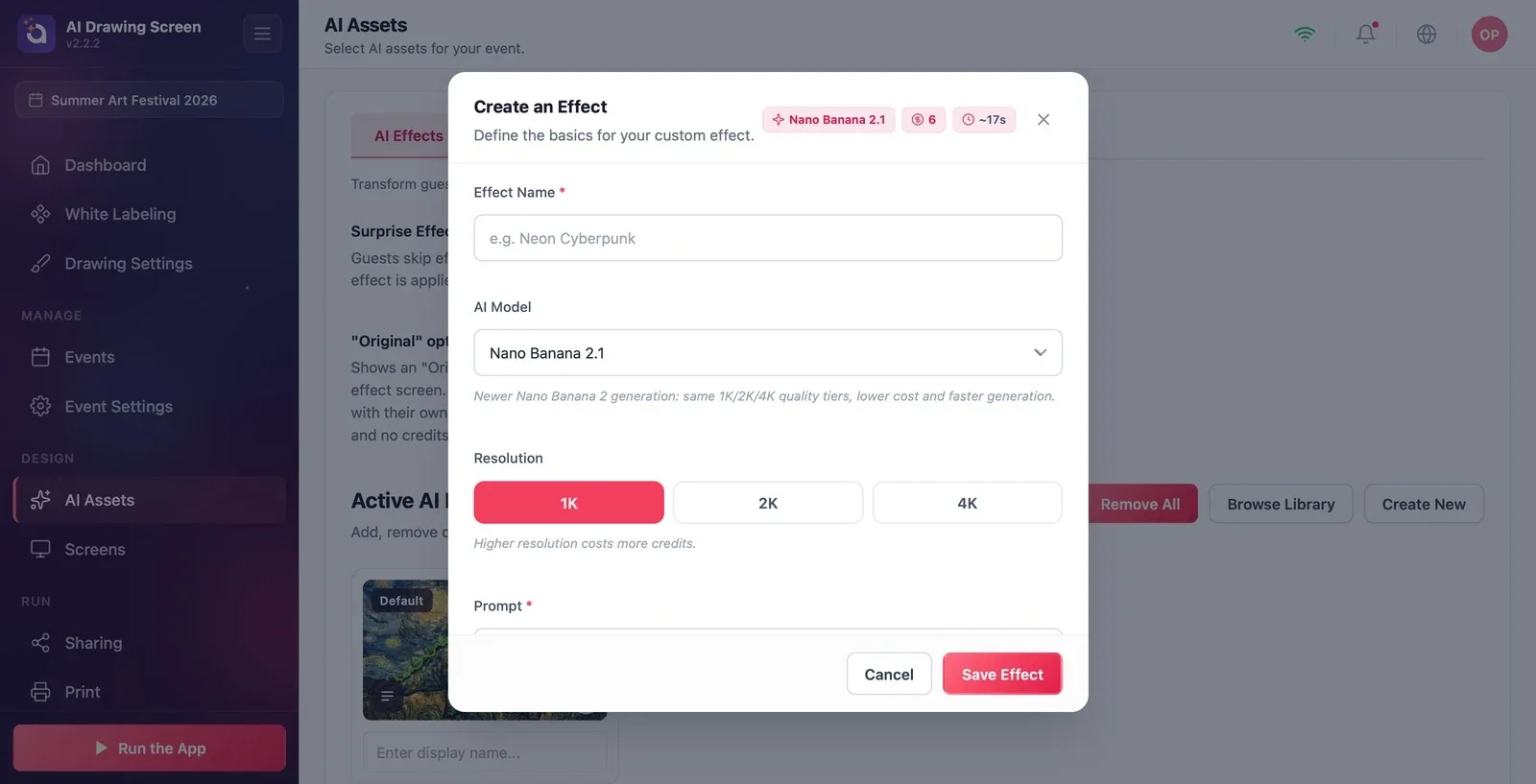
Saisissez le nom du style dans le champ Nom de l'effet (obligatoire) ; ce nom apparaît dans la rangée Style artistique de l'invité. Choisissez le modèle dans la liste Modèle IA ; sous chaque modèle s'affiche une courte description, et son coût apparaît dans les badges du haut. Pour la Résolution, choisissez 1K, 2K ou 4K — une résolution élevée consomme plus de crédits ; si vous n'imprimez pas, 1K suffit généralement.
Étape 3 · Prompt et images de référence
Créer un Effet → Prompt
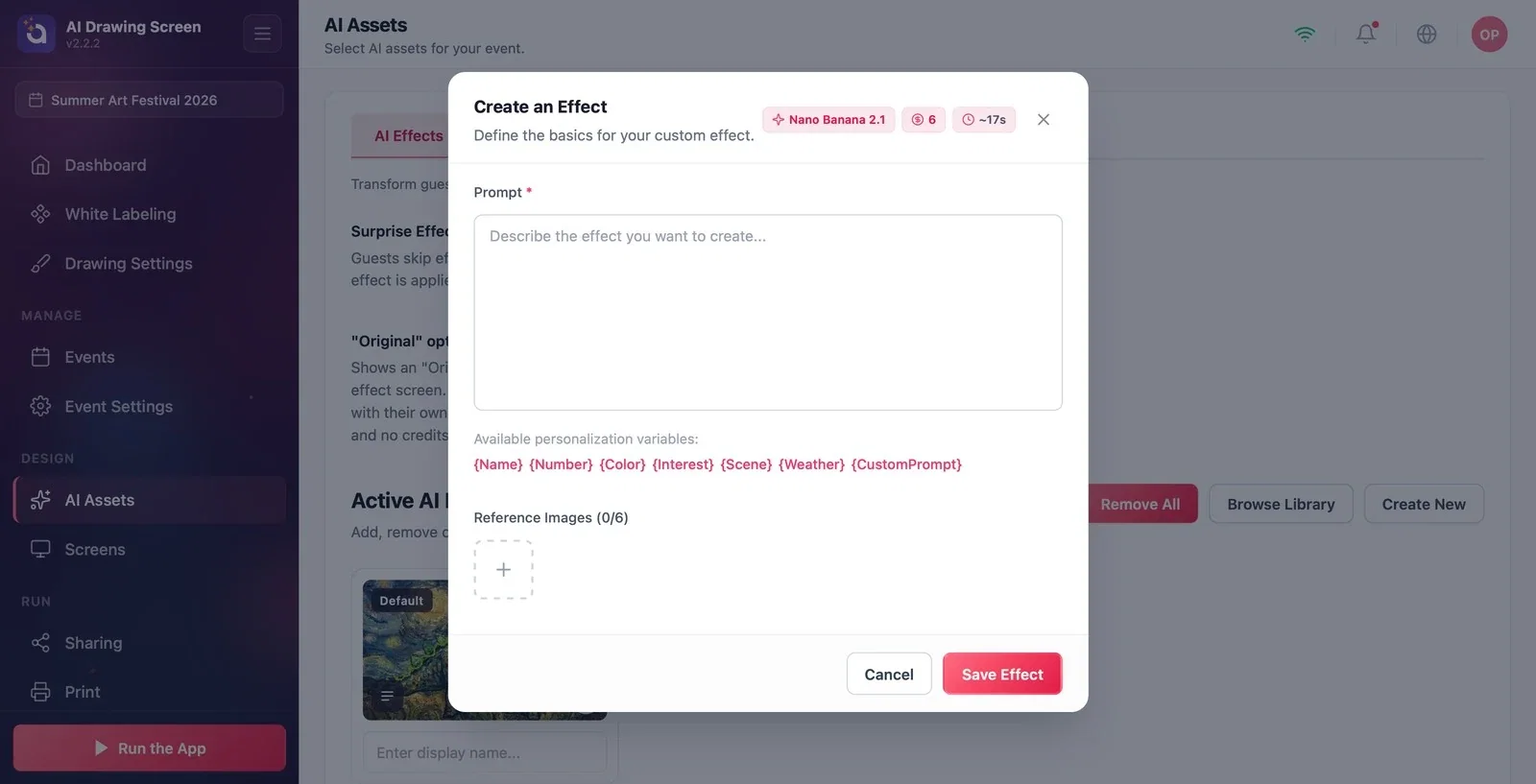
Dans le champ Prompt, décrivez le type d'œuvre que doit devenir le dessin ; exemple : 'Transforme ce croquis en aquarelle aux couleurs vives, avec une texture de papier et des dégradés doux, en restant fidèle aux formes du dessin.' Les variables de personnalisation sont listées sous le champ (comme {Name}, {Color}) ; elles servent à insérer dans le prompt des informations provenant des champs du sondage. Dans la section Images de Référence, vous pouvez ajouter des exemples du style (6 au maximum).
Étape 4 · Image de couverture et enregistrement
Créer un Effet → Image de couverture
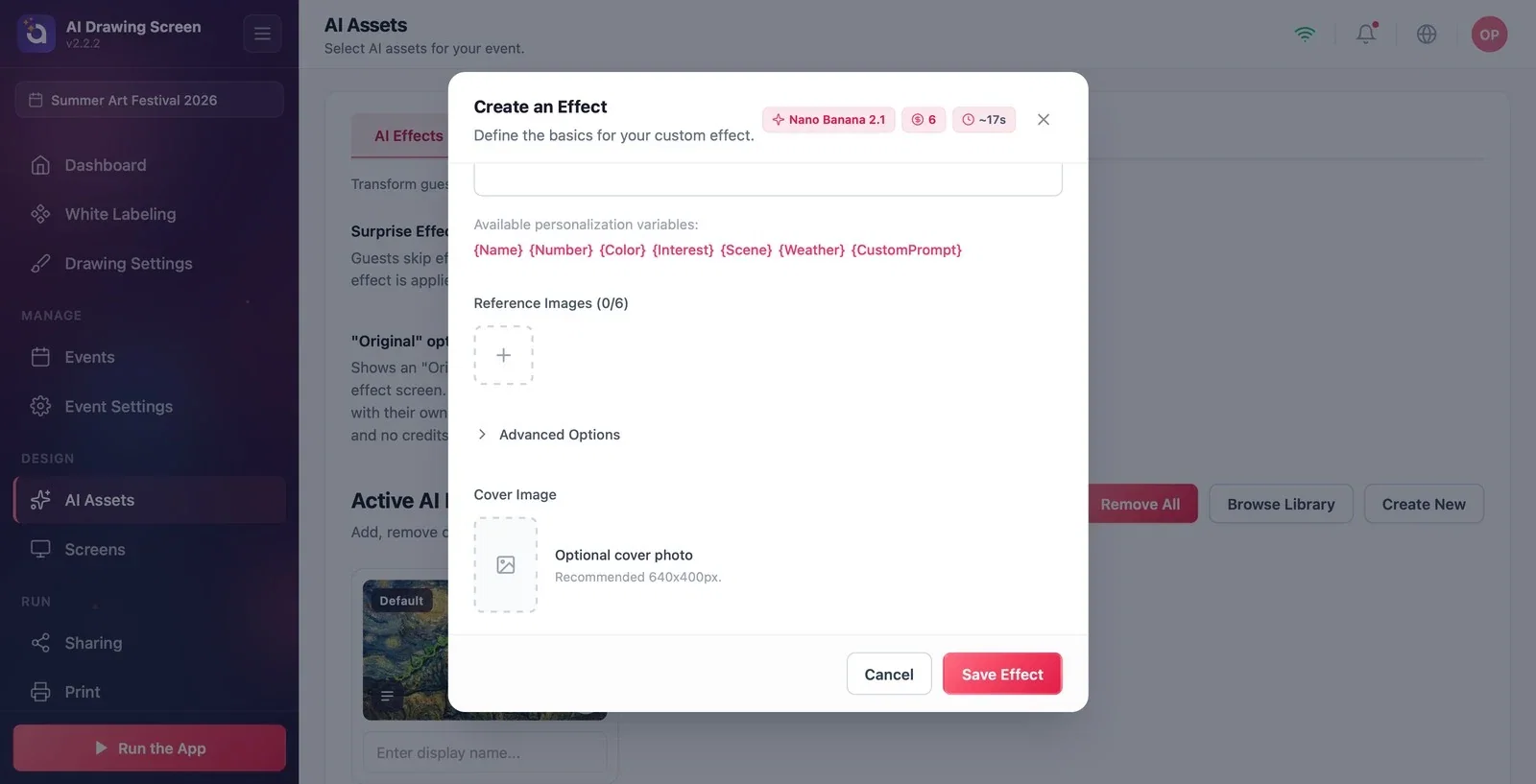
Dans le champ Image de couverture, ajoutez une image qui apparaîtra sur la carte du style dans la rangée (facultatif, 640×400 px recommandé). Si nécessaire, ouvrez les Options avancées. Enregistrez le style avec Enregistrer l'effet ; le style rejoint l'onglet Mes effets personnels et la liste Effets IA Actifs de l'événement.
Utilisez dans le prompt une formule comme « reste fidèle aux formes du dessin » ; l'invité veut reconnaître son propre dessin dans l'œuvre.
Réalisez l'image de couverture à partir d'un vrai résultat du style ; l'invité voit ainsi dans la rangée ce qu'il va obtenir.
Avant d'enregistrer, testez dans la zone de test avec un croquis que vous avez dessiné vous-même.
Utiliser pour des dessins un prompt écrit pour des photos (« préserve le visage », « portrait ») — cela donne des résultats inattendus sur les croquis.
Choisir 4K sans nécessité — chaque génération d'invité consomme davantage de crédits.
Sujets connexes
Actifs IAAjouter un style depuis la bibliothèqueCrédits IA
