













La marque blanche vous permet de présenter l'application, ainsi que la page de partage (microsite) où l'invité télécharge son œuvre, sous votre propre marque au lieu d'Activation King. La page Marque Blanche du menu de gauche comporte trois onglets : Domaine transfère les liens de partage vers votre propre nom de domaine, Application modifie le logo et le nom de l'application, et Microsite règle les couleurs, les textes et le logo de la page de partage que voit l'invité.
Ce guide présente AI Drawing Screen 2.2.2. Les commandes disponibles peuvent varier selon la plateforme et la version ; les limitations propres à chaque plateforme sont indiquées ci-dessous.
- Votre compte doit disposer d'une formule White Label et votre abonnement doit être actif.
- Si vous allez connecter un nom de domaine, vous devez avoir accès à ses paramètres DNS.
- Vos logos doivent être prêts : un logo large (horizontal) et un logo carré (1:1).
Étape par étape
Étape 1 · Ouvrez la page Marque Blanche
Menu de gauche → Marque Blanche
Cliquez sur Marque Blanche dans la partie supérieure du menu de gauche. Les onglets Domaine, Application et Microsite apparaissent en haut de la page. Si votre formule n'inclut pas la marque blanche ou si votre abonnement a expiré, un avertissement avec une icône de cadenas et un bouton de changement de formule s'affichent à la place des onglets.
Étape 2 · Connectez votre propre nom de domaine
Marque Blanche → Domaine
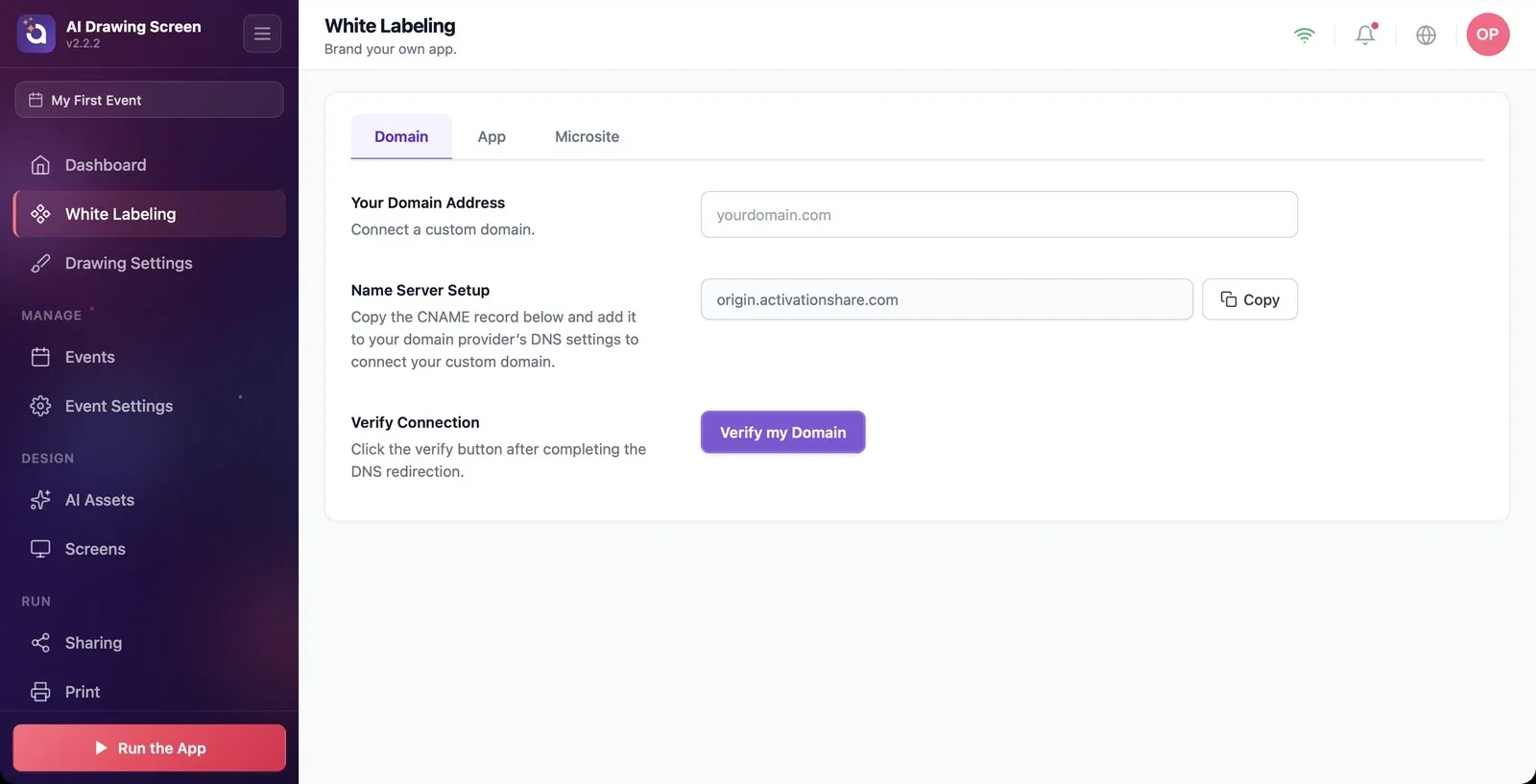
Dans le champ Votre adresse de domaine, saisissez le nom de domaine que vous voulez utiliser dans les liens de partage (p. ex. un sous-domaine). Dès que vous saisissez le domaine, Instructions de configuration DNS apparaît sur la page et indique les deux enregistrements à ajouter chez votre fournisseur de nom de domaine :
1. Enregistrement TXT — confirme que le domaine vous appartient. Une fois l'enregistrement détecté, le certificat SSL est préparé automatiquement (5 à 30 minutes). 2. Enregistrement CNAME — redirige votre domaine vers origin.activationshare.com. Chez votre fournisseur de nom de domaine, le proxy doit être désactivé pour cet enregistrement.
Copiez chaque valeur avec le bouton Copier placé à côté et collez-la dans l'écran DNS de votre fournisseur de nom de domaine. Après avoir ajouté les enregistrements, appuyez sur le bouton Vérifier mon domaine dans la section Vérifier la Connexion.
Étape 3 · Personnalisez l'application à votre marque
Marque Blanche → Application
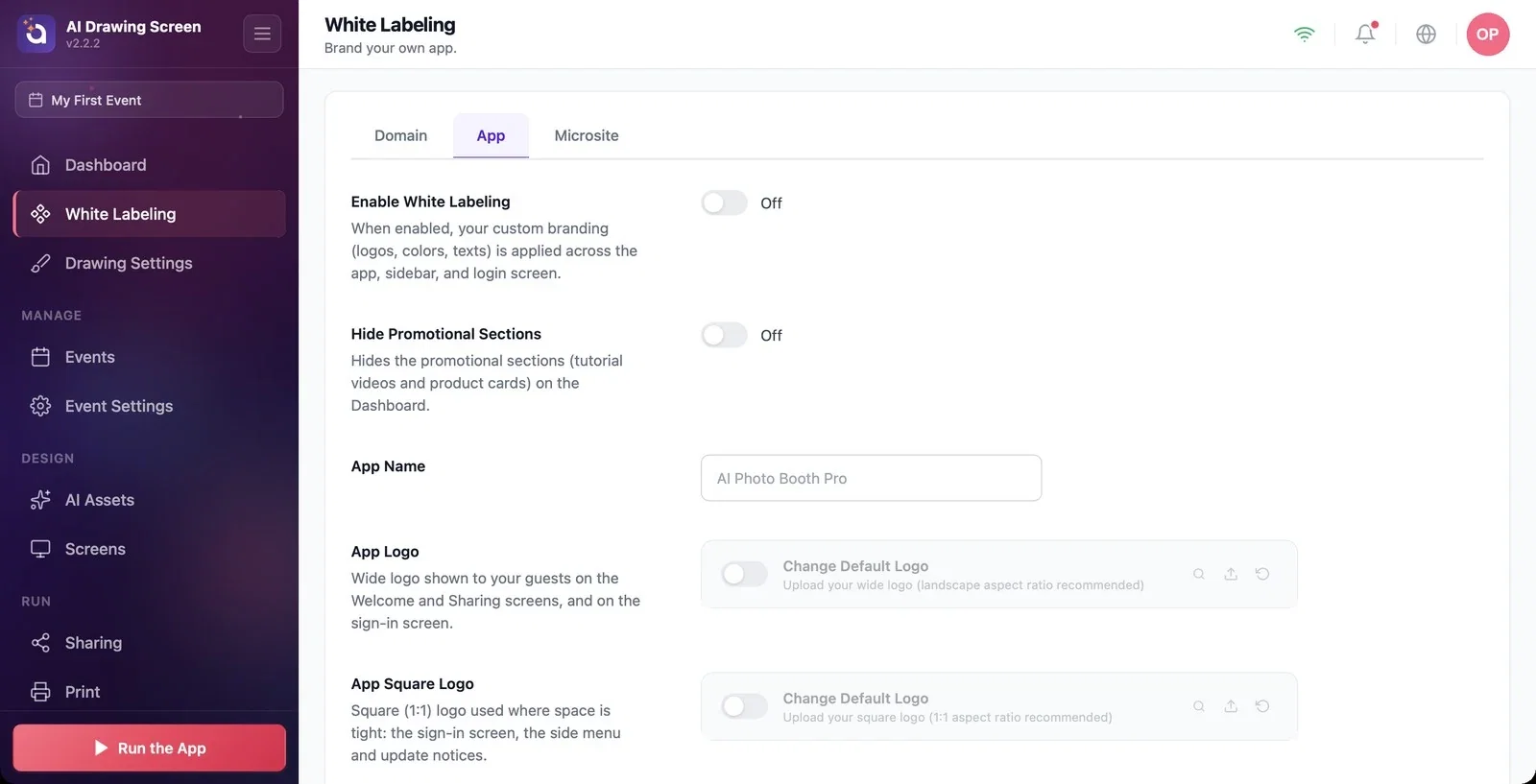
Les réglages de l'onglet Application s'appliquent à l'application elle-même :
- Activer la Marque Blanche (désactivé par défaut) : lorsqu'il est activé, vos logos, couleurs et textes sont utilisés dans toute l'application, dans le menu latéral et sur l'écran de connexion. Les réglages ci-dessous ne prennent effet que lorsque cet interrupteur est activé. - Masquer les sections promotionnelles (désactivé par défaut) : masque les sections promotionnelles du Dashboard (vidéos de formation et cartes produits). - Nom de l'application : le nom affiché dans l'application. - Logo de l'application : le logo large ; il apparaît sur les écrans d'accueil et de partage que voit l'invité, ainsi que sur l'écran de connexion. - Logo App Square : le logo carré (1:1) ; il est utilisé là où la place est réduite : sur l'écran de connexion, dans le menu latéral et dans les notifications de mise à jour.
Pour importer un logo, activez l'interrupteur Modifier le logo par défaut de la ligne concernée et choisissez votre fichier avec l'icône d'import.
Étape 4 · Activez la personnalisation de la page de partage
Marque Blanche → Microsite
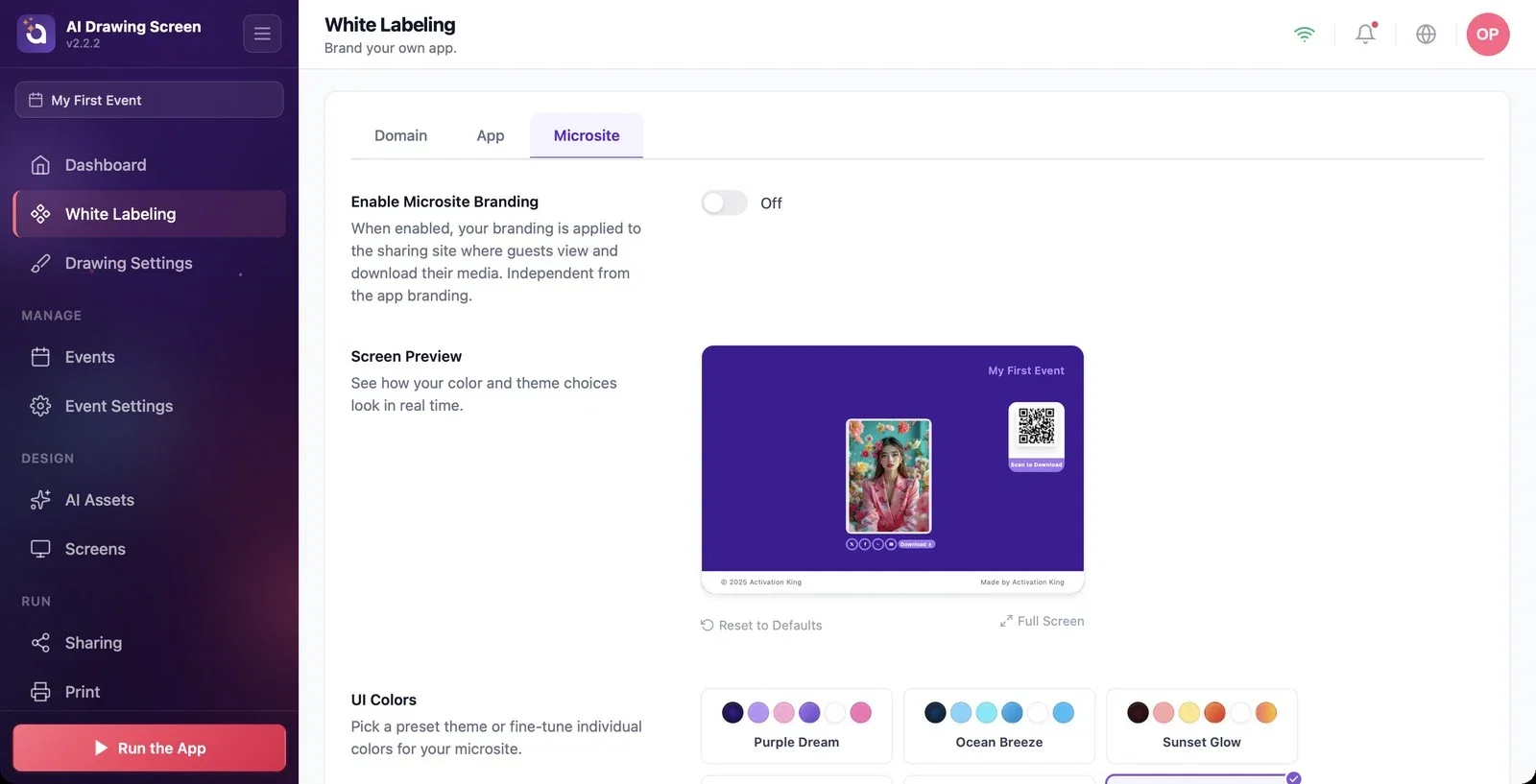
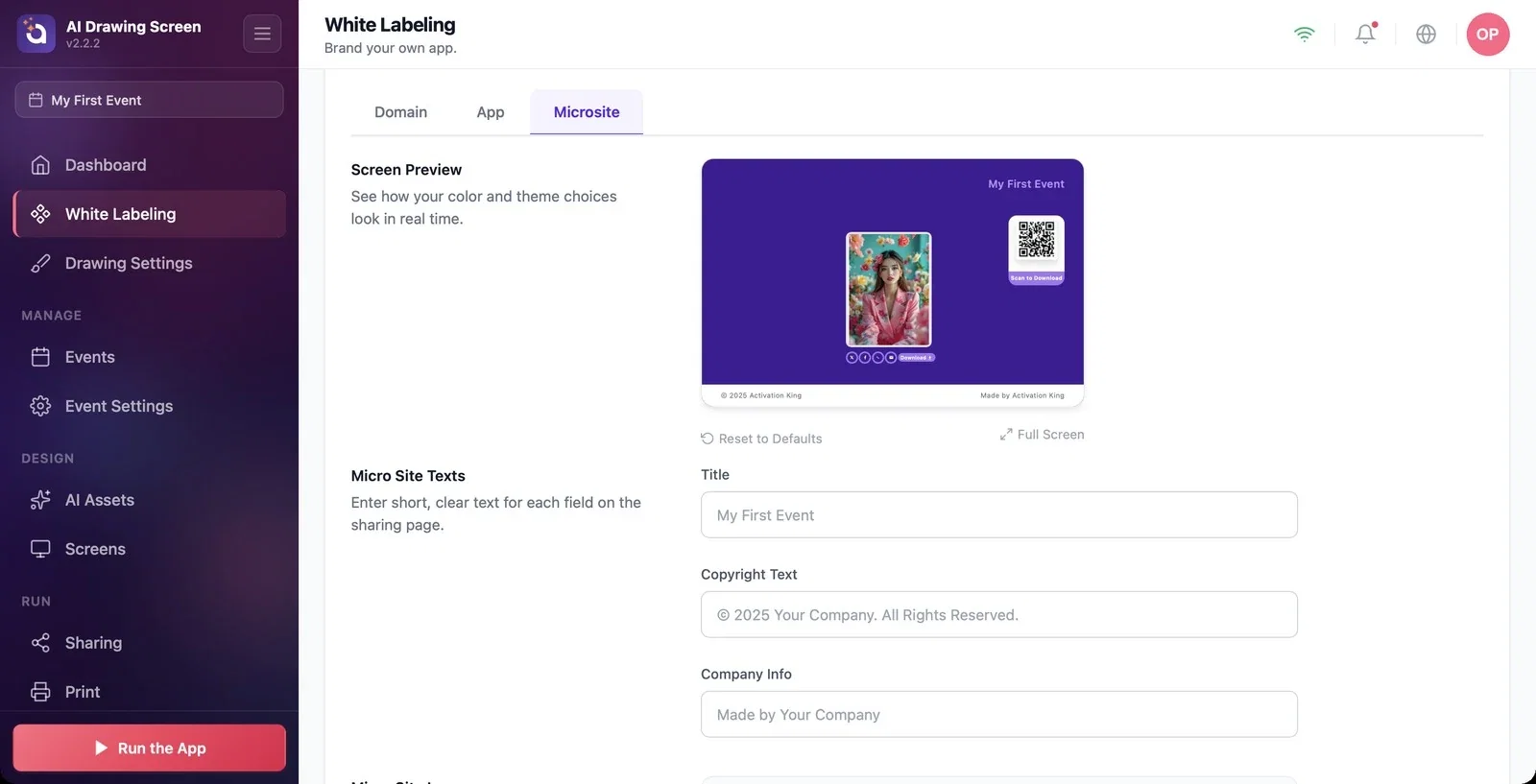
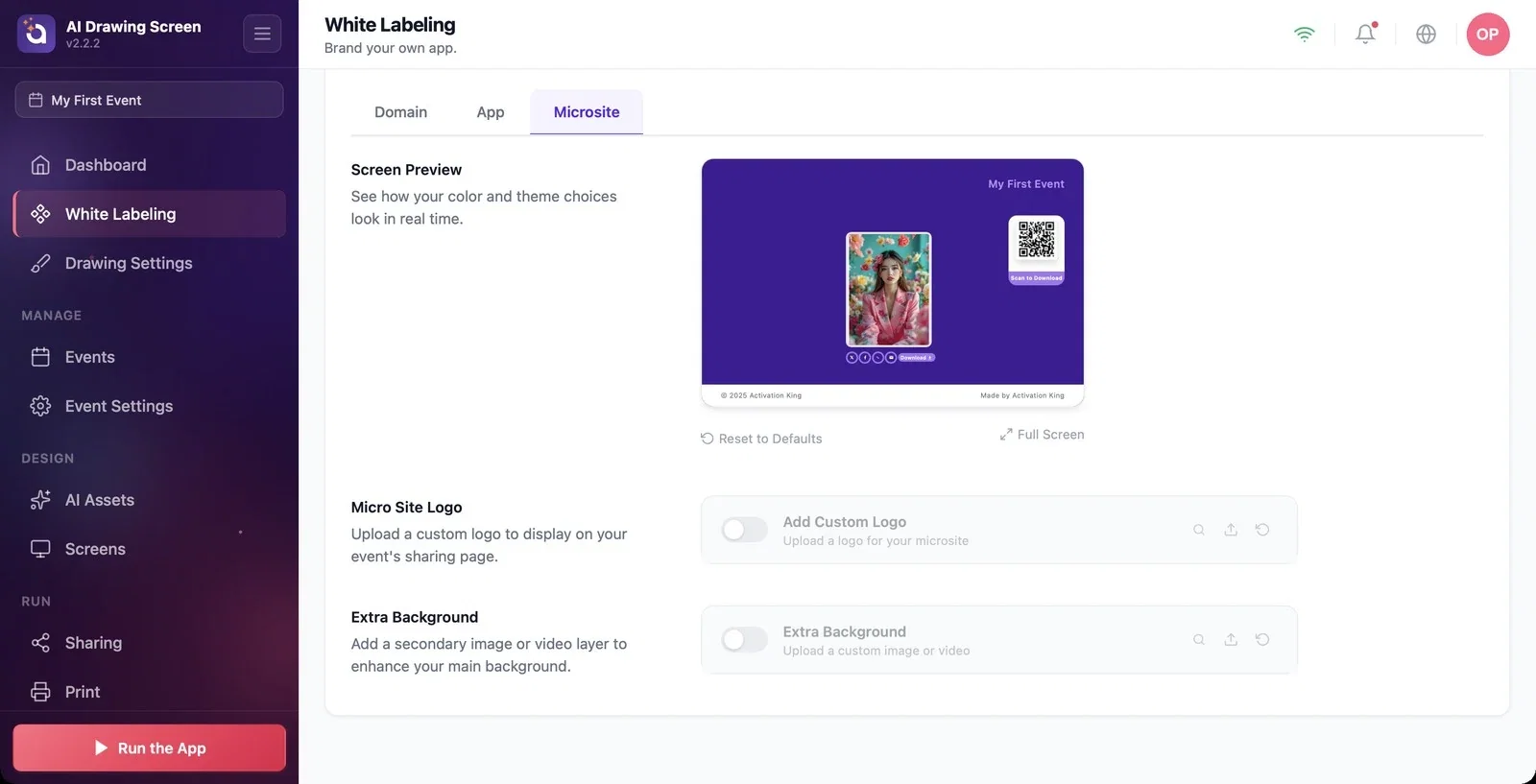
L'onglet Microsite règle la page de partage qui s'ouvre lorsque l'invité scanne le QR, et sur laquelle il voit et télécharge son œuvre. Ces réglages sont indépendants de la personnalisation de l'application. Activez l'interrupteur Activer la marque du microsite ; les réglages de couleurs, de textes et de logo ci-dessous s'appliquent alors à la page de partage. Aperçu de l'écran affiche vos modifications instantanément ; vous l'agrandissez avec Plein écran et revenez au départ avec Réinitialiser aux paramètres par défaut.
Étape 5 · Choisissez les couleurs
Marque Blanche → Microsite → Couleurs de l'interface utilisateur
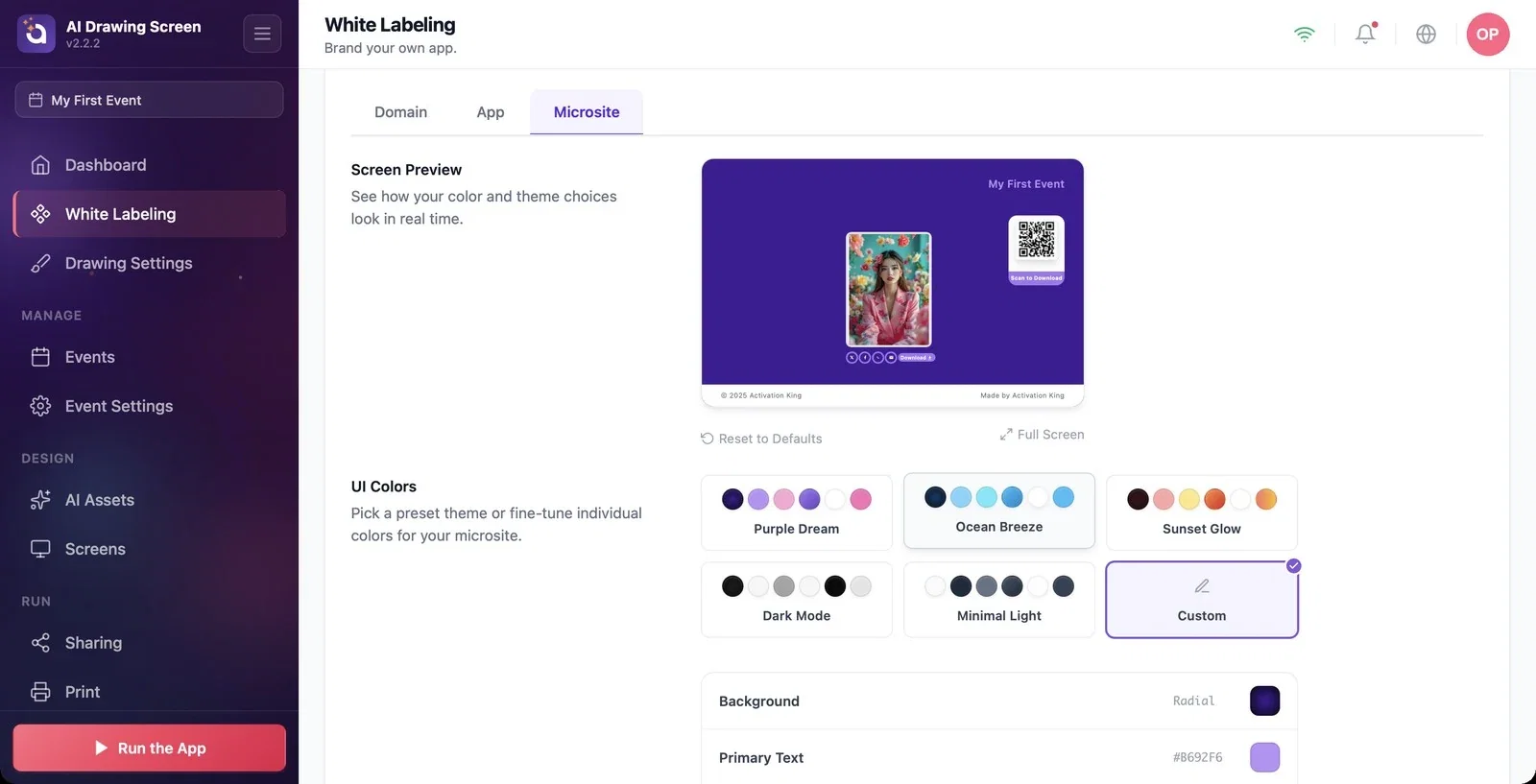
Sous Couleurs de l'interface utilisateur, choisissez l'un des thèmes prédéfinis (Rêve Violet, Brise Océane, Lueur du Coucher, Mode Sombre, Clair Minimal) ou définissez les couleurs une à une avec Personnalisé : Couleur d'arrière-plan, Texte principal, Arrière-plan du bouton, Texte du bouton et Couleur de fond du QR. Les couleurs d'arrière-plan et de bouton peuvent être une couleur unie ou un dégradé. Pour voir le résultat sur la vraie page, appuyez sur le bouton Aperçu du microsite.
Étape 6 · Ajoutez les textes, le logo et l'arrière-plan supplémentaire
Marque Blanche → Microsite → Textes du microsite / Logo du microsite / Informations supplémentaires
Sous Textes du microsite, rédigez les textes de la page de partage de façon courte et claire : Titre (s'il est vide, le nom de l'événement est utilisé), Texte protégé par le droit d'auteur et Informations de l'entreprise (affichés en bas de la page). Dans la ligne Logo du microsite, activez l'interrupteur Ajouter un logo personnalisé et importez votre logo. Avec Informations supplémentaires, vous pouvez ajouter un second calque d'image ou de vidéo par-dessus l'arrière-plan principal.
Étape 7 · Utilisez les réglages de marque du compte pour l'événement
Sharing → Activation Share → White Label Remplacement d'événement
Lorsque l'interrupteur White Label Remplacement d'événement de la page Sharing est activé, les réglages de marque blanche définis sur cette page remplacent les propres réglages de partage de l'événement.
Connectez le nom de domaine quelques jours avant l'événement : la propagation des enregistrements DNS et la préparation du certificat peuvent prendre du temps.
Après vos modifications, scannez un QR avec votre propre téléphone et vérifiez la page de partage.
Pour simplement placer un logo sur les écrans du kiosque, White Label n'est pas nécessaire : Écrans du jeu → Général → Logo par défaut est disponible avec toutes les formules.
Laisser le proxy activé sur l'enregistrement CNAME chez le fournisseur de nom de domaine — le domaine ne sera pas vérifié.
Remplir les réglages sans activer l'interrupteur Activer la Marque Blanche ou Activer la marque du microsite — les réglages sont enregistrés, mais n'apparaissent nulle part.
Prendre pour un bug le verrouillage de la page à l'expiration de l'abonnement — la marque blanche n'est disponible qu'avec une formule White Label dont l'abonnement est actif.
Sujets connexes
Paramètres de partageConception des écrans (Général)Dashboard
