













La pagina Schermate del gioco stabilisce l'aspetto di tutte le schermate che vedono gli ospiti. Ha sei schede: Generale, Benvenuto, Disegno, Risultato, Testi e Pausa. La scheda Generale imposta l'aspetto comune a tutte le schermate: stile grafico, colori, logo e sfondo predefiniti, gli sfondi delle altre schermate e l'icona dashboard per uscire dal chiosco. L'Anteprima schermata in alto mostra all'istante ogni scelta che fai.
Questa guida descrive AI Drawing Screen 2.2.2. I comandi disponibili possono variare in base alla piattaforma e alla versione; le limitazioni specifiche sono indicate di seguito.
- Deve esserci un evento creato e selezionato.
- Se userai un logo o uno sfondo, tieni pronti i file (JPG o PNG per il logo).
Passo dopo passo
Passo 1 · Apri la scheda Schermate del gioco → Generale
Menu laterale → Schermate del gioco → Generale
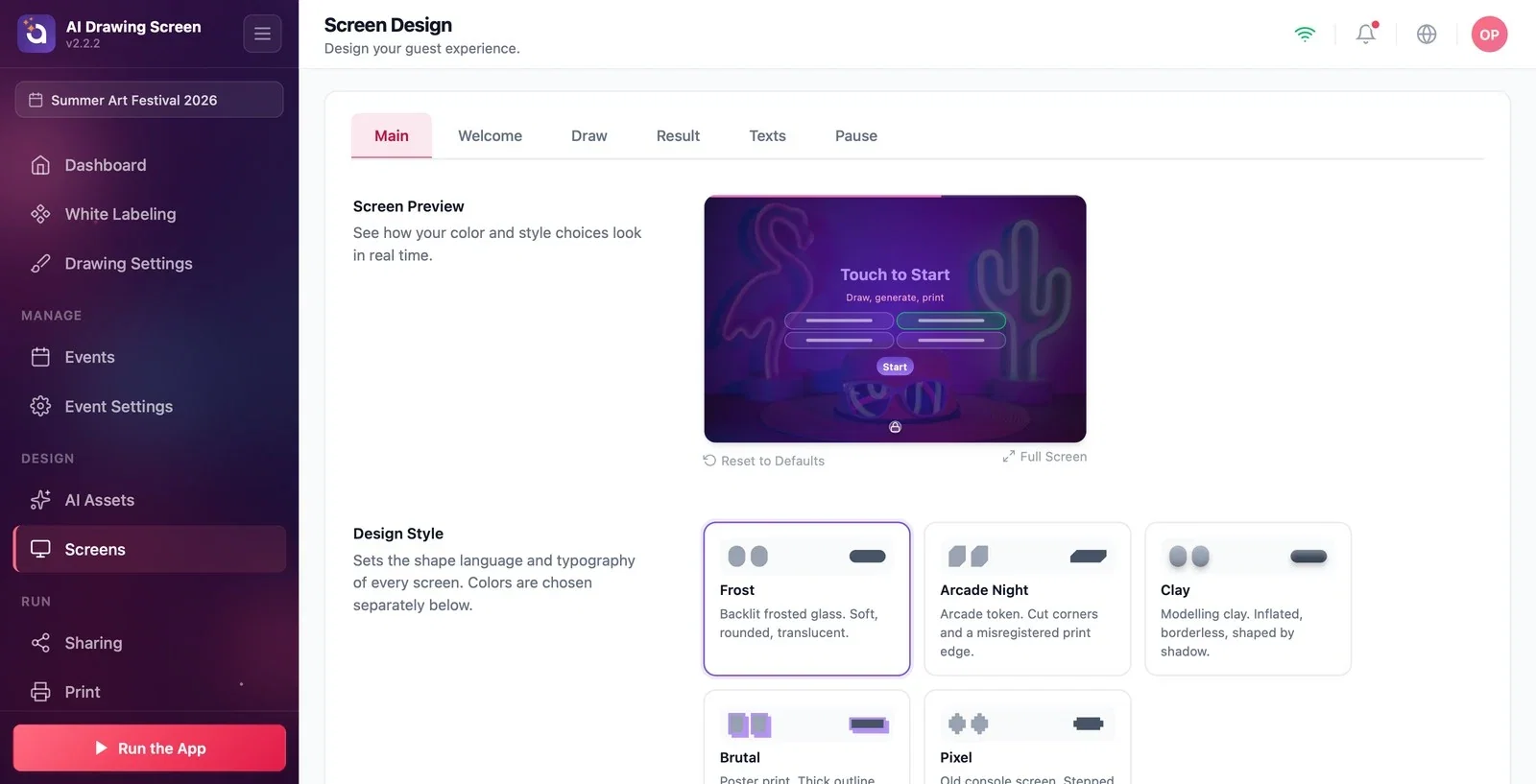
Fai clic su Schermate del gioco nel gruppo Design del menu laterale; si apre la scheda Generale. In cima c'è l'Anteprima schermata, che resta visibile anche quando scorri verso il basso. Ripristina predefiniti sotto l'anteprima riporta le impostazioni di questa scheda ai valori iniziali, Schermo intero mostra l'anteprima in grande.
Passo 2 · Scegli lo Stile grafico
Schermate del gioco → Generale → Stile grafico
Lo stile grafico stabilisce il linguaggio delle forme e il carattere tipografico di tutte le schermate; è indipendente dai colori. Ci sono cinque opzioni:
- Frost (predefinito): vetro smerigliato — morbido, arrotondato, traslucido. - Arcade Night: gettone da sala giochi — angoli tagliati. - Clay: pasta da modellare — gonfio, senza bordi. - Brutal: stampa da manifesto — contorno spesso, ombra netta. - Pixel: schermo di una vecchia console — bordi a gradini.
Per un evento aziendale Frost è un buon punto di partenza, per un evento divertente Clay o Arcade Night.
Passo 3 · Imposta i Colori dell'interfaccia
Schermate del gioco → Generale → Colori dell'interfaccia
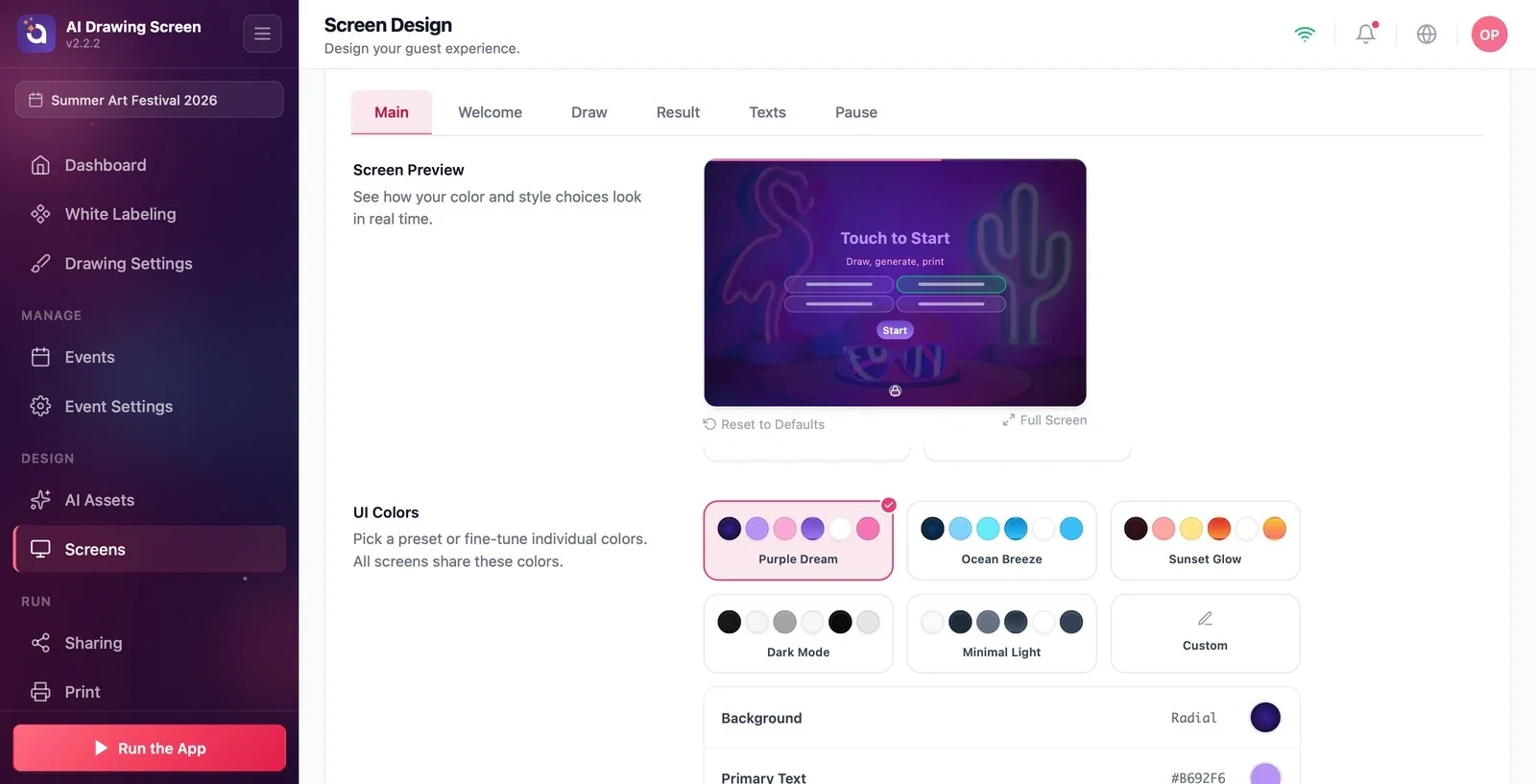
Scegli una delle tavolozze già pronte: Sogno viola (predefinita), Brezza oceanica, Luce del tramonto, Tema scuro, Chiaro minimal. Per cambiare i colori uno per uno, scegli Personalizzato; sotto si apre una riga per ogni colore: Sfondo, Testo principale, Testo secondario, Sfondo pulsante, Testo pulsante, Conto alla rovescia e, solo per la schermata di disegno, Sfondo del pannello strumenti, Testo del pannello strumenti, Bordo della tela. Lo sfondo e lo sfondo dei pulsanti possono essere a tinta unita o sfumati (Radial / Linear). Tutte le schermate condividono questi colori.
Passo 4 · Logo predefinito e Sfondo predefinito
Schermate del gioco → Generale → Logo predefinito / Sfondo predefinito
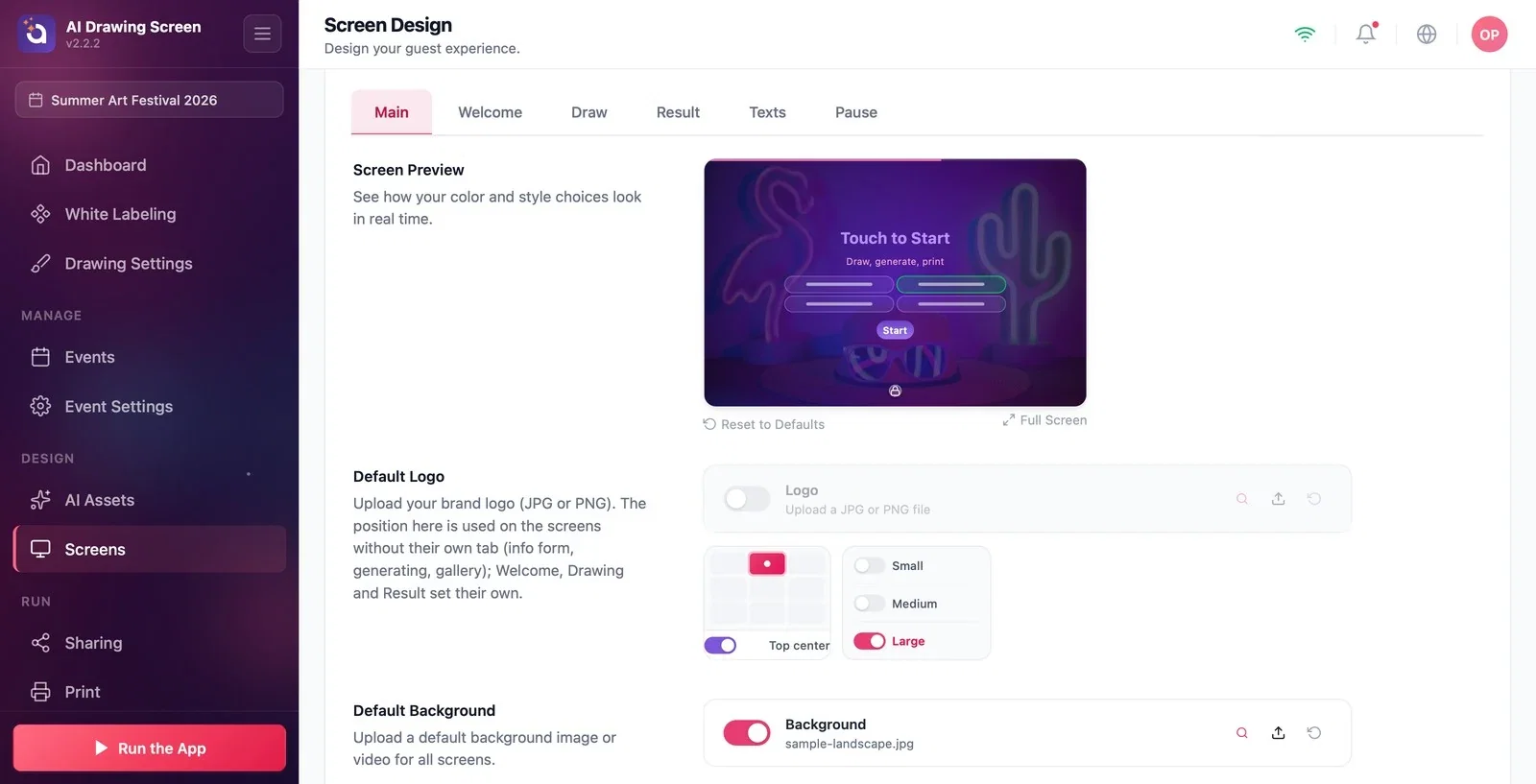
Carica il logo del tuo marchio (JPG o PNG) nel riquadro Logo con Upload e attiva il suo interruttore. Dalla griglia delle posizioni scegli dove mettere il logo (predefinito In alto centro) e dalle opzioni accanto la sua dimensione (Piccolo / Medio / Grande). La posizione impostata qui vale per le schermate che non hanno una scheda propria (modulo informativo, generazione, galleria); Benvenuto, Disegno e Risultato impostano la posizione del logo nelle proprie schede, mentre la dimensione è comune ovunque. Nel riquadro Sfondo predefinito carica un'immagine o un video da usare su tutte le schermate.
Passo 5 · Gli sfondi delle Altre schermate
Schermate del gioco → Generale → Altre schermate
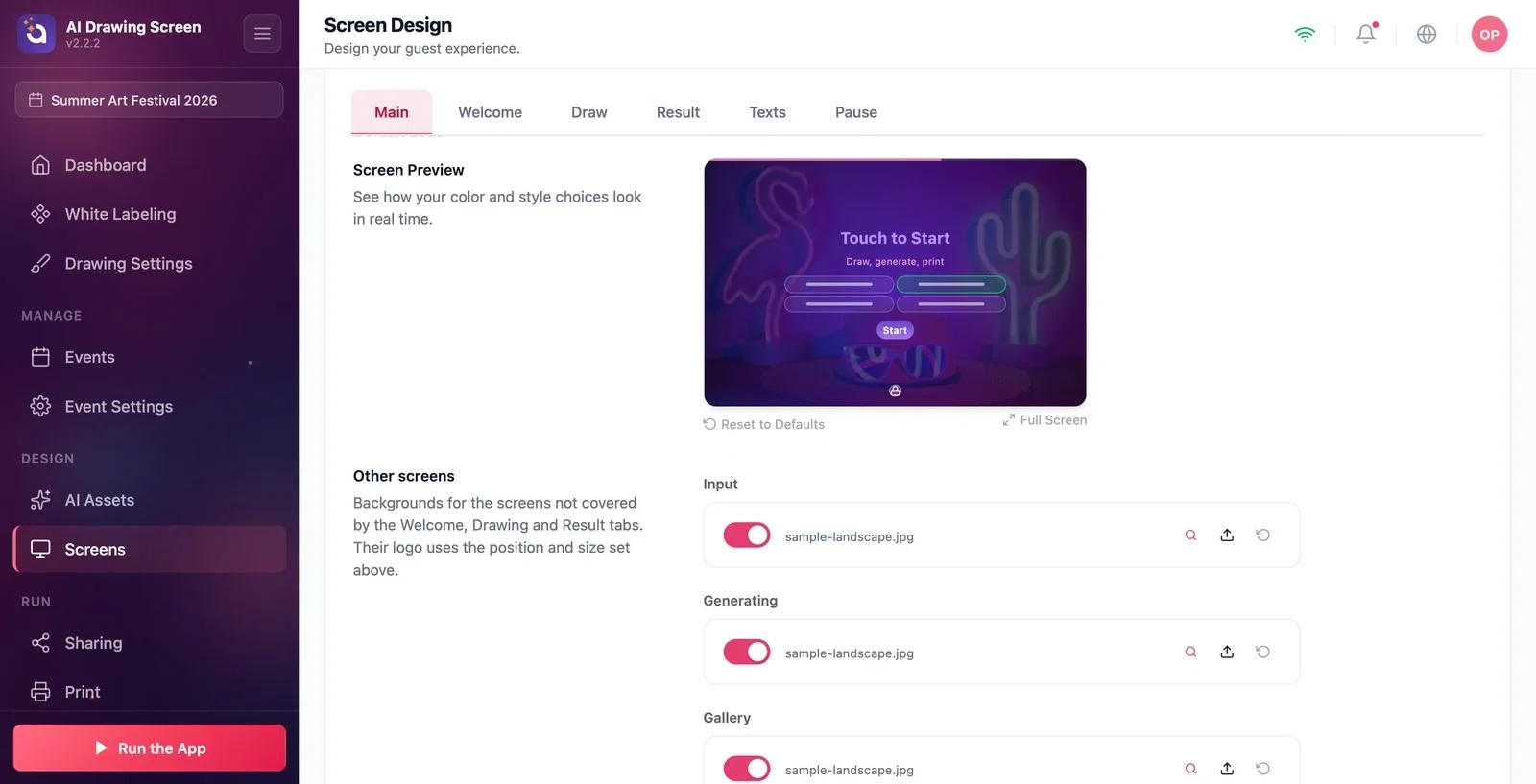
Qui imposti gli sfondi delle schermate diverse da Benvenuto, Disegno e Risultato: Modulo (il modulo informativo), Generazione (la schermata di attesa che compare mentre l'opera AI viene creata) e Galleria. Puoi caricare un'immagine o un video diverso in ogni riquadro.
Passo 6 · Icona dashboard e Opacità dello sfondo
Schermate del gioco → Generale → Icona dashboard
L'icona dashboard ti permette di tornare dalla schermata iniziale al pannello di controllo mentre il chiosco è in funzione. Scegli la sua posizione dalla griglia delle posizioni (predefinita Fondo) e stabilisci la sua visibilità con le opzioni accanto:
- 100%, 50%, 25%: l'icona è visibile; si apre con un solo tocco. - 0%: l'icona non è visibile, ma nel punto che hai scelto resta un'area nascosta; per aprirla toccala 5 volte di seguito. Scegli questa opzione se non vuoi che gli ospiti notino l'icona.
Se disattivi del tutto la posizione, sullo schermo non resta nulla; dal chiosco puoi uscire solo con il tasto F11 o F12 della tastiera. Se l'hai impostato, in ogni caso viene chiesto il PIN del cruscotto. Il cursore Opacità dello sfondo in fondo regola quanto è visibile l'immagine di sfondo su tutte le schermate (predefinito 20%).
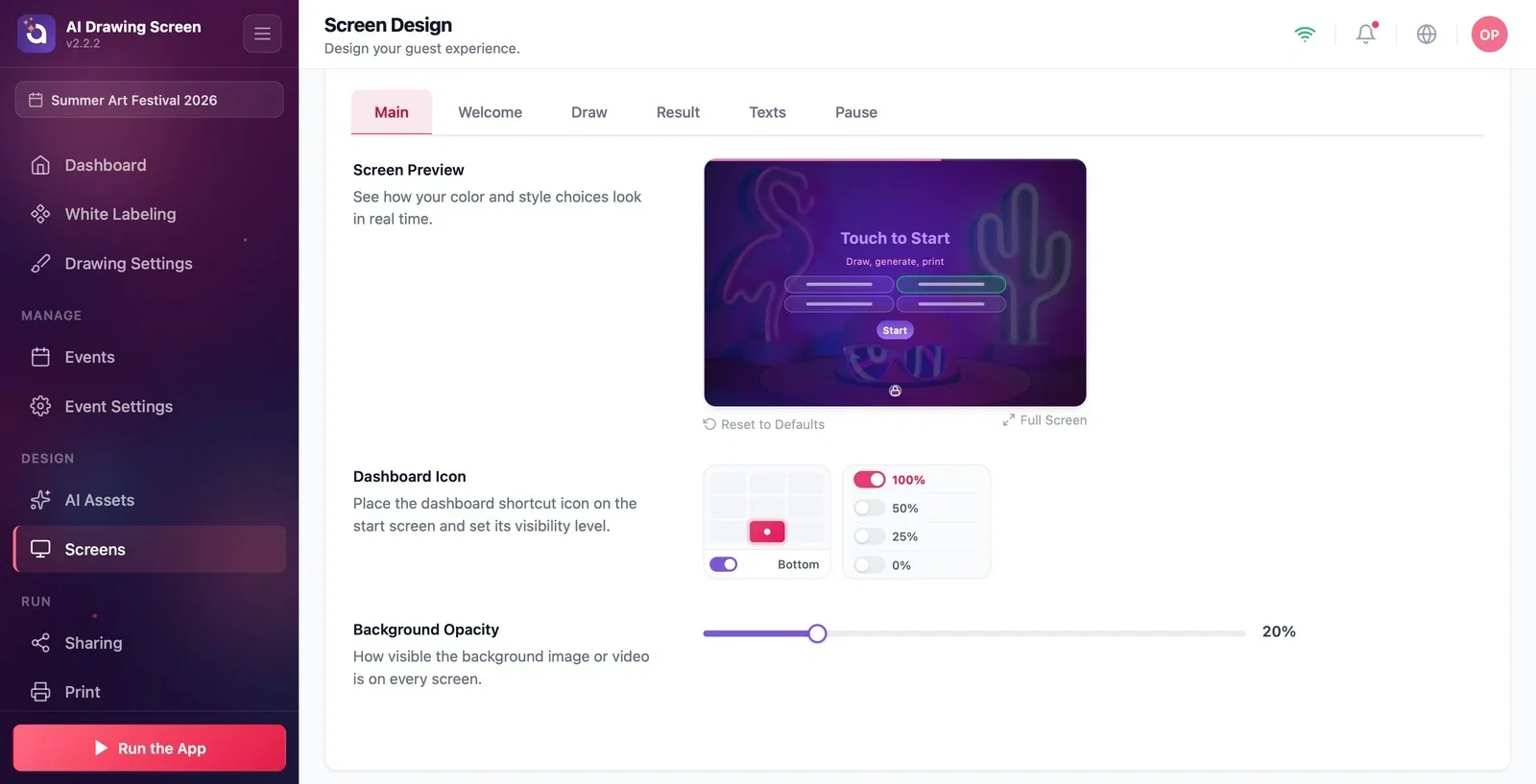
Scegli prima lo Stile grafico, poi i colori; i due sono indipendenti e nell'anteprima compaiono insieme.
Puoi impostare la posizione del logo separatamente per ogni schermata; la dimensione invece si cambia in un solo punto, per tutte le schermate.
Se su un chiosco touch imposti l'icona dashboard allo 0%, comunica anche ai tuoi colleghi come uscire (5 tocchi, nell'angolo che hai scelto).
Disattivare la posizione dell'icona dashboard su un chiosco touch senza tastiera — per uscire servono F11/F12; se non c'è una tastiera non disattivarla, usa lo 0%.
Alzare troppo l'opacità dello sfondo — un'immagine ricca di dettagli rende difficile leggere i testi.
Argomenti correlati
Schermata di benvenutoTestiImpostazioni del chioscoAvviare l'app
