













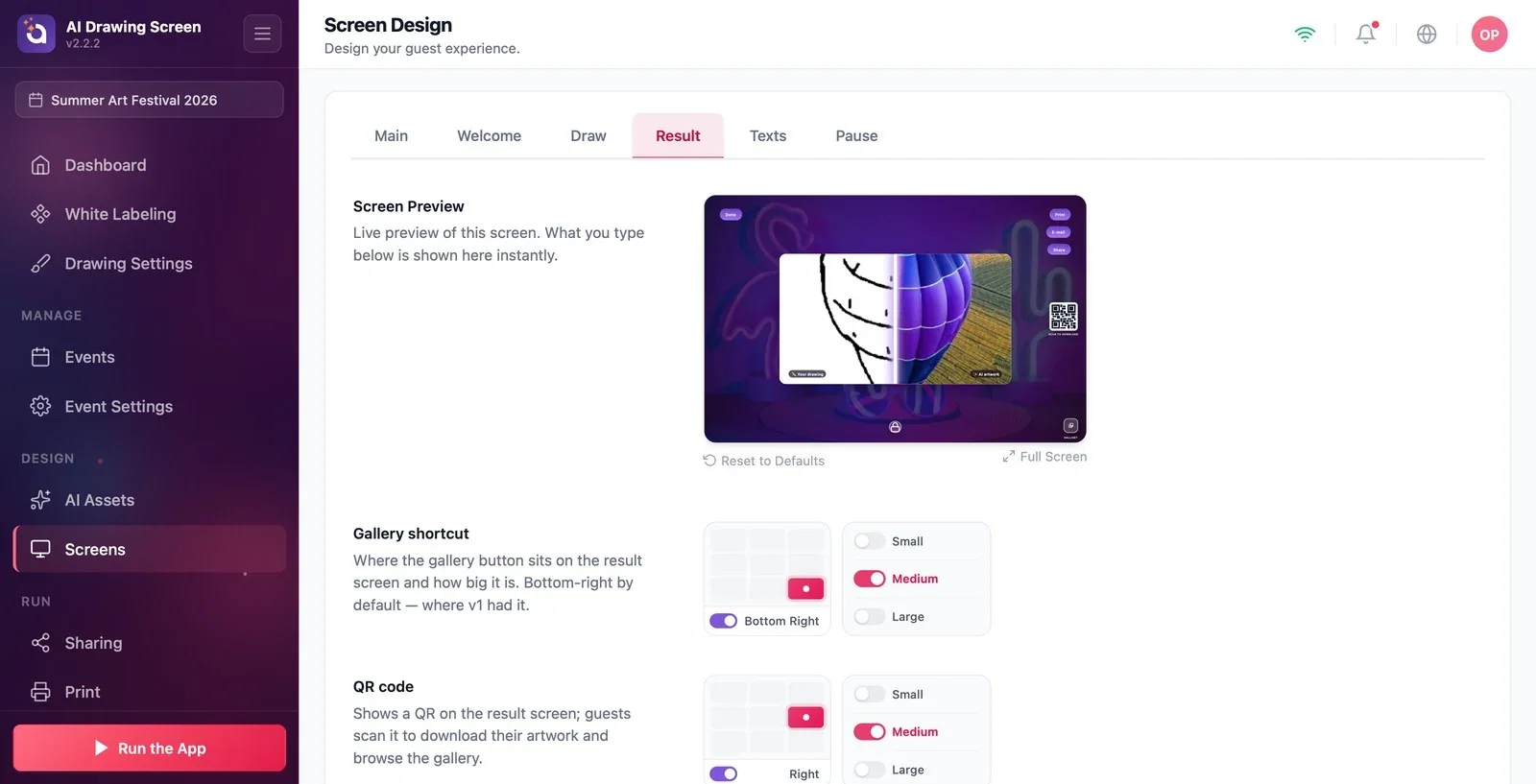
La schermata del risultato è quella che l'ospite vede quando la sua opera AI è pronta: il disegno dell'ospite e l'opera AI, il codice QR e i pulsanti Stampa, E-mail, Condividi, Fatto. Nella scheda Risultato imposti la posizione e la dimensione della scorciatoia della galleria e del codice QR, la posizione dei testi e del logo, e lo sfondo.
Questa guida descrive AI Drawing Screen 2.2.2. I comandi disponibili possono variare in base alla piattaforma e alla versione; le limitazioni specifiche sono indicate di seguito.
- Deve esserci un evento creato e selezionato.
Passo dopo passo
Passo 1 · Apri la scheda Risultato
Schermate del gioco → Risultato
Nella pagina Schermate del gioco fai clic sulla scheda Risultato. L'anteprima mostra un risultato di esempio: al centro lo schizzo e l'opera AI, a destra il codice QR con sopra la scritta Scansiona per scaricare, in alto a destra i pulsanti Stampa, E-mail e Condividi, in basso a destra la scorciatoia della galleria.
Passo 2 · Imposta il Codice QR
Schermate del gioco → Risultato → Codice QR
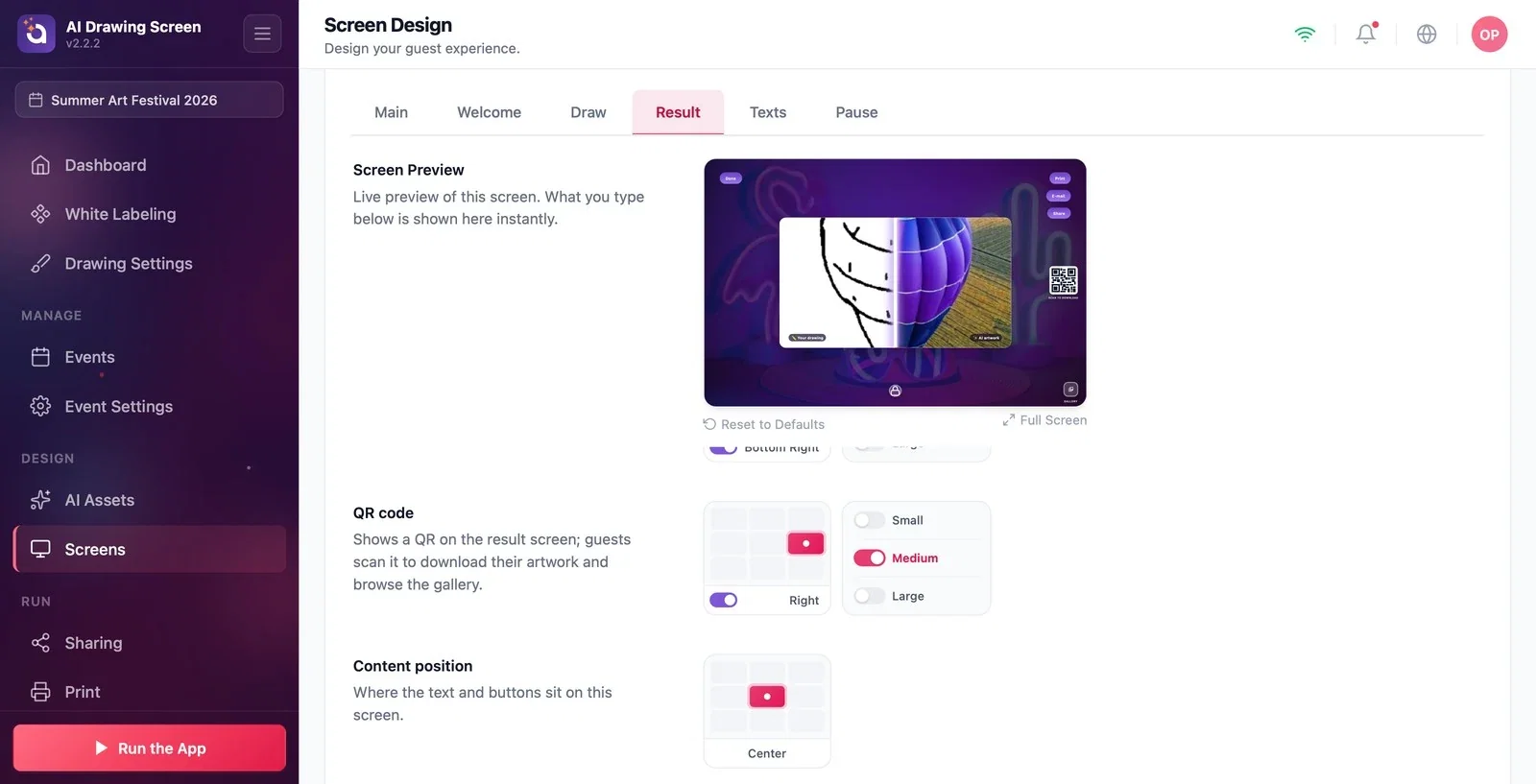
Il codice QR compare nella schermata del risultato; l'ospite lo scansiona per scaricare la sua opera e può sfogliare la galleria dell'evento. Dalla griglia delle posizioni scegli dove mettere il QR (predefinito il bordo destro) e dalle opzioni accanto la sua dimensione (Piccolo / Medio / Grande, predefinito Medio). Per togliere il QR dallo schermo, disattiva l'interruttore nella griglia delle posizioni. L'impostazione Scorciatoia galleria, invece, stabilisce la posizione e la dimensione del pulsante della galleria nella schermata del risultato (predefinito In basso a destra) ed è indipendente da quella della schermata di disegno.
Passo 3 · Contenuto, logo e sfondo
Schermate del gioco → Risultato
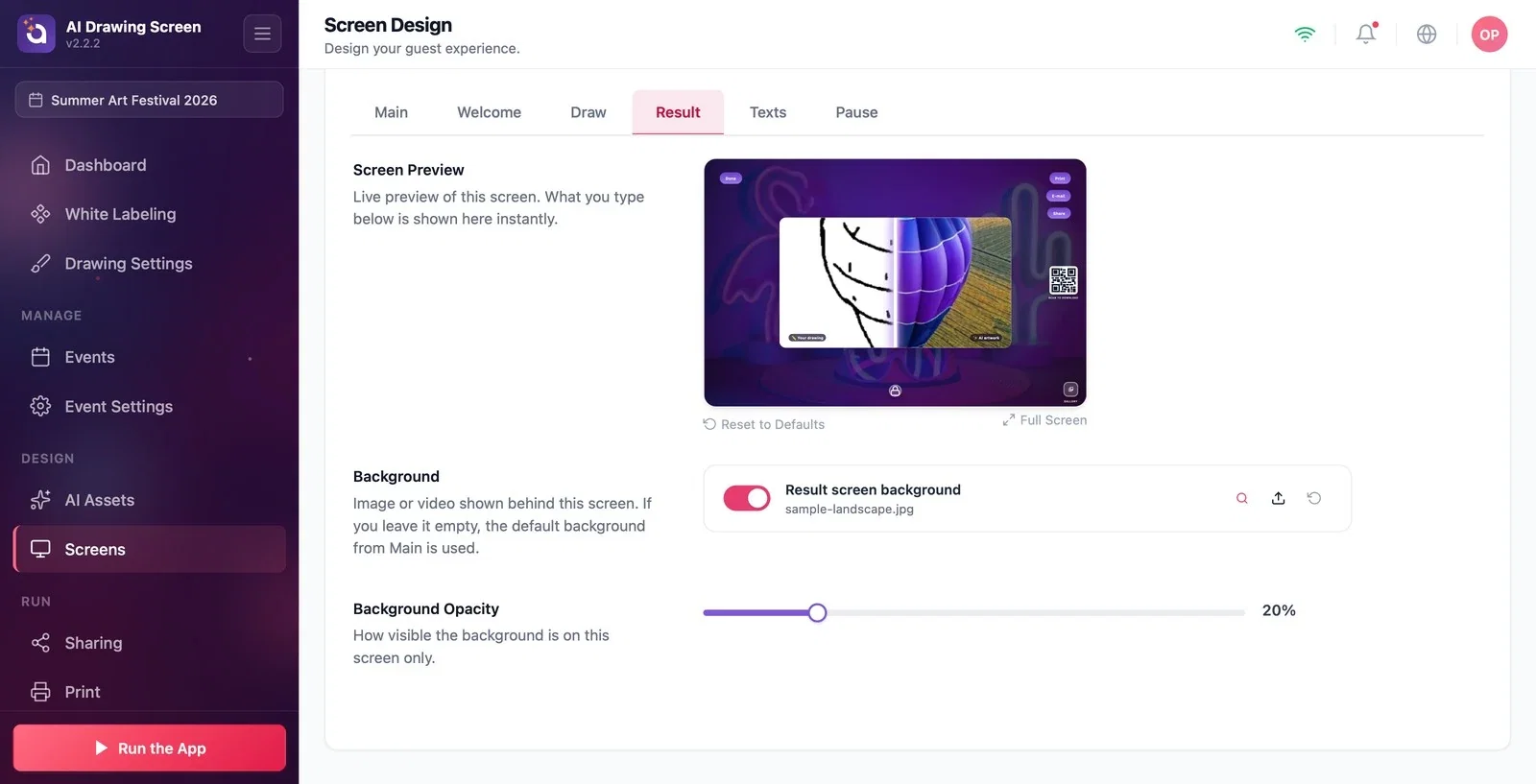
Dalle griglie Posizione del contenuto e Posizione del logo scegli dove si trovano i testi, i pulsanti e il logo. Nel riquadro Sfondo della schermata di risultato puoi caricare un'immagine o un video solo per questa schermata; se lo lasci vuoto, viene usato lo sfondo predefinito della scheda Generale. Opacità dello sfondo vale solo per questa schermata.
Tieni il QR grande sullo schermo (Medio o Grande), così gli ospiti possono scansionarlo con il telefono anche da lontano.
Modifica il testo dei pulsanti della schermata del risultato nella scheda Testi, e il comportamento di Stampa e Condividi nelle pagine Stampa e Sharing.
Disattivare il QR senza pensare a come l'ospite riceverà la sua opera — se la stampa o la condivisione via e-mail non sono attive, l'ospite non ha modo di raggiungere la sua opera.
Spostare la scorciatoia della galleria in una sola schermata e aspettarsi che cambi anche nell'altra — le schermate di disegno e del risultato hanno impostazioni della scorciatoia separate.
Argomenti correlati
TestiImpostazioni di condivisioneImpostazioni di stampaFlusso dell'ospite
