













Quando la condivisione via e-mail è attiva, l'ospite può inviare la sua opera al proprio indirizzo e-mail con il pulsante E-mail nella schermata del risultato. Le e-mail vengono inviate dall'account che colleghi tu (Gmail, Outlook o il tuo server SMTP); il contenuto lo personalizzi con un modello.
Questa guida descrive AI Drawing Screen 2.2.2. I comandi disponibili possono variare in base alla piattaforma e alla versione; le limitazioni specifiche sono indicate di seguito.
- Deve esserci un evento creato e selezionato.
- Devi avere a portata di mano i dati dell'account e-mail da usare per l'invio.
Passo dopo passo
Passo 1 · Apri la scheda Condivisione e-mail
Sharing → Condivisione e-mail
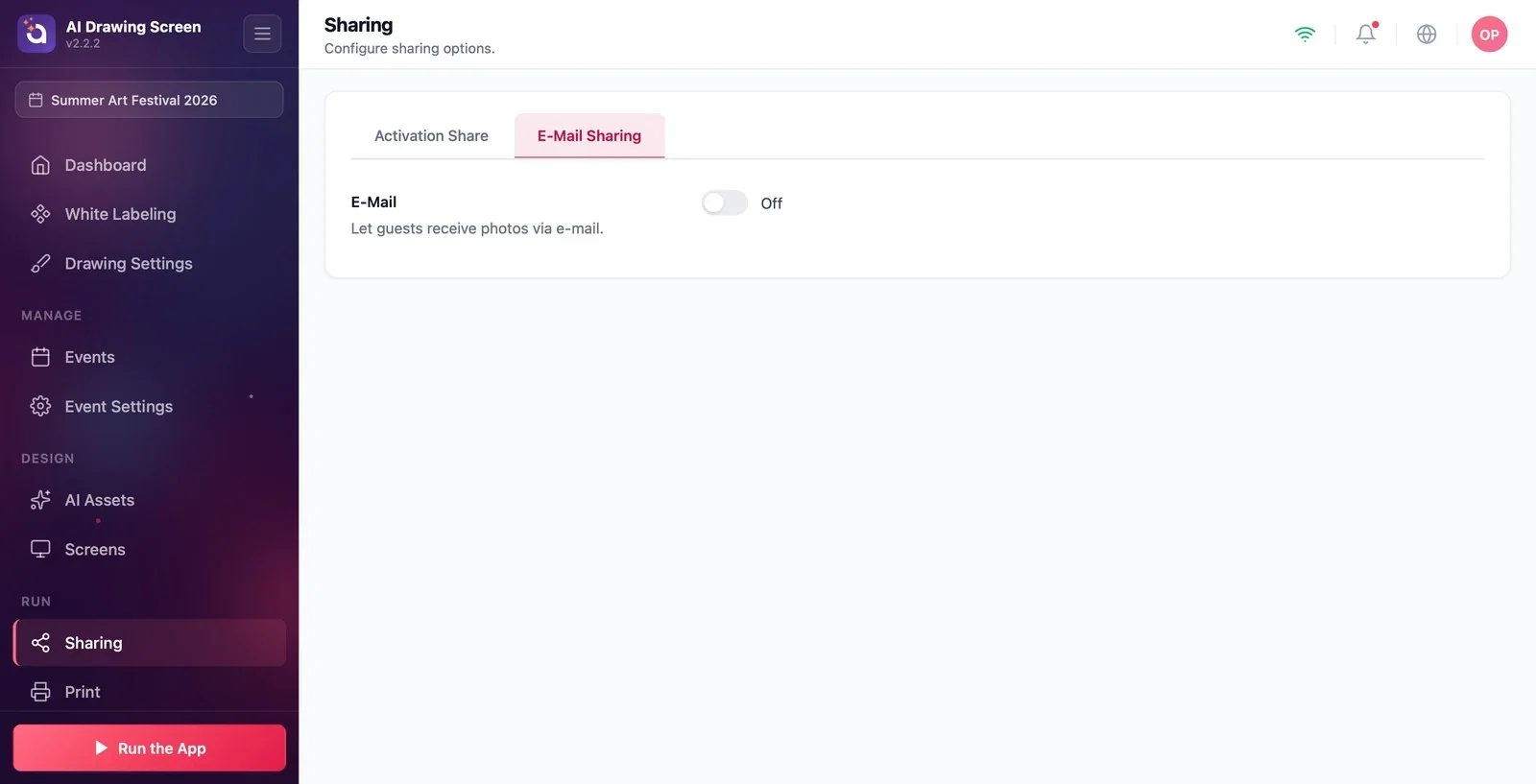
Nella pagina Sharing fai clic sulla scheda Condivisione e-mail. Nei nuovi eventi l'interruttore E-mail è disattivato.
Passo 2 · Attiva l'e-mail e collega l'account
Sharing → Condivisione e-mail → Impostazioni e-mail
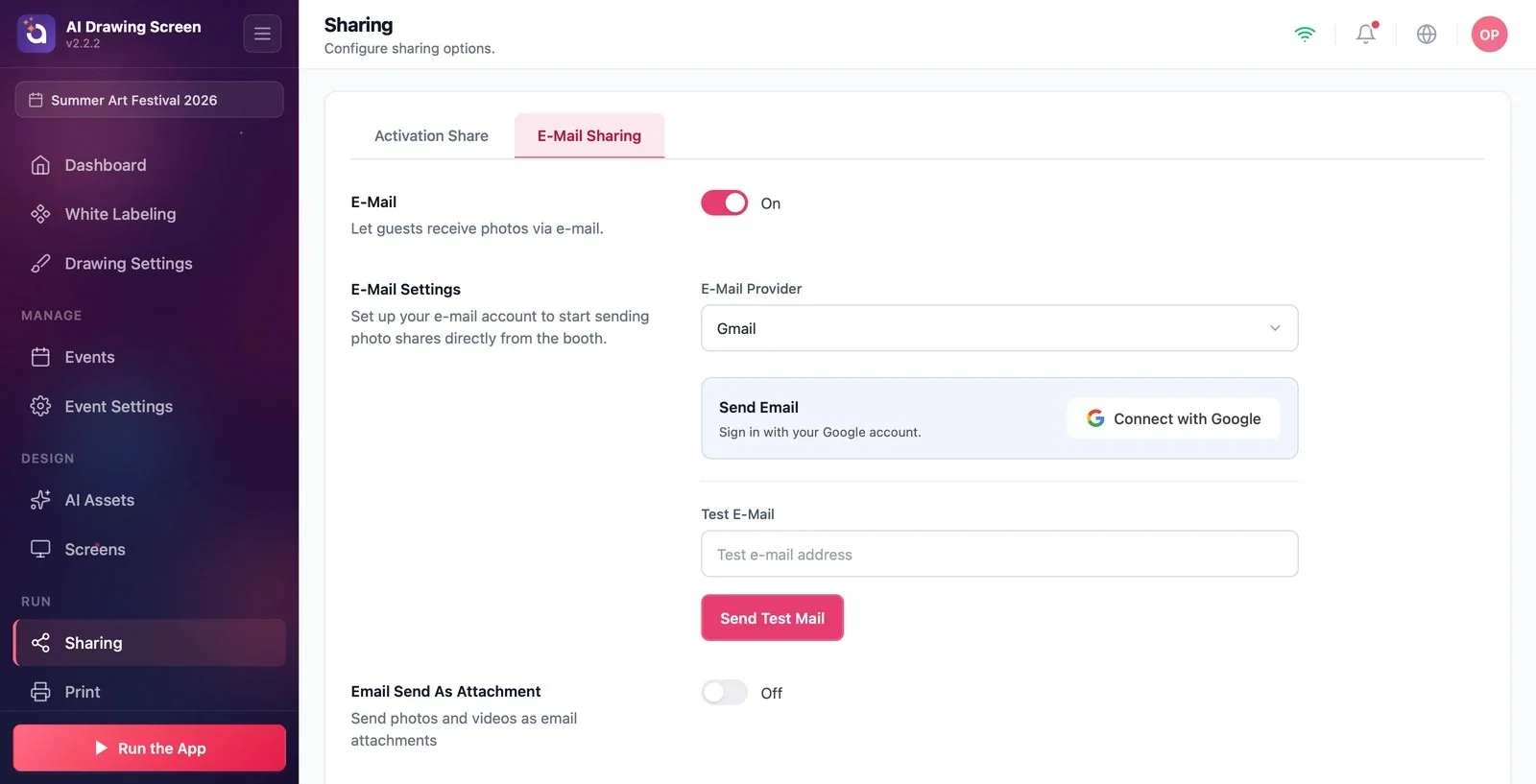
Attiva l'interruttore E-mail; sotto compare la sezione Impostazioni e-mail. Dall'elenco Provider e-mail scegli Gmail, Outlook o Custom SMTP. Con Gmail usa il pulsante Connetti con Google per accedere al tuo account Google e concedere l'autorizzazione; con Custom SMTP inserisci i dati del tuo server. Dopo il collegamento invia a te stesso un'e-mail di prova con Invia email di prova.
Passo 3 · Personalizza il modello
Sharing → Condivisione e-mail → Modello e-mail
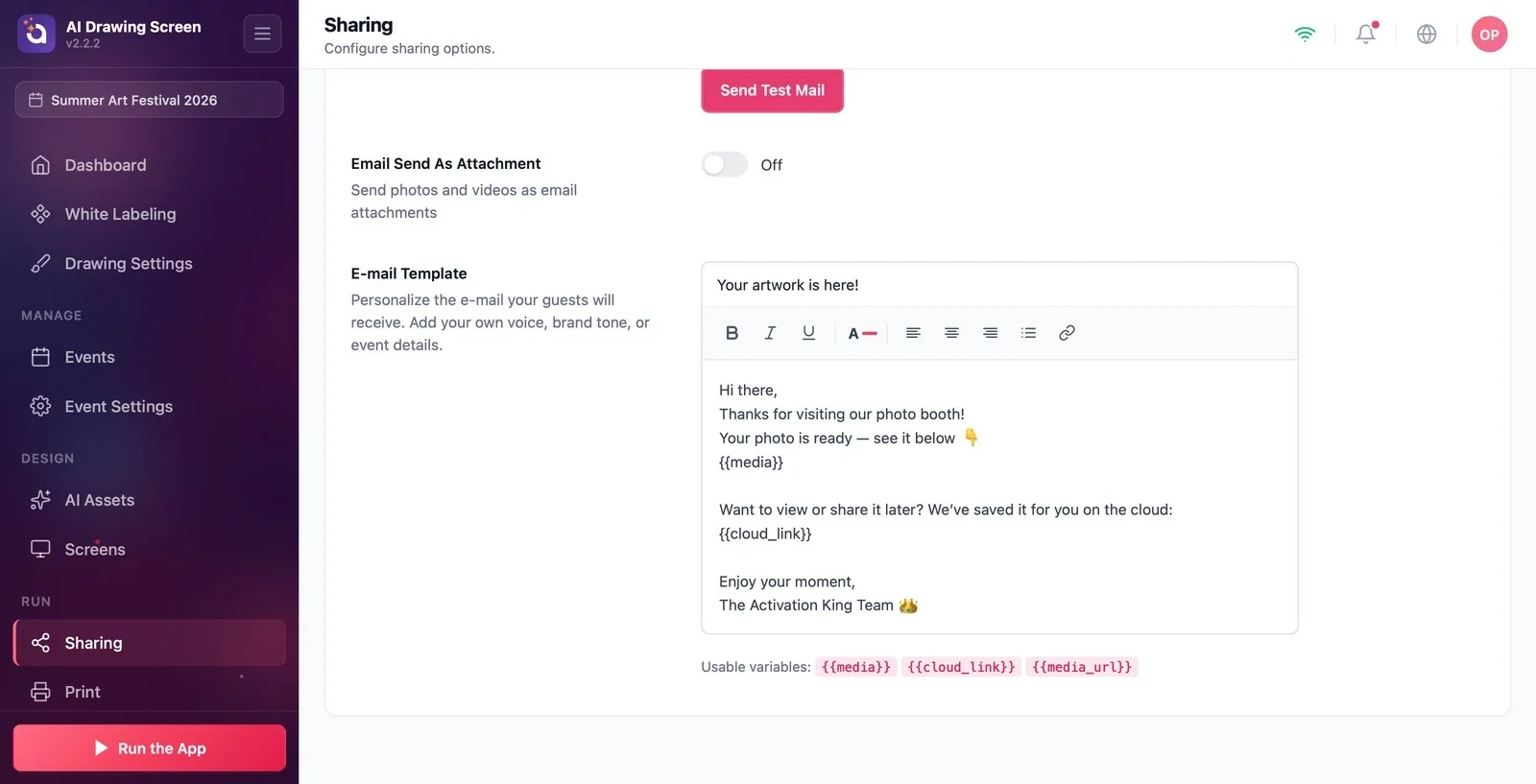
Nell'editor Modello e-mail scrivi l'e-mail che riceverà l'ospite. Le variabili vengono compilate automaticamente nell'e-mail: {{media}} è l'opera stessa, {{cloud_link}} il link alla pagina nel cloud, {{media_url}} l'indirizzo diretto dell'opera. Se Invia e-mail come allegato è attivo, l'opera viene aggiunta all'e-mail anche come allegato. Il modello predefinito è stato scritto per un photo booth ("Thanks for visiting our photo booth!"); modificalo in base al tuo evento e ad AI Drawing.
Puoi usare {{cloud_link}} nel modello; alcuni server possono ritardare gli allegati. Anche il link richiede che l'opera sia caricata correttamente e accessibile nel cloud; apri il link ricevuto prima dell'evento per verificarlo.
Prima dell'evento prova sempre l'invio con Invia email di prova.
Attivare l'interruttore senza collegare l'account — l'ospite vede il pulsante E-mail, ma l'e-mail non parte.
Lasciare invariato il modello predefinito — all'ospite arriva un'e-mail che parla di "photo booth" e di "photo".
Argomenti correlati
Impostazioni di condivisioneSchermata del risultatoRisoluzione dei problemi — Condivisione
