













I disegni da colorare sono disegni pronti che l'ospite può aggiungere alla tela e spostare (es. disegni a contorno per bambini). Tu carichi le immagini nella sezione Impostazioni di disegno → Disegni da colorare; l'ospite ne sceglie uno nella schermata di disegno e lo colora. Gli strumenti Colorare facile della schermata di disegno (Senza uscire dai bordi e il secchiello) rendono la colorazione più semplice.
Questa guida descrive AI Drawing Screen 2.2.2. I comandi disponibili possono variare in base alla piattaforma e alla versione; le limitazioni specifiche sono indicate di seguito.
- Deve essere stato creato un evento.
- Le immagini dei disegni da colorare devono essere pronte: linee nere nette e chiuse su sfondo bianco danno il risultato migliore.
Passo dopo passo
Passo 1 · Apri la sezione Disegni da colorare
Impostazioni di disegno → Disegni da colorare
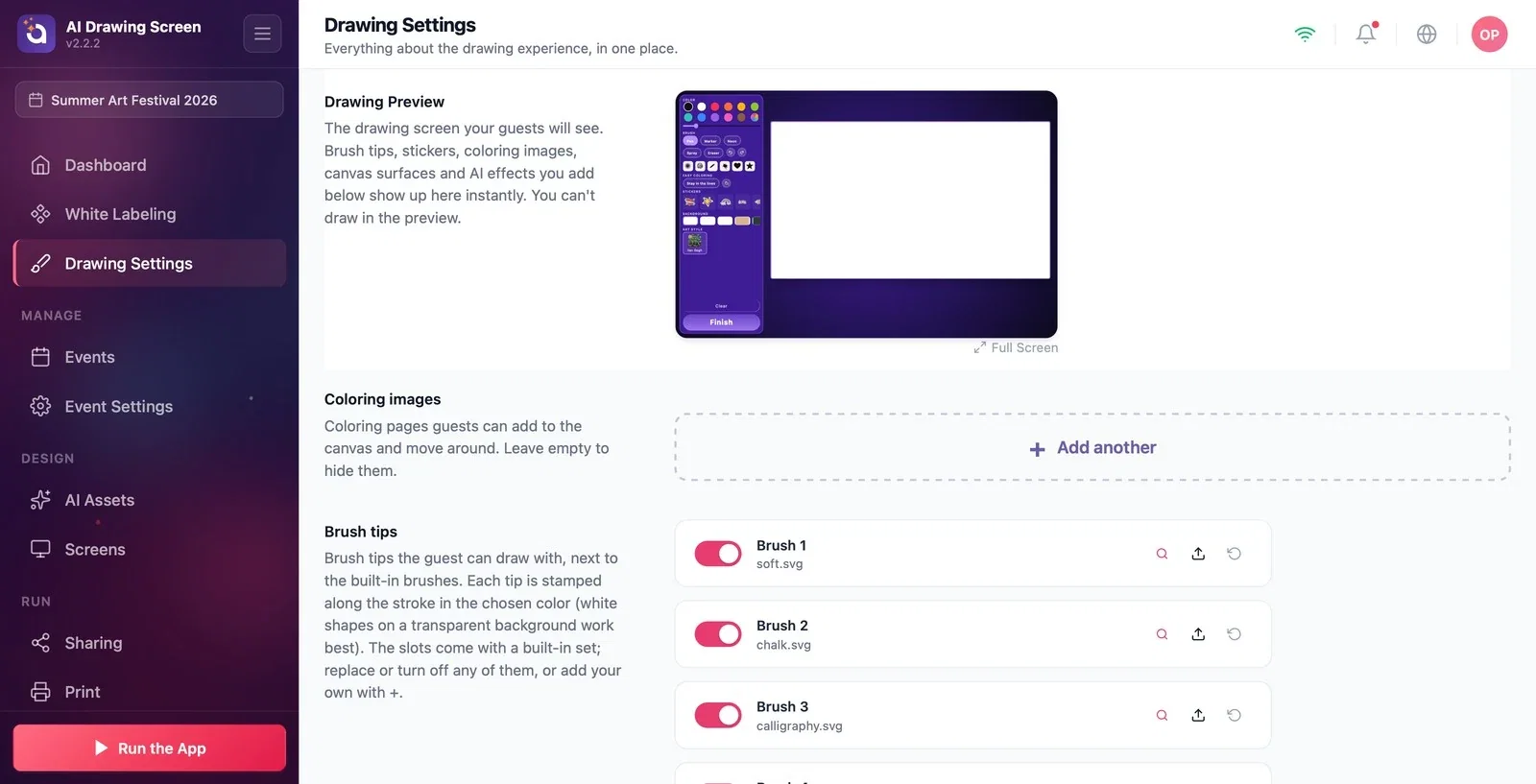
Nella pagina Impostazioni di disegno scorri verso il basso fino alla sezione Disegni da colorare. Questa sezione è vuota all'inizio; finché resta vuota, nella schermata di disegno dell'ospite l'opzione dei disegni da colorare non compare.
Passo 2 · Aggiungi un disegno da colorare
Impostazioni di disegno → Disegni da colorare → Aggiungi un altro
Fai clic su Aggiungi un altro; nello slot Disegno da colorare che compare scegli la tua immagine con l'icona Upload. Per aggiungere più disegni ripeti l'operazione. I disegni aggiunti compaiono subito nell'anteprima in alto. Per togliere temporaneamente un disegno disattiva l'interruttore del suo slot.
Passo 3 · Come colora l'ospite? (Colorare facile)
Chiosco → schermata di disegno → Colorare facile
Nella schermata di disegno l'ospite aggiunge un disegno da colorare alla tela, lo sposta con il dito per posizionarlo e lo colora. Nella sezione Colorare facile del pannello degli strumenti ci sono due aiuti:
- Senza uscire dai bordi: quando è attivo, il tratto del pennello resta dentro l'area in cui è iniziato — se parti dall'interno di una forma non esce fuori, se parti dall'esterno non entra dentro. - Secchiello (Riempi): quando è attivo, l'area toccata si riempie con il colore selezionato; sullo schermo compare il suggerimento Tocca un'area per riempirla. Scegliendo un pennello, la gomma o un adesivo il secchiello si disattiva.
Questi strumenti non funzionano solo sui disegni da colorare, ma su tutto ciò che è sullo schermo: anche le forme disegnate dall'ospite e gli adesivi si possono colorare senza uscire dai bordi o riempire con il secchiello.
Usa immagini con linee chiuse (senza interruzioni); se una linea ha un'interruzione, il secchiello trabocca.
Negli eventi per bambini puoi disattivare Usa il risultato IA e far solo colorare; l'ospite riceve la propria colorazione.
Caricare un'immagine con linee grigie o sfocate — i confini delle aree diventano incerti e Senza uscire dai bordi e il secchiello non funzionano come previsto.
Lasciare la sezione vuota e aspettarsi che l'ospite veda i disegni da colorare — devi caricare almeno un'immagine.
Argomenti correlati
Impostazioni di disegnoColorazione dei prodottiAdesivi e punte del pennello
