













Il tuo stile artistico lo definisci nella finestra Crea un Effetto: un nome, un modello AI, una risoluzione e un prompt (testo di istruzioni) che descrive lo stile. Se vuoi, aggiungi immagini di riferimento e un'immagine di copertina da mostrare sul ripiano. Lo stile che salvi entra nella libreria del tuo account (I miei effetti personali) e viene aggiunto all'evento.
Questa guida descrive AI Drawing Screen 2.2.2. I comandi disponibili possono variare in base alla piattaforma e alla versione; le limitazioni specifiche sono indicate di seguito.
- Deve esserci un evento creato e selezionato.
- Per fare prove ti servono crediti AI; ogni test e ogni generazione per un ospite consuma crediti.
Passo dopo passo
Passo 1 · Apri la finestra Crea un Effetto
Risorse AI → Effetti AI → Crea nuovo
Fai clic sul pulsante Crea nuovo a destra del titolo Effetti IA Attivi. In cima alla finestra compaiono come badge il nome del modello selezionato, il costo in crediti di una generazione e la sua durata approssimativa (ad es. 'Nano Banana 2.1', 6 crediti, ~17 s). La prima sezione è l'area di test: a sinistra un'immagine di esempio (con Carica la tua foto puoi usare una tua immagine), a destra Output effetto e il pulsante di test che prova lo stile (consuma crediti).
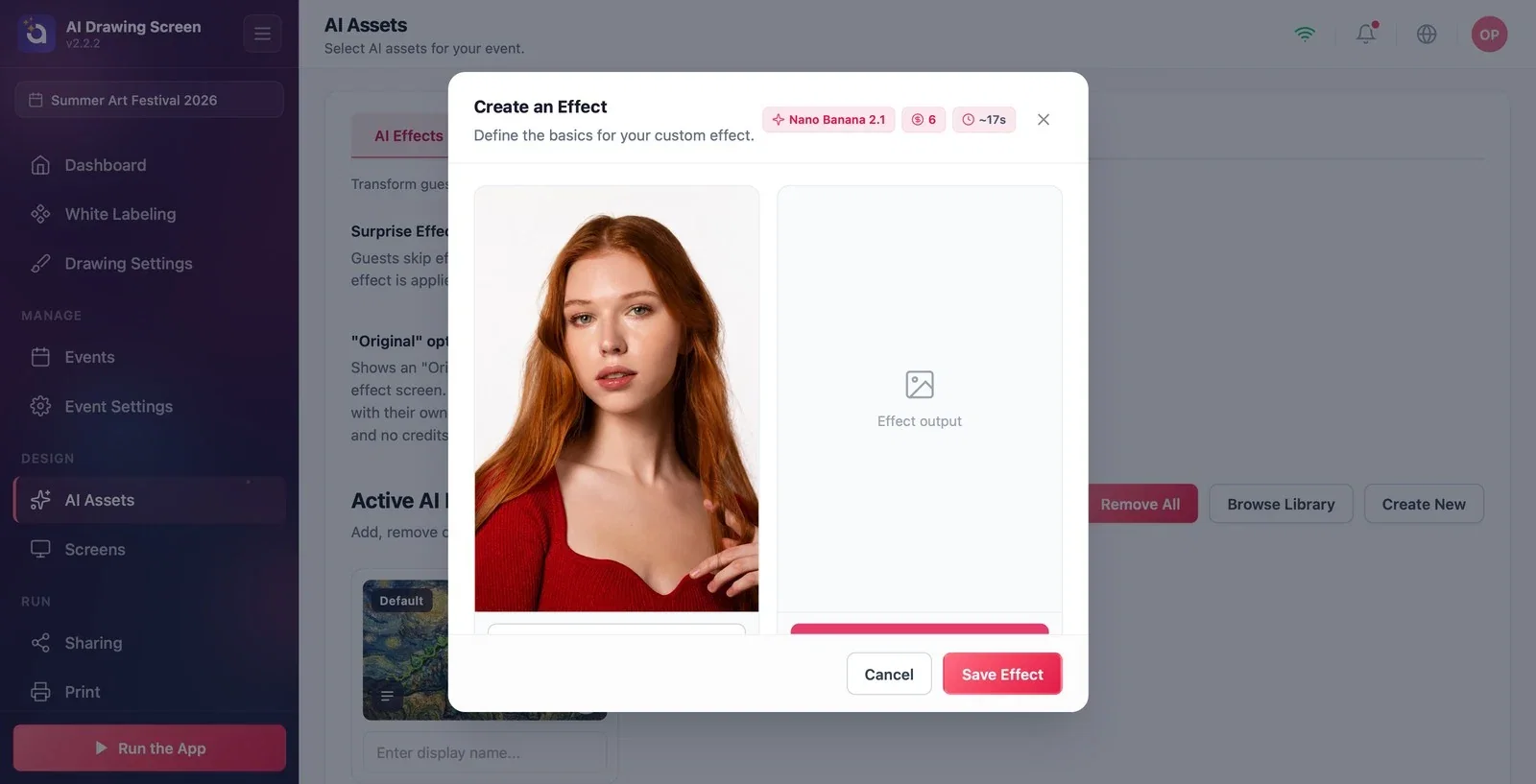
Passo 2 · Nome, modello e risoluzione
Crea un Effetto
Scrivi il nome dello stile nel campo Nome effetto (obbligatorio); questo nome compare sul ripiano Stile artistico dell'ospite. Scegli il modello dall'elenco Modello IA; sotto ogni modello compaiono una breve descrizione e, nei badge in alto, il suo costo. Come Risoluzione scegli 1K, 2K o 4K — una risoluzione più alta consuma più crediti; se non stampi, 1K di solito basta.
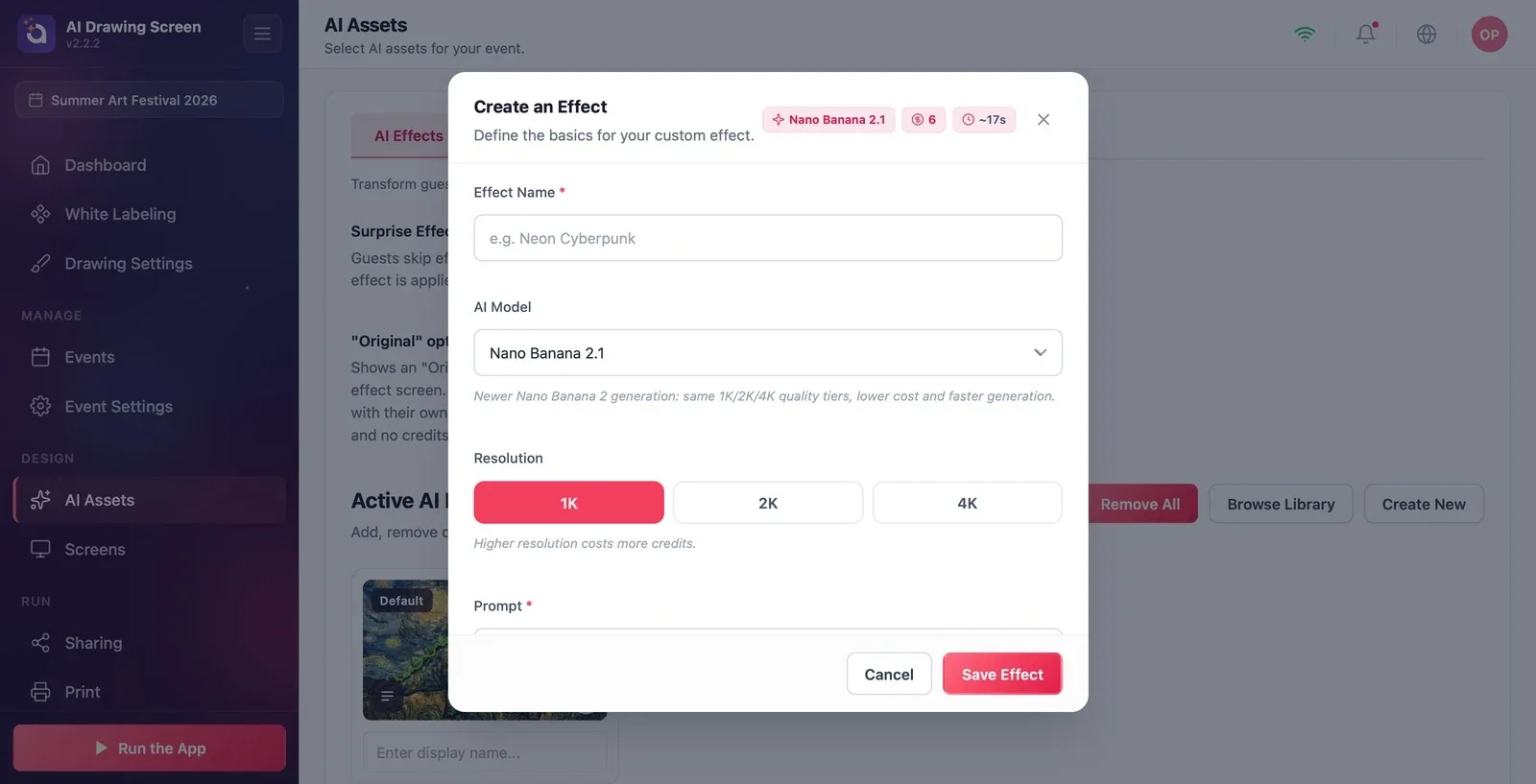
Passo 3 · Prompt e immagini di riferimento
Crea un Effetto → Prompt
Nel campo Prompt descrivi in che tipo di opera deve trasformarsi il disegno; per esempio: 'Trasforma questo schizzo in un acquerello dai colori vivaci, con la texture della carta e sfumature morbide, restando fedele alle forme del disegno.' Sotto il campo sono elencate le variabili di personalizzazione (come {Name} e {Color}); servono a inserire nel prompt le informazioni che arrivano dai campi del sondaggio. Nella sezione Immagini di Riferimento puoi aggiungere esempi dello stile (al massimo 6).
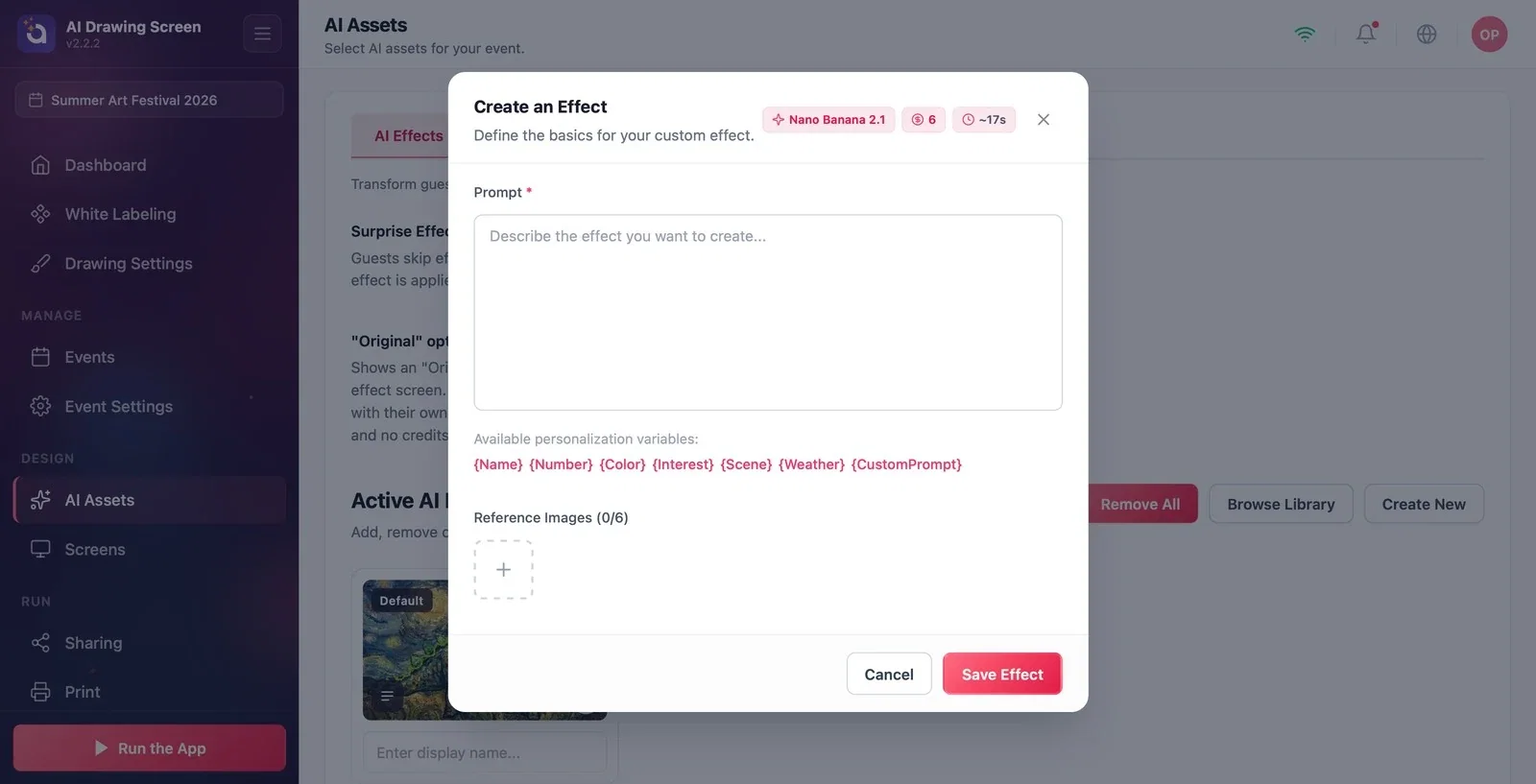
Passo 4 · Immagine di copertina e salvataggio
Crea un Effetto → Immagine di copertina
Nel campo Immagine di copertina aggiungi un'immagine da mostrare sulla card dello stile sul ripiano (facoltativa, consigliati 640×400 px). Se serve, apri Opzioni avanzate. Salva lo stile con Salva Effetto; lo stile entra nella scheda I miei effetti personali e nell'elenco Effetti IA Attivi dell'evento.
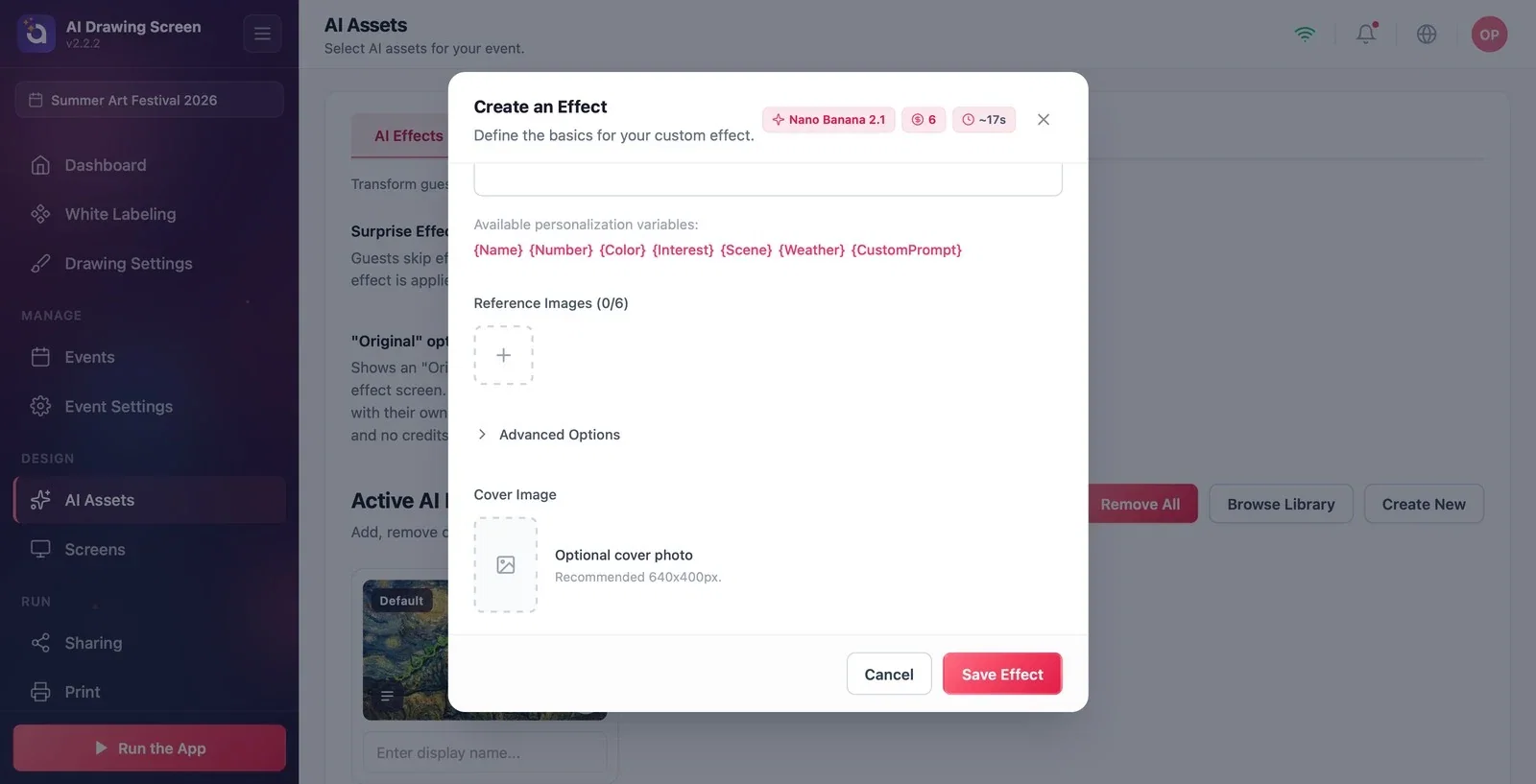
Nel prompt usa una frase come "resta fedele alle forme del disegno"; l'ospite vuole riconoscere il proprio disegno nell'opera.
Prepara l'immagine di copertina da un risultato reale dello stile; così l'ospite vede sul ripiano che cosa otterrà.
Prima di salvare, prova nell'area di test con uno schizzo disegnato da te.
Usare per i disegni un prompt scritto per le foto ("mantieni il volto", "ritratto") — sugli schizzi dà risultati inattesi.
Scegliere 4K senza motivo — ogni generazione per un ospite consuma più crediti.
Argomenti correlati
Risorse AIAggiungere uno stile dalla libreriaCrediti IA
