













Il Pannello di controllo è la schermata principale che si apre dopo l'accesso. Da qui vedi il tuo abbonamento, il saldo dei crediti AI e il numero dei tuoi eventi, crei un evento con un clic, passi a tutte le sezioni dell'app dal menu a sinistra e gestisci il tuo account dal menu utente in alto a destra. Nel menu a sinistra compare con il nome Dashboard.
Questa guida descrive AI Drawing Screen 2.2.2. I comandi disponibili possono variare in base alla piattaforma e alla versione; le limitazioni specifiche sono indicate di seguito.
- Devi aver effettuato l'accesso all'app.
Passo dopo passo
Passo 1 · Panoramica del Pannello di controllo
Menu a sinistra → Dashboard
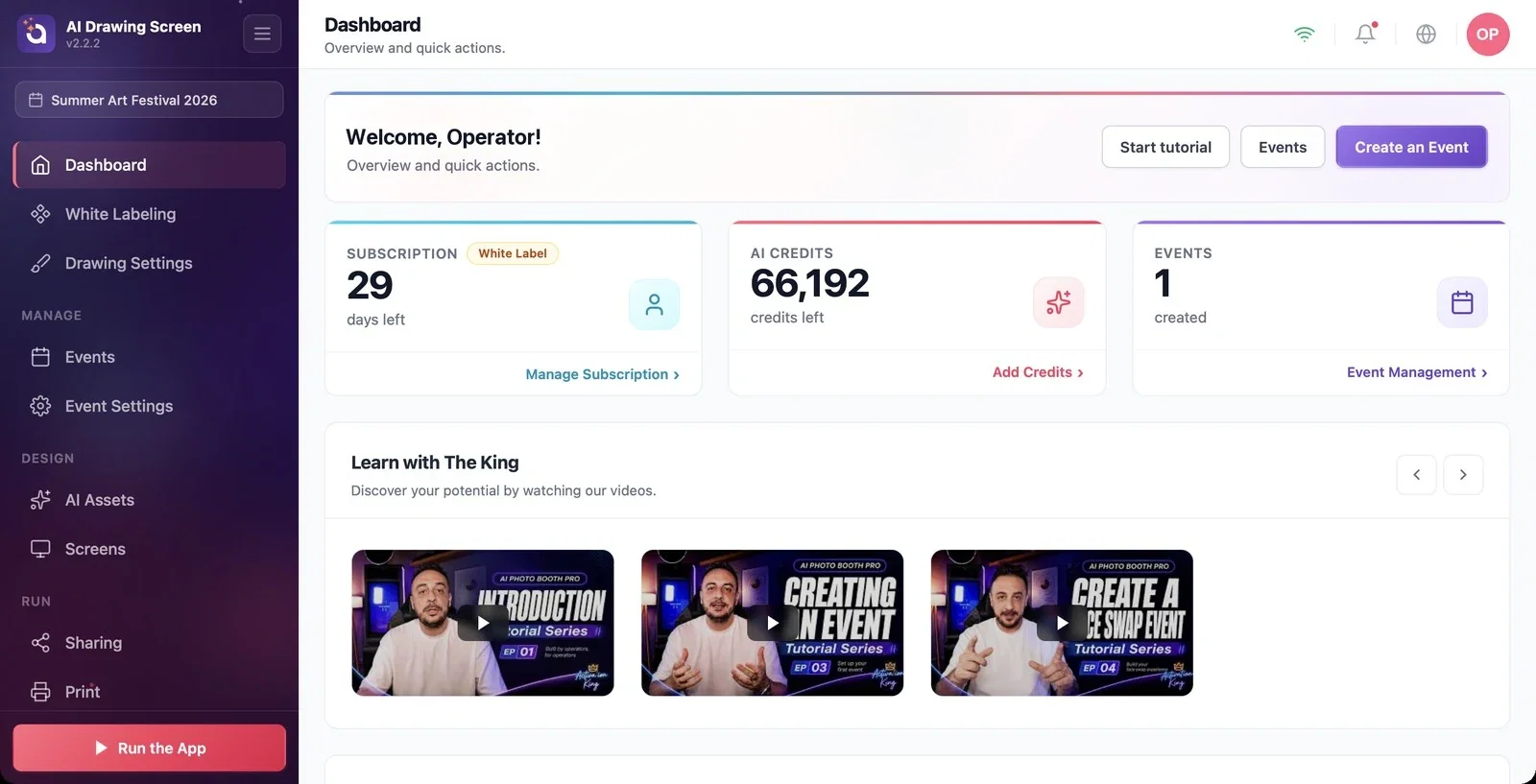
Dopo l'accesso si apre il Pannello di controllo; se sei in un'altra pagina, puoi tornarci con la voce Dashboard in cima al menu a sinistra. Nel riquadro di benvenuto in alto nella pagina trovi un saluto con il nome del tuo account e tre pulsanti rapidi: Avvia il tutorial (un tour che presenta l'app passo dopo passo), Eventi (porta a Gestione eventi) e Crea un evento (apre la procedura guidata per un nuovo evento).
Passo 2 · Banner della prova e riquadri informativi
Dashboard
Se sei nel periodo di prova gratuita, sotto il riquadro di benvenuto compaiono un banner con il numero di giorni rimasti e il pulsante Ottieni accesso completo. I tre riquadri sottostanti:
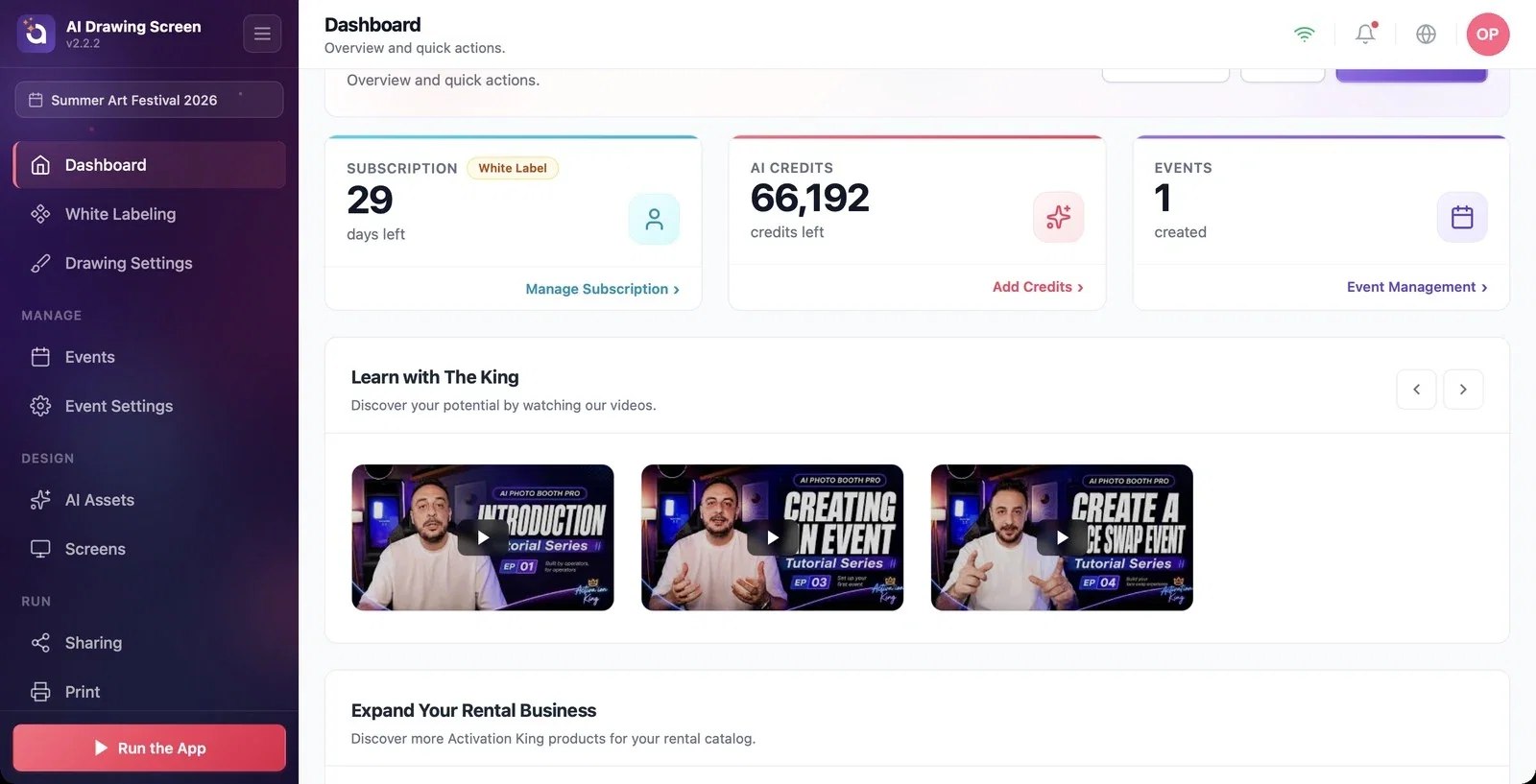
- Abbonamento: il badge del tuo piano (es. White Label; durante la prova Trial) e i giorni rimasti; in basso il link Gestisci abbonamento. - Crediti IA: il saldo dei crediti rimasti; in basso il link Aggiungi crediti. Ogni disegno AI scala crediti da questo saldo. - Eventi: il numero di eventi che hai creato; in basso il link Gestione eventi.
Scorrendo verso il basso, nella sezione Impara con il King trovi i video di formazione e, in fondo, i riquadri che presentano gli altri prodotti Activation King per il tuo catalogo di noleggio.
Passo 3 · Navigare con il menu a sinistra
Menu a sinistra
In cima al menu a sinistra compare il nome dell'evento attuale. Sotto ci sono Dashboard, Marca Bianca e Impostazioni di disegno, poi i gruppi: Gestisci (Eventi, Impostazioni evento), Design (Risorse AI, Schermate del gioco) ed Esegui (Sharing, Stampa, Sessione). In fondo c'è il pulsante Avvia l'applicazione che avvia il chiosco. Impostazioni evento, Schermate del gioco, Sharing, Stampa e Sessione compaiono solo se esiste un evento. Con l'icona in alto a destra del menu puoi comprimerlo ed espanderlo.
Passo 4 · Barra superiore: connessione, notifiche, lingua
Barra superiore (a destra)
In alto a destra, da sinistra a destra: l'indicatore della connessione a internet (verde quando sei connesso, Connected), la campanella Notifiche (con un punto rosso se ci sono notifiche non lette), il selettore della lingua (icona del globo — anche da qui puoi cambiare la lingua dell'interfaccia) e l'icona rotonda del profilo che apre il menu utente.
Passo 5 · Menu utente e uscita
Barra superiore → icona del profilo
Fai clic sull'icona del profilo. In cima al menu compaiono il tuo nome e il tuo indirizzo e-mail; sotto ci sono Aggiungi crediti IA, Il mio abbonamento, Elimina account in rosso ed Esci. Per chiudere la sessione fai clic su Esci; torni alla schermata di accesso. Elimina account elimina definitivamente il tuo account — usalo solo se vuoi davvero chiudere l'account.
Se il saldo dei crediti si sta esaurendo, usa il link Aggiungi crediti nel riquadro Crediti IA oppure Aggiungi crediti IA nel menu utente.
Se usi l'app per la prima volta, fai il breve tour introduttivo con Avvia il tutorial.
Cercare il menu Schermate del gioco o Sessione senza aver creato un evento — questi menu compaiono quando crei un evento.
Premere per sbaglio Elimina account quando lasci il computer del chiosco — per chiudere la sessione basta Esci.
Argomenti correlati
Creare un eventoCrediti IAAvviare l'app
