













La schermata di benvenuto è la prima schermata che gli ospiti vedono sul chiosco: l'etichetta Quiz, il titolo Sapere è vincere e il pulsante Tocca per iniziare. Tutto lo schermo risponde al tocco. Nella scheda Benvenuto imposti le animazioni della vetrina, la posizione dei testi e del logo, la scorciatoia della galleria e lo sfondo. Per modificare i testi usa la scheda Testi.
Questa guida descrive AI Drawing Screen 2.2.2. I comandi disponibili possono variare in base alla piattaforma e alla versione; le limitazioni specifiche sono indicate di seguito.
- Deve esserci un evento creato e selezionato.
- Se userai un logo, caricalo prima nella scheda Generale.
Passo dopo passo
Passo 1 · Apri la scheda Benvenuto
Schermate del gioco → Benvenuto
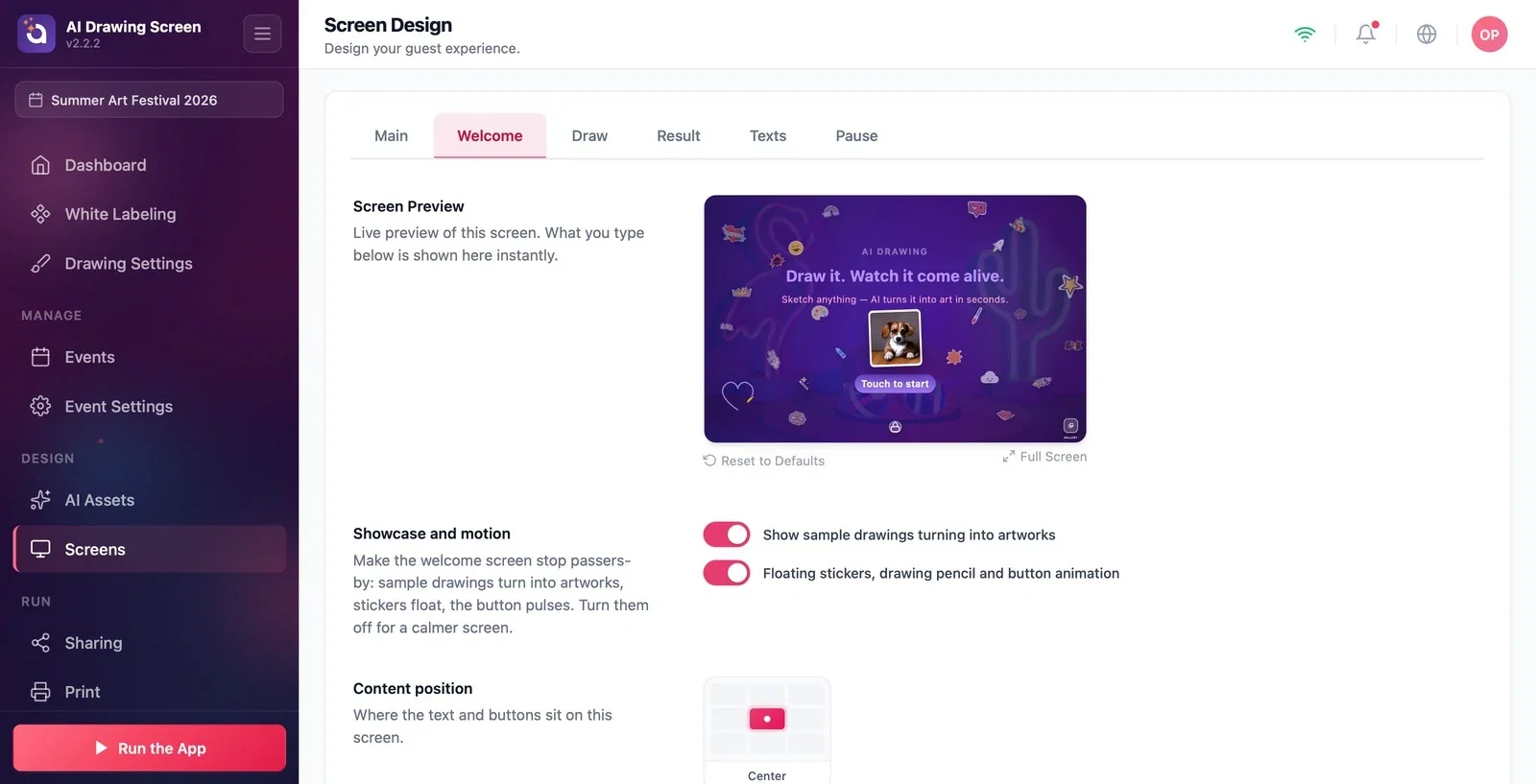
Nella pagina Schermate del gioco fai clic sulla scheda Benvenuto. L'anteprima in alto mostra la schermata di benvenuto: in alto l'etichetta Quiz, al centro titolo e sottotitolo, una card di esempio dal disegno all'opera, in basso il pulsante Tocca per iniziare; negli angoli adesivi fluttuanti.
Passo 2 · Vetrina e movimento
Schermate del gioco → Benvenuto → Vetrina e movimento
Due interruttori aiutano la schermata di benvenuto a fermare i passanti (entrambi attivi per impostazione predefinita):
- Mostra disegni di esempio che diventano opere: ruotano card di esempio che mostrano prima uno schizzo e poi l'opera finita. - Adesivi fluttuanti, matita che disegna e animazione del pulsante: adesivi che fluttuano ai bordi, una matita che disegna da sola e un pulsante che pulsa.
Per una schermata più sobria e aziendale puoi disattivarli entrambi.
Passo 3 · Contenuto, logo e allineamento del testo
Schermate del gioco → Benvenuto → Posizione del contenuto / Posizione del logo / Allineamento del testo
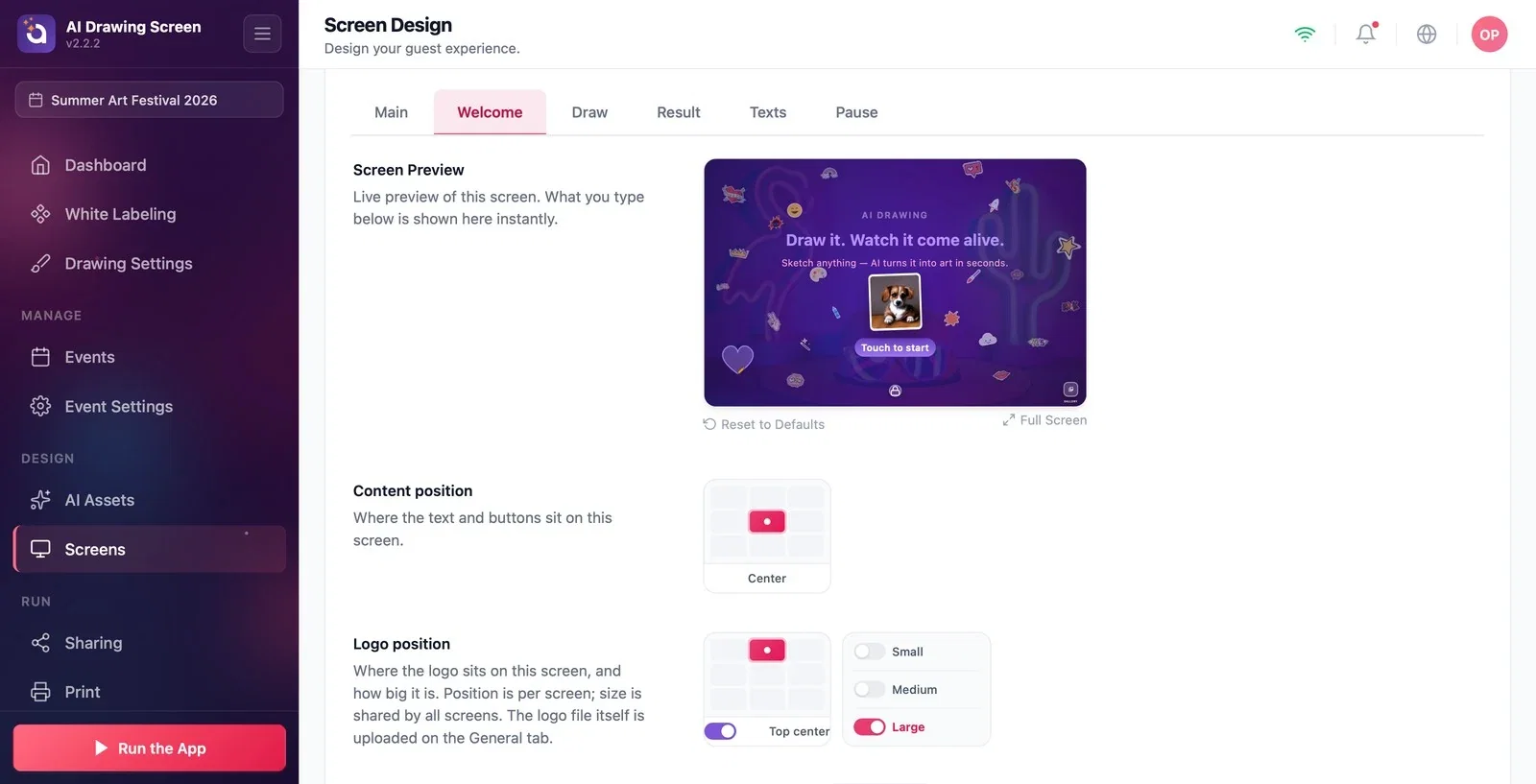
Dalla griglia Posizione del contenuto scegli dove si trova sullo schermo il blocco di testi e pulsante (predefinito Centro). In Posizione del logo scegli dove va il logo su questa schermata (predefinito In alto centro) e la sua dimensione — la dimensione è comune a tutte le schermate e il file del logo si carica nella scheda Generale. Allineamento del testo stabilisce se le righe all'interno del blocco sono allineate a Sinistra, al Centro o a Destra.
Passo 4 · Scorciatoia galleria e sfondo
Schermate del gioco → Benvenuto → Scorciatoia galleria / Sfondo
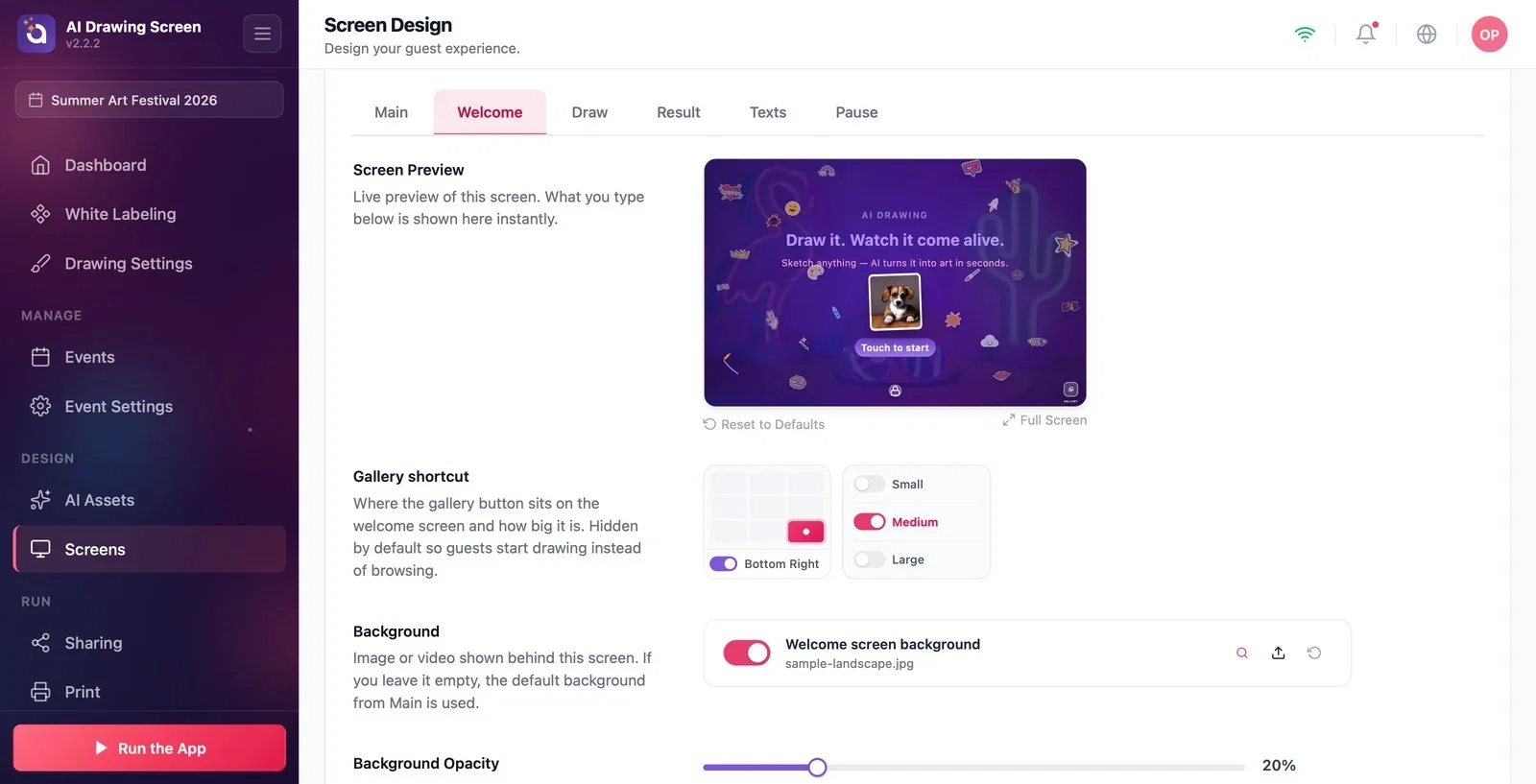
La Scorciatoia galleria è il piccolo pulsante che permette agli ospiti di sfogliare le opere create in precedenza; qui ne scegli la posizione (predefinita In basso a destra) e la dimensione. Finché la galleria dell'evento è vuota, la scorciatoia non compare nella schermata di benvenuto; appare dopo che è stata creata la prima opera. Nel riquadro Sfondo puoi caricare un'immagine o un video solo per questa schermata; se lo lasci vuoto, viene usato lo sfondo predefinito della scheda Generale. Opacità dello sfondo vale solo per questa schermata.
Nelle zone affollate lascia attive le animazioni della vetrina; il movimento attira gli ospiti.
Per adattare il titolo e il testo del pulsante al tuo evento, passa alla scheda Schermate del gioco → Testi.
Cercare il logo in questa scheda — il file del logo si carica nella scheda Generale; qui se ne sceglie solo la posizione.
Non vedere la scorciatoia della galleria all'inizio dell'evento e pensare che l'impostazione non funzioni — la scorciatoia compare quando viene creata la prima opera.
Argomenti correlati
Design delle schermate (Generale)TestiDesign della schermata di disegno
