













Superficie della tela stabilisce i motivi di carta che l'ospite può scegliere dalla sezione Sfondo della schermata di disegno; Cornice di copertura della tela è invece un'immagine che si posa sopra la tela come decorazione. Entrambe si trovano nella pagina Impostazioni di disegno e le modifiche compaiono subito nell'anteprima in alto.
Questa guida descrive AI Drawing Screen 2.2.2. I comandi disponibili possono variare in base alla piattaforma e alla versione; le limitazioni specifiche sono indicate di seguito.
- Deve essere stato creato un evento.
- Se aggiungerai uno sfondo o una cornice tuoi, il file dell'immagine deve essere pronto sul tuo computer (per la cornice un PNG trasparente).
Passo dopo passo
Passo 1 · Vai alla sezione Superficie della tela
Impostazioni di disegno → Superficie della tela
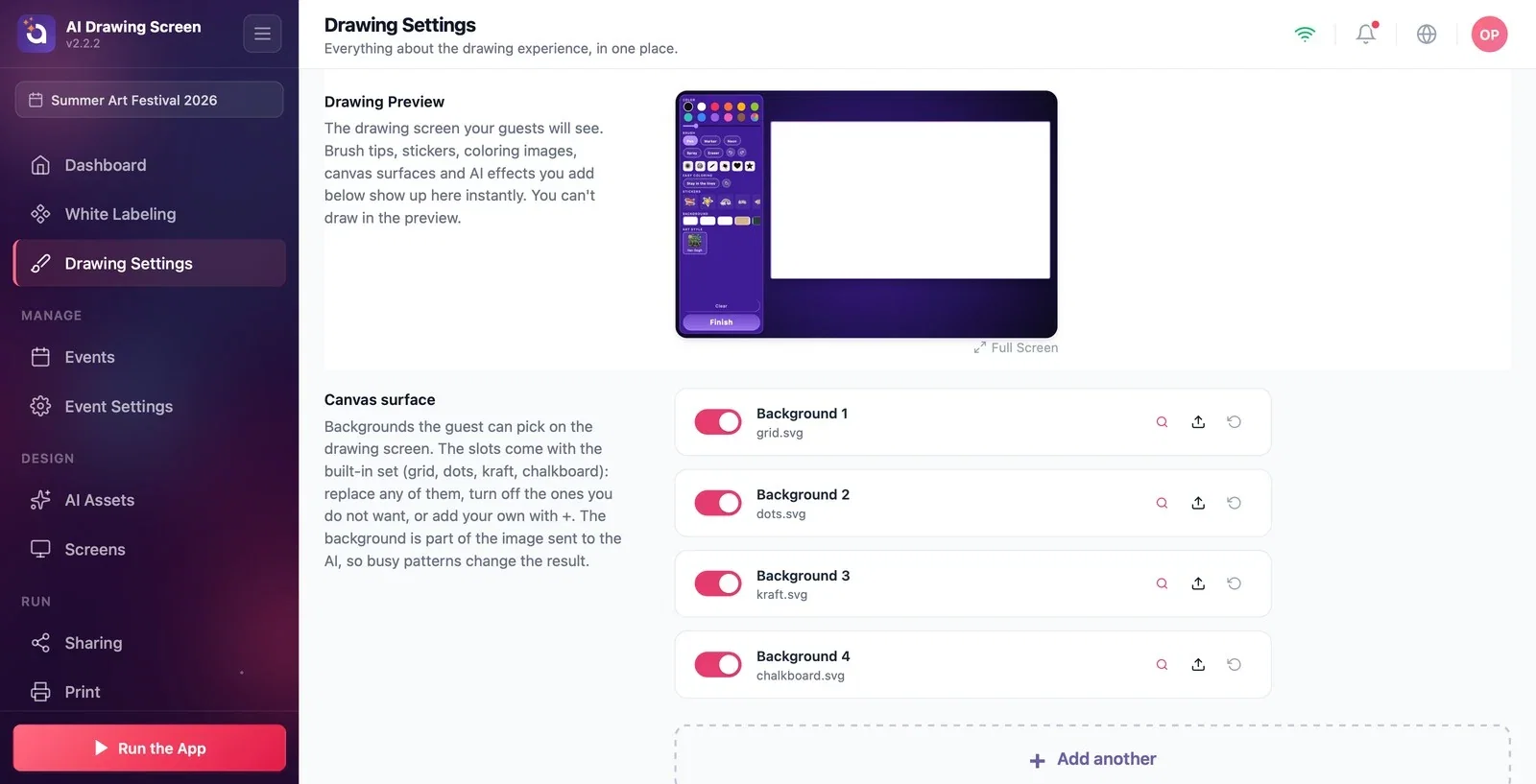
Nella pagina Impostazioni di disegno scorri verso il basso fino alla sezione Superficie della tela. Gli slot arrivano già riempiti con il set integrato: Sfondo 1 a quadretti, Sfondo 2 a puntini, Sfondo 3 carta kraft, Sfondo 4 lavagna. Ogni slot ha a sinistra un interruttore di attivazione, al centro il nome del file e a destra tre icone: Preview (lente — mostra l'immagine in grande), Upload (freccia in su — carica una tua immagine) e Reset (freccia indietro — torna all'immagine integrata).
Passo 2 · Modifica gli sfondi
Impostazioni di disegno → Superficie della tela
Disattiva con il suo interruttore lo sfondo che non vuoi; sparisce dall'elenco Sfondo dell'ospite. Per sostituire uno slot con una tua immagine fai clic sull'icona Upload e scegli il file; se cambi idea, Reset ripristina l'immagine integrata. Per aggiungere un nuovo sfondo fai clic su Aggiungi un altro in fondo alla sezione e carica la tua immagine nello slot vuoto che compare.
Passo 3 · (Facoltativo) Aggiungi una Cornice di copertura della tela
Impostazioni di disegno → Cornice di copertura della tela
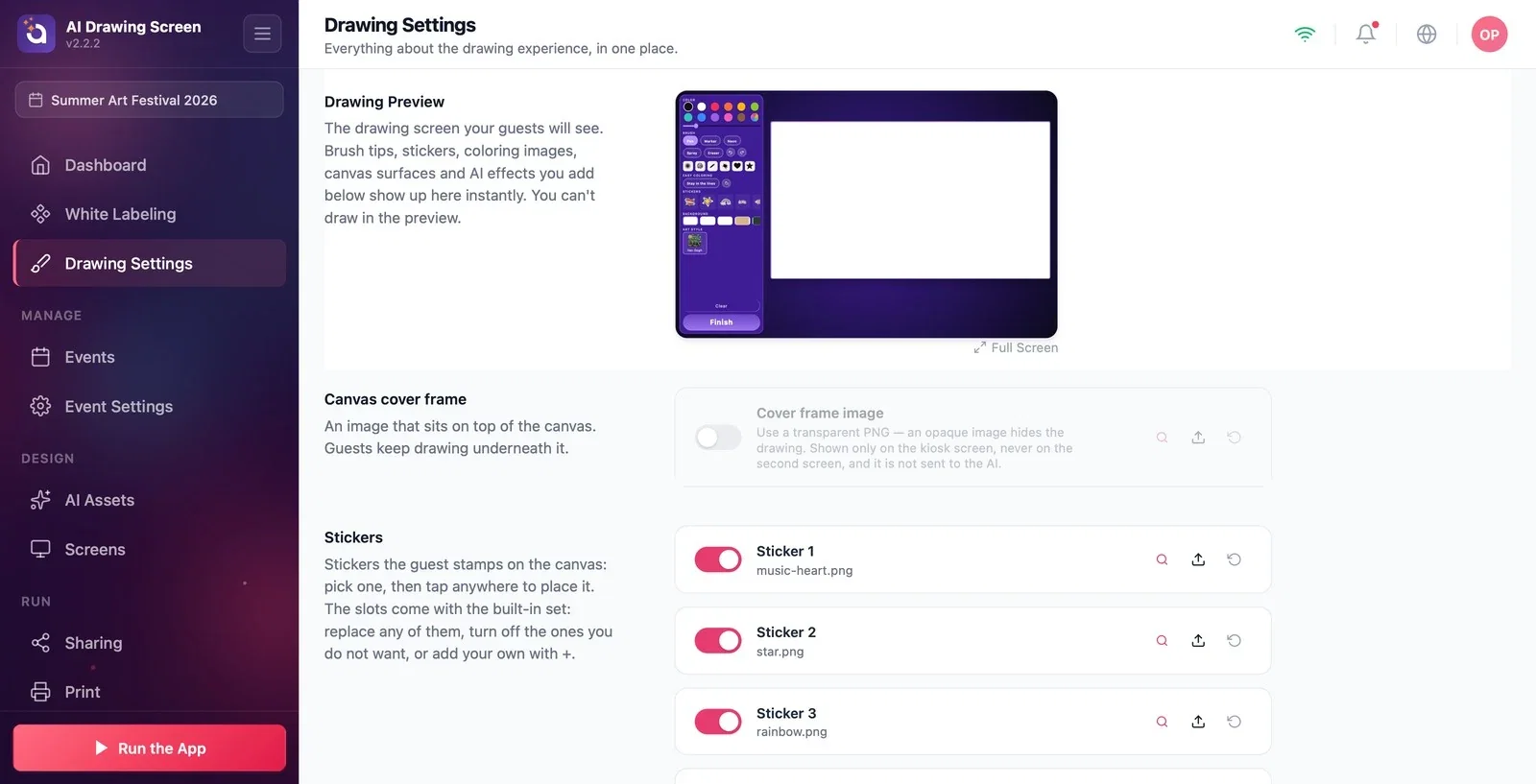
Carica un'immagine nello slot Immagine della cornice di copertura con Upload e attiva il suo interruttore. L'immagine resta sopra la tela; l'ospite continua a disegnare sotto. Usa un PNG trasparente — un'immagine opaca nasconde il disegno. La cornice compare solo sullo schermo del chiosco: non viene riprodotta sul secondo schermo e non viene inviata all'AI, quindi non entra nell'opera.
Lo sfondo fa parte dell'immagine inviata all'AI; gli sfondi semplici (bianco, a quadretti) influiscono meno sul risultato AI.
Se l'evento è brandizzato, aggiungi il tuo motivo come sfondo e la tua decorazione con il logo come cornice in PNG trasparente.
Scegliere uno sfondo con un motivo fitto e stupirsi che la stessa trama compaia in ogni opera — l'AI interpreta anche lo sfondo.
Caricare la cornice come immagine opaca (con lo sfondo pieno) — il disegno dell'ospite diventa invisibile; usa un PNG trasparente.
Aspettarsi che la cornice compaia nella stampa o nell'opera AI — la cornice è solo una decorazione sullo schermo del chiosco.
Argomenti correlati
Impostazioni di disegnoAdesivi e punte del pennelloDisegni da colorare
